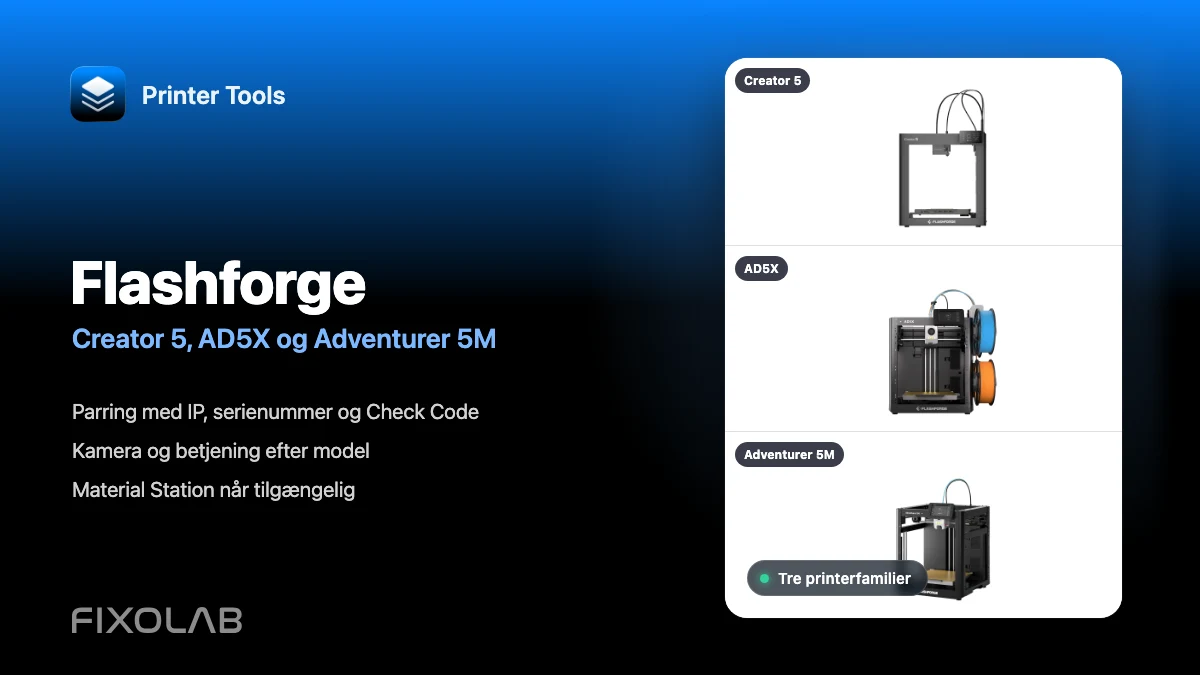
Forbind Flashforge Creator 5, AD5X og Adventurer 5M til Printer Tools
Lokal forbindelse til Flashforge
Det korte svar
Printer Tools understøtter Flashforge Creator 5, Creator 5 Pro, AD5X, Adventurer 5M og Adventurer 5M Pro via deres lokale netværksgrænseflade. Aktiver LAN-tilstand, og tilføj printeren med dens IP-adresse, serienummer og Check Code. Printer Tools indlæser derefter automatisk telemetri, tilgængelige betjeninger, Material Station-data og kamera, når modellen har kompatibel kamerahardware.
Hvad du skal bruge
- Printer Tools installeret på Android, iPhone, iPad eller Mac
- En understøttet printer fra Creator 5-, AD5X- eller Adventurer 5M-familien
- LAN-tilstand aktiveret på printeren
- Printerens IP-adresse og serienummer
- Den aktuelle Check Code, som vises i printerens netværksindstillinger
- Kompatibel kamerahardware installeret, hvis du ønsker en live forhåndsvisning
Forbind en understøttet Flashforge-printer
- 1
Aktiver LAN-tilstand
Åbn netværksindstillingerne på Flashforge-touchskærmen, og aktiver LAN-tilstand. Printer Tools opretter forbindelse direkte til printeren og bruger ikke en Flashforge-cloudkonto.
- 2
Saml parringsoplysningerne
Notér den lokale IP-adresse, serienummer og Check Code præcis, som printeren viser dem. Undgå ekstra mellemrum, når du kopierer de to identifikatorer.
- 3
Tilføj en Flashforge-printer
Åbn Indstillinger i Printer Tools, vælg Printere, og vælg Tilføj Flashforge. Giv printeren et tydeligt modelnavn, og indtast de tre parringsværdier.
- 4
Lad Printer Tools bekræfte modellen
Printer Tools kontrollerer den lokale identitet og gemmer kun printeren, når den genkender en understøttet model fra Creator 5-, AD5X- eller Adventurer 5M-familien, og Check Code accepteres.
- 5
Åbn Dashboard
Lad den første opdatering indlæse printstatus, lag, temperaturer, hardwareoplysninger og eventuelle Material Station-data, som modellen understøtter.
- 6
Bekræft kameraet og betjeningerne
Hvis printeren har et kamera installeret, skal du åbne forhåndsvisningen. Bekræft derefter pause, genoptag, annuller, temperatur, lys og modelspecifik filtreringsbetjening, før du bruger dem under et print.
Hvad der ændrer sig mellem de tre printerfamilier
Opsætningsfelterne er de samme, men Printer Tools tilpasser dashboardet til den hardware og de data, som hver Flashforge-familie rapporterer.
| Funktion | Creator 5 | AD5X | Adventurer 5M |
|---|---|---|---|
| Understøttede varianter | Creator 5 og Creator 5 Pro | AD5X | Adventurer 5M og Adventurer 5M Pro |
| Ekstrudertelemetri | Temperaturer for op til fire uafhængige printhoveder | Telemetri for et enkelt aktivt printhoved | Telemetri for et enkelt printhoved |
| Oplysninger om flermaterialeprint | Fire printhoveder samt Material Station-data, når de rapporteres | Material Station-pladser og aktivt materiale, når de rapporteres | Ingen Material Station på standardopsætningen af 5M |
| Kamera | Automatisk lokal forhåndsvisning, når firmwaren rapporterer et kamera | Automatisk lokal forhåndsvisning, når valgfri kamerahardware er installeret | Standard 5M kræver det valgfrie kameratilbehør, mens 5M Pro har indbygget kamerahardware |
| Ekstra betjeninger | Kammertemperatur, hvor den er monteret, samt lys og tilgængelige filtreringstilstande | Lys og Material Station-oplysninger, når de er tilgængelige | Lys og filtrering på kompatible varianter som 5M Pro |
Flashforge i Printer Tools
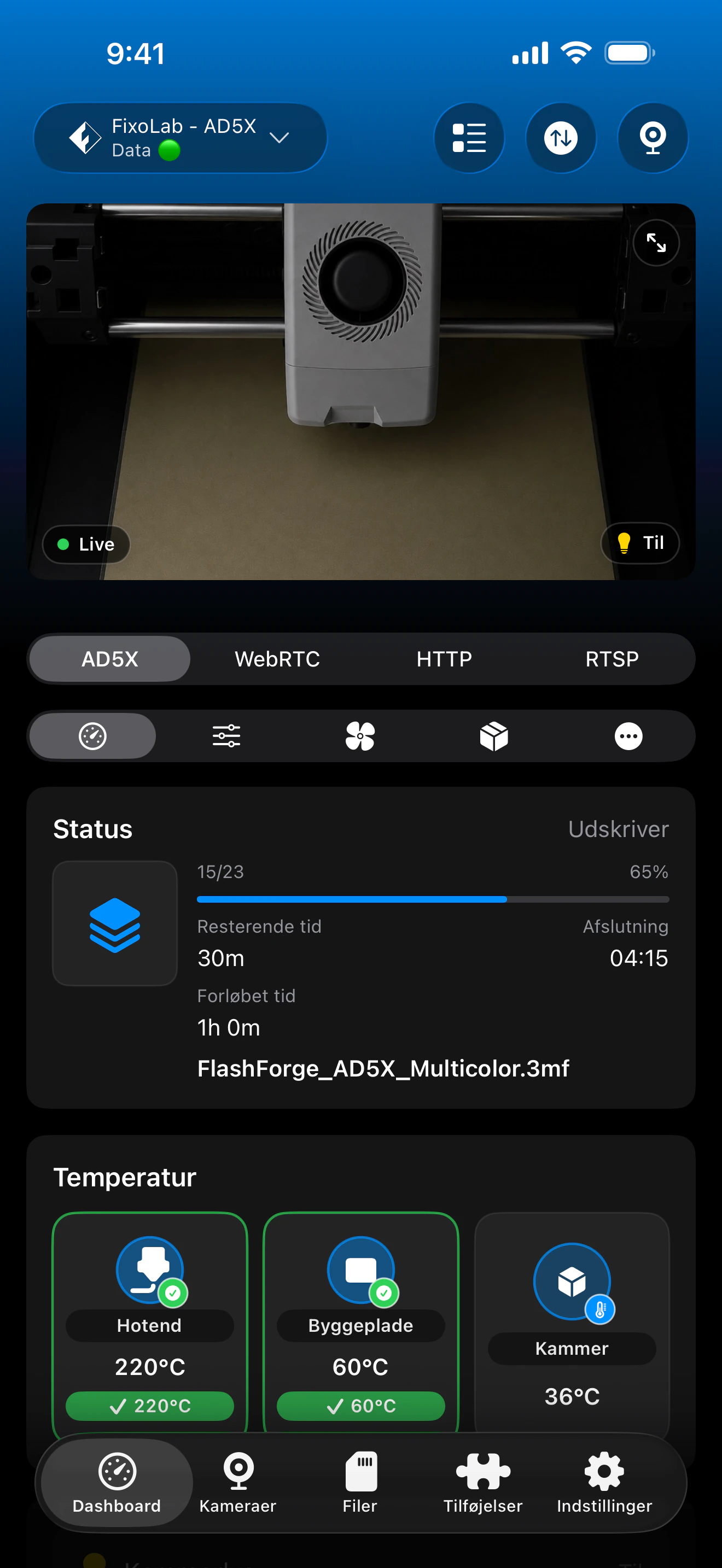
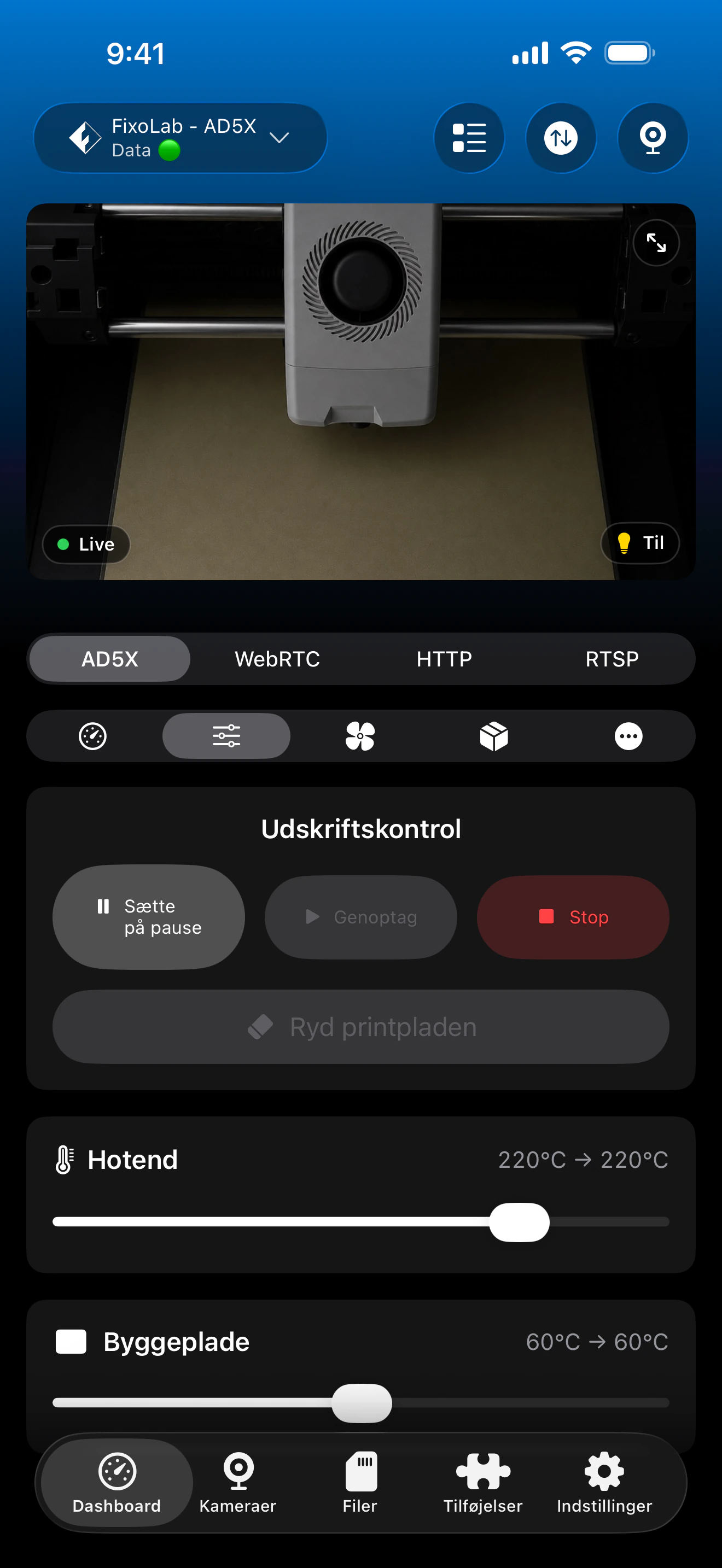
Det fælles Flashforge-dashboard tilpasser sig den tilsluttede model. Creator 5-printhoveder, AD5X-materialepladser og valgfrie kamera- eller filtreringsfunktioner vises kun, når printeren rapporterer dem.
Fælles funktioner i Printer Tools
- Live printstatus, fremskridt, aktuel fil, lag, forløbet tid og anslået resterende tid
- Dyse- og bedtemperaturer samt kammertemperatur på modeller, der rapporterer det
- Automatisk lokal kameraforhåndsvisning, når kompatibel kamerahardware er tilgængelig
- Pause, genoptag og annuller via den lokale printerforbindelse
- Betjening af temperatur, lys og filtrering, hvor det understøttes af modellen
- Material Station-pladser, farver og aktivt materiale, når printeren rapporterer dem
Nuværende begrænsninger
- Filgennemsyn, upload og printhistorik er i øjeblikket ikke tilgængelige for Flashforge-printere i Printer Tools
- Standardpakkerne til Adventurer 5M og AD5X indeholder muligvis ikke kamerahardware
- Hastigheden på emnekøleblæseren overvåges, når den rapporteres, men er ikke tilgængelig som en direkte manuel betjening
- Betjeningsmulighederne varierer fra model til model, så Printer Tools viser kun funktioner, som den tilsluttede firmware bekræfter
Fejlfinding af parring og kamera
Printer Tools kan ikke få kontakt med printeren
Bekræft, at LAN-tilstand er aktiveret, at IP-adressen er aktuel, og at begge enheder kan kommunikere på samme netværk. Gæste-Wi-Fi og klientisolering blokerer ofte lokal adgang.
Check Code afvises
Aflæs den aktuelle Check Code i printerens netværksindstillinger, og indtast den sammen med det tilhørende serienummer. Fjern mellemrum før og efter begge værdier.
Modellen rapporteres som ikke understøttet
Opdater Printer Tools, og bekræft, at printeren er en Creator 5, Creator 5 Pro, AD5X, Adventurer 5M eller Adventurer 5M Pro. Andre Flashforge-familier understøttes i øjeblikket ikke af denne integration.
Der vises intet kamera på Adventurer 5M eller AD5X
Bekræft, at kamerahardwaren er fysisk installeret og aktiveret. Standard Adventurer 5M og AD5X inkluderer ikke nødvendigvis et kamera, så Printer Tools kan ikke oprette en video, når printeren ikke rapporterer et.
Betjening af Material Station eller filtrering mangler
Kontroller forbindelsen til tilbehøret, og vent, til printeren er færdig med at starte. Disse paneler vises kun, når den aktive model og firmware rapporterer den tilsvarende hardware.
Overvåg Flashforge hjemmefra og væk
Brug en VPN tilbage til printerens netværk for at få adgang, mens du er hjemmefra. OctoEverywhere og Obico er i øjeblikket ikke forbindelsesmuligheder for Flashforge-printere i Printer Tools. Udsæt ikke de lokale styrings- eller kameratjenester direkte for internettet.
Ofte stillede spørgsmål
Understøtter Printer Tools Creator 5 Pro og Adventurer 5M Pro?
Ja. Begge Pro-varianter understøttes sammen med Creator 5, AD5X og Adventurer 5M.
Hvor finder jeg serienummeret og Check Code?
Begge værdier vises i printerens netværksindstillinger. Printer Tools skal bruge dem sammen med den lokale IP-adresse.
Skal jeg tilføje kameraet separat?
Nej. Printer Tools bruger automatisk den lokale kamerakilde efter parring, men et fysisk kamera skal være installeret og rapporteret af printeren.
Kan jeg se alle fire printhoveder på Creator 5?
Ja. Printer Tools læser de temperaturdata, som Creator 5 rapporterer, og kan vise op til fire uafhængige printhoveder.
Kan jeg gennemse filer på printeren?
Ikke endnu. Filhåndtering er i øjeblikket en begrænsning i Flashforge-integrationen.
Relaterede vejledninger
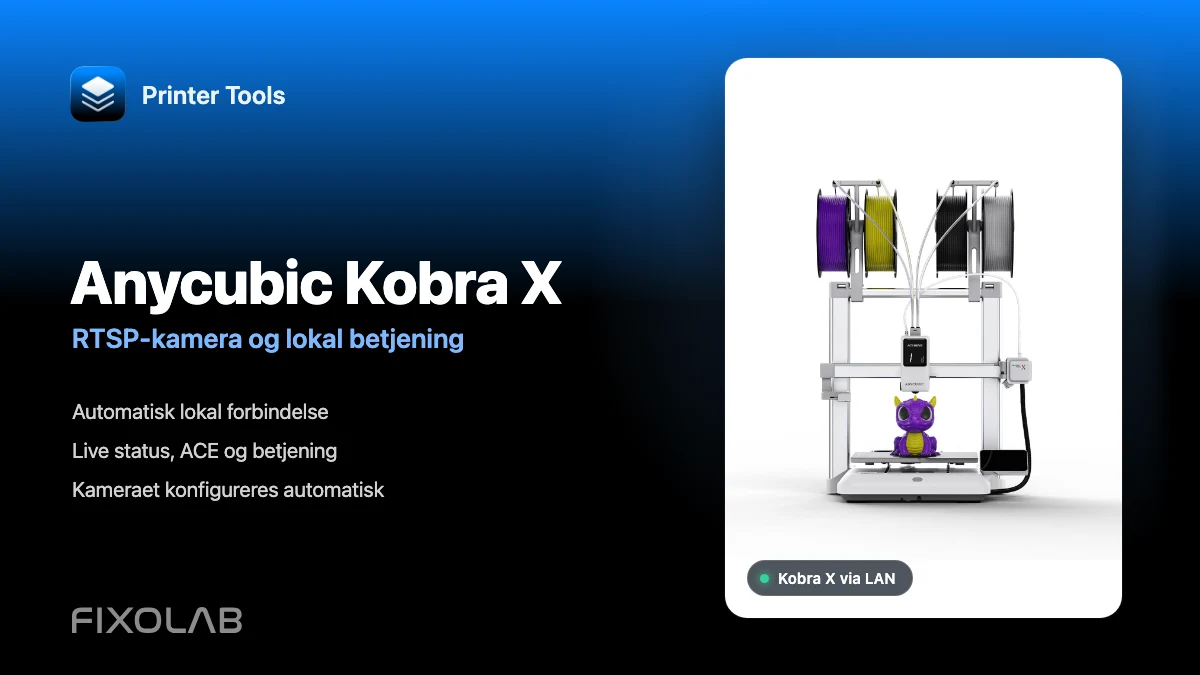
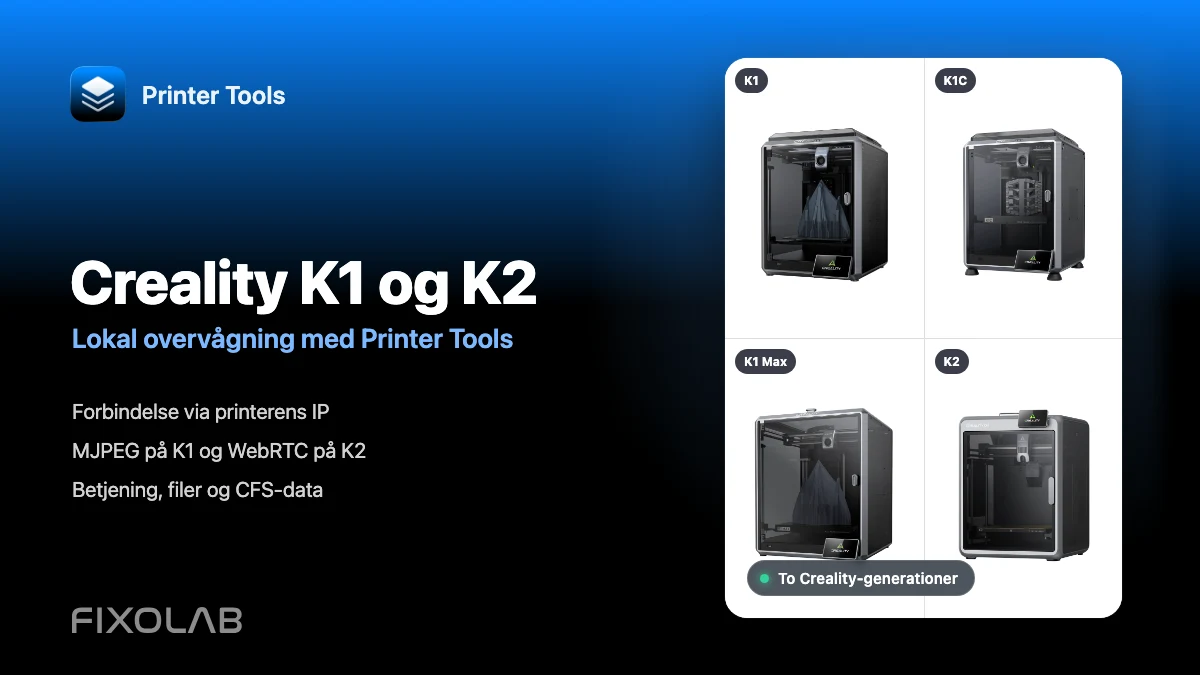
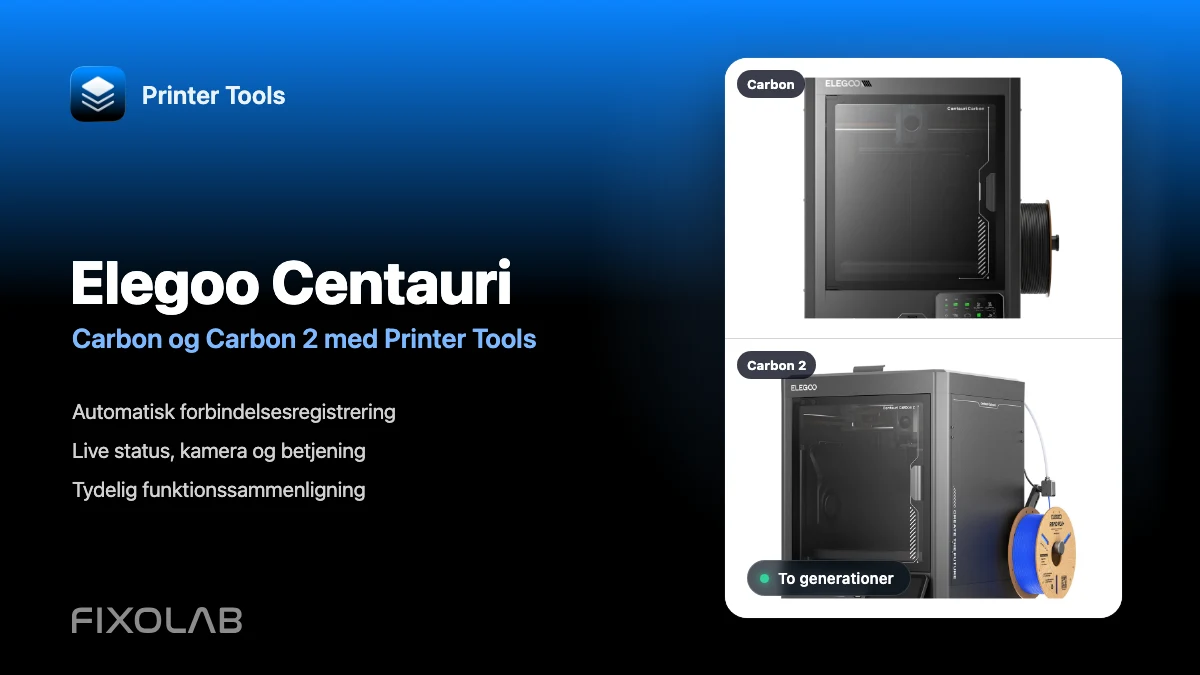
Se den fulde Flashforge-kompatibilitet
Gennemgå de understøttede modeller, krav til parring, kameraadfærd og modelspecifikke begrænsninger, før du tilføjer endnu en Flashforge-printer.
Alle dine 3D-printere i ét dashboard
Overvåg Bambu Lab-, Klipper-, OctoPrint-, Creality-, Snapmaker-, Anycubic-, Flashforge-, Elegoo- og Prusa-printere fra én app
Tilgængelig på Android, iPhone, iPad og Mac med companion-apps til Apple Watch og Wear OS samt valgfri fjernadgang via VPN, OctoEverywhere eller Obico
