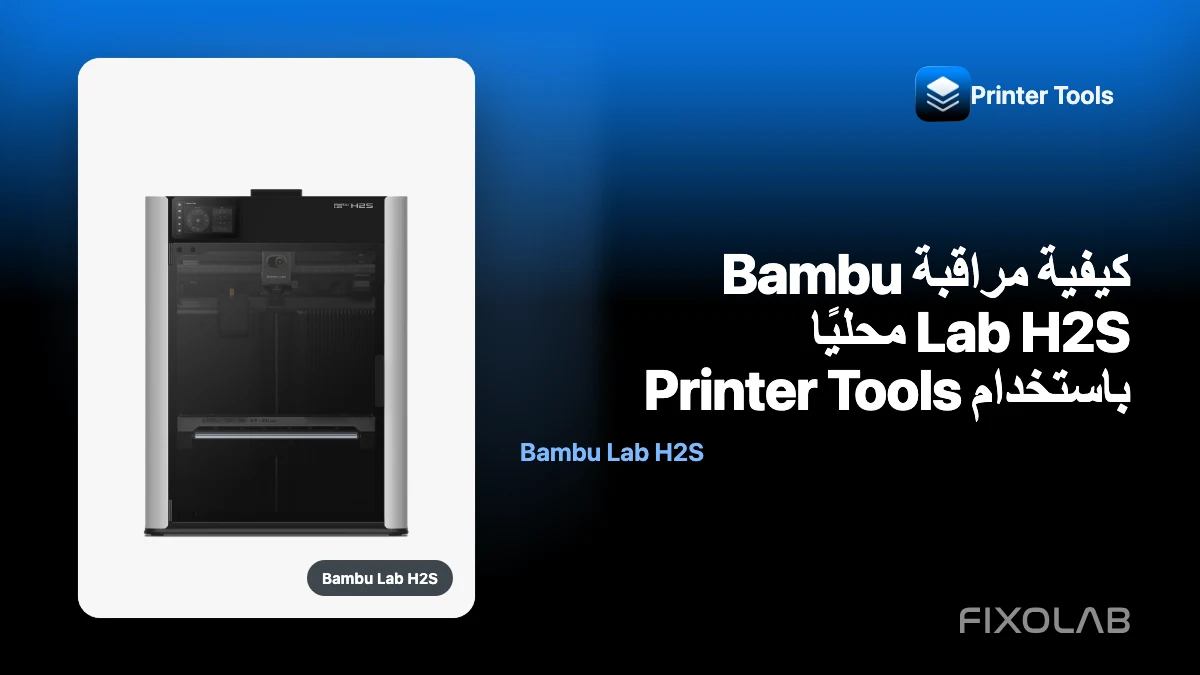
كيفية مراقبة Bambu Lab H2S محليًا باستخدام Printer Tools
يعمل Bambu Lab H2S مع Printer Tools عبر شبكتك المحلية. أضف الطابعة بعنوان IP والرقم التسلسلي ورمز الوصول LAN، ويمكن لـ Printer Tools قراءة المعلومات التي كشفت عنها الطابعة دون توجيه المراقبة العادية من خلال خدمة سحابية Printer Tools.
بمجرد الاتصال، يمكن لـ H2S الإبلاغ عن حالة الطباعة والتقدم ودرجات الحرارة ومعلومات AMS المتوافقة. يتعرف Printer Tools أيضًا على عائلة H2 باعتبارها عائلة RTSPS كاميرا، لذلك يمكن أن يظهر العرض المباشر الرئيسي تلقائيًا عندما يتم تمكين الوصول إلى الكاميرا المحلية بواسطة البرنامج الثابت للطابعة.
يركز هذا الدليل على المراقبة والضوابط المتوافقة. لا يزال التقطيع وإعداد اللوحات وتعيين المواد وتكوين وحدة التصنيع الاختيارية ينتمي إلى Bambu Studio وسير العمل الخاص بالطابعة.
كل طابعاتك ثلاثية الأبعاد في لوحة تحكم واحدة
راقب طابعات Bambu Lab وKlipper وOctoPrint وCreality وSnapmaker وAnycubic وFlashforge وElegoo وPrusa من تطبيق واحد
متاح على Android وiPhone وiPad وMac مع تطبيقات مصاحبة لـ Apple Watch وWear OS ووصول عن بُعد اختياري عبر VPN أو OctoEverywhere أو Obico

ما تحتاجه
- Printer Tools على Android، iPhone، iPad أو Mac.
- Bambu Lab H2S متصل بنفس الشبكة المحلية التي يمكن الوصول إليها مثل جهازك.
- عنوان IP الحالي للطابعة.
- رقمه التسلسلي ورمز الدخول LAN.
- تمكين العرض المباشر المحلي في إعدادات الطابعة إذا لم تكن الكاميرا متاحة بالفعل.
يجب أن يأتي عنوان IP ومعلومات الوصول من الطابعة الخاصة بك. لا تشارك رمز الوصول LAN في لقطات الشاشة أو رسائل الدعم أو السجلات العامة.
قم بتوصيل H2S خطوة بخطوة
- افتح Printer Tools واختر إضافة طابعة Bambu Lab.
- أدخل H2S عنوان IP المحلي والرقم التسلسلي وLAN رمز الوصول.
- احفظ الطابعة وانتظر حتى يكتمل اتصال MQTT المحلي.
- افتح لوحة المعلومات وتأكد من تحديث الحالة ودرجات الحرارة وتقدم الطباعة.
- افتح العرض المباشر. إذا لم يتم تحميله، فتحقق من إعداد الكاميرا المحلية للطابعة وتأكد من إمكانية وصول كلا الجهازين إلى بعضهما البعض على الشبكة.
يستخدم Printer Tools الواجهات المحلية التي يعرضها H2S. لذلك يحتاج هاتفك أو جهاز الكمبيوتر الخاص بك إلى مسار عمل إلى الطابعة: الاتصال بـ Wi-Fi لا يكفي إذا كان عزل شبكة الضيف، أو قواعد VLAN أو تكوين VPN يمنع حركة المرور المحلية.
ما يمكن أن يعرضه Printer Tools من H2S
حالة الطباعة ودرجات الحرارة
تتبع لوحة المعلومات حالة الطابعة الحالية وتقدم المهمة ودرجات الحرارة المبلغ عنها عبر اتصال MQTT المحلي. يمكن أن تتغير الحقول المتاحة مع البرامج الثابتة للطابعة، لذلك يعرض Printer Tools ما يبلغ عنه H2S فعليًا بدلاً من ملء القيم المفقودة بالتقديرات.
الكاميرا الرئيسية من خلال RTSPS
تستخدم عائلة H2 مسار الكاميرا الآمن RTSPS الذي تم التعرف عليه بواسطة Printer Tools. يقوم التطبيق بإنشاء الدفق من عنوان الطابعة ورمز الوصول LAN ويفتح العرض المباشر الرئيسي. يحتوي H2S على أكثر من كاميرا فعلية لميزاته الخاصة، ولكن يجب وصف لوحة المعلومات Printer Tools بأنها تعرض تدفق المراقبة الرئيسي، وليس كل كاميرا فحص كخلاصة منفصلة قابلة للتحديد.
إذا ظل العرض المباشر معطلاً، فقم بتمكين خيار العرض المباشر المحلي H2S وأعد الاتصال. لا تحتاج عادةً إلى تشغيل الوضع LAN فقط لمراقبة الكاميرا.
AMS ومعلومات الفتيل
تظهر فتحات الأجهزة والخيوط المتصلة AMS عندما يقوم البرنامج الثابت H2S بالإبلاغ عنها من خلال MQTT. يمكن أن تختلف كمية المادة واللون وتفاصيل الفتيل المتبقية حسب طراز AMS وإصدار البرنامج الثابت. Printer Tools لا يخترع البيانات التي لا توفرها الطابعة.
التحكم المتوافق في المهام والطابعة
Printer Tools يعرض الإجراءات التي يدعمها الاتصال الحالي، بما في ذلك عناصر التحكم في الوظائف المتوافقة والتحكم في إضاءة الغرفة. ولا يحل محل واجهة المستخدم الخاصة بالطابعة أو Bambu Studio لعمليات الإعداد أو المعايرة أو التقطيع أو سير عمل الليزر والقطع.
هل يمكنك الاستمرار في استخدام Bambu Handy؟
نعم. لا تتطلب المراقبة المحلية في Printer Tools فصل H2S عن Bambu Cloud. احتفظ بـ LAN الوضع الوحيد معطلاً إذا كنت تريد أن يظل Bambu Handy وإشعاراته السحابية متاحة أثناء اتصال Printer Tools بالطابعة محليًا.
تعرض بعض إصدارات البرامج الثابتة مفتاح Live View محليًا منفصلاً. قد يكون هذا المفتاح مطلوبًا للتدفق RTSPS حتى عندما تكون بقية الطابعة متصلة بالفعل.
H2S الكاميرا لا يتم تحميلها
قم بإجراء هذه الفحوصات بالترتيب:
- تأكد من إمكانية الوصول إلى الطابعة من خلال عنوان IP المحفوظ.
- تأكد من أن رمز الوصول LAN لم يتغير.
- قم بتمكين العرض المباشر المحلي في إعدادات H2S.
- تأكد من أن الضيف Wi-Fi أو عزل العميل لا يمنع الاتصال.
- أعد فتح الطابعة في Printer Tools حتى يتم تشغيل اكتشاف الكاميرا مرة أخرى.
لا تنشر عنوان URL الكامل للبث عند طلب المساعدة لأنه يمكن أن يحتوي على رمز الوصول LAN. إذا بدأ البث ولكن تم تخزينه مؤقتًا أو قطع الاتصال، فتابع دليل التخزين المؤقت للكاميرا وانقطاع البث.
الوصول المحلي والوصول بعيدا عن المنزل
افتراضيًا، يجب أن يكون H2S وPrinter Tools على نفس الشبكة التي يمكن الوصول إليها. Printer Tools لا يرسل أوامر إلى الطابعة عبر السحابة الخاصة بها.
للوصول بعيدًا عن المنزل، استخدم VPN للعودة إلى شبكتك. Printer Tools ثم يتصرف كما لو كان الجهاز لا يزال على LAN المحلي. قم بمراجعة الاختلافات في التحكم المحلي والوصول عن بعد قبل الكشف عن أي خدمة طابعة خارج شبكتك المنزلية.
دعم H2S وH2C وH2D
يدعم Printer Tools عائلة Bambu Lab H2 من خلال نفس واجهات MQTT وFTPS المحلية المستخدمة في تكامل Bambu. لا يزال السلوك الخاص بالنموذج مهمًا، خاصة بالنسبة للكاميرات والمعلومات التي يتم الكشف عنها بواسطة إصدارات البرامج الثابتة المختلفة. تحقق من مصفوفة توافق Bambu Lab المباشرة للحصول على القائمة الحالية للنماذج والقيود التي تم التحقق منها.
للحصول على إعداد عائلة H2 ذي صلة، راجع كيفية مراقبة Printer Tools Bambu Lab H2C محليًا.
الأسئلة المتداولة
هل يحتاج Printer Tools إلى حساب Bambu Lab الخاص بي؟
لا. يستخدم اتصال H2S المحلي عنوان الطابعة والرقم التسلسلي ورمز الوصول LAN. Printer Tools لا يحتاج إلى كلمة المرور Bambu Cloud الخاصة بك.
هل يعرض Printer Tools كل كاميرا H2S؟
Printer Tools يفتح دفق المراقبة الرئيسي RTSPS. لا تفترض أن كل كاميرا مستخدمة داخليًا بواسطة H2S يتم عرضها كعرض مباشر مستقل.
هل يمكن لـ Printer Tools تحميل ملف مقسم وبدء تشغيله؟
يعتمد توفر الملف والإجراء على التكامل وإصدار التطبيق الحالي. استخدم Bambu Studio للتقطيع وإعداد اللوحة وتعيين المواد والتحقق من إمكانيات الملف الحالي في مصفوفة التوافق.
هل يمكنني مراقبة عدة طابعات معًا؟
نعم. أضف كل طابعة مدعومة بشكل منفصل واستخدم لوحة المعلومات الموحدة الموضحة في مراقبة العلامات التجارية المتعددة للطابعات ثلاثية الأبعاد في تطبيق واحد.
كل طابعاتك ثلاثية الأبعاد في لوحة تحكم واحدة
راقب طابعات Bambu Lab وKlipper وOctoPrint وCreality وSnapmaker وAnycubic وFlashforge وElegoo وPrusa من تطبيق واحد
متاح على Android وiPhone وiPad وMac مع تطبيقات مصاحبة لـ Apple Watch وWear OS ووصول عن بُعد اختياري عبر VPN أو OctoEverywhere أو Obico