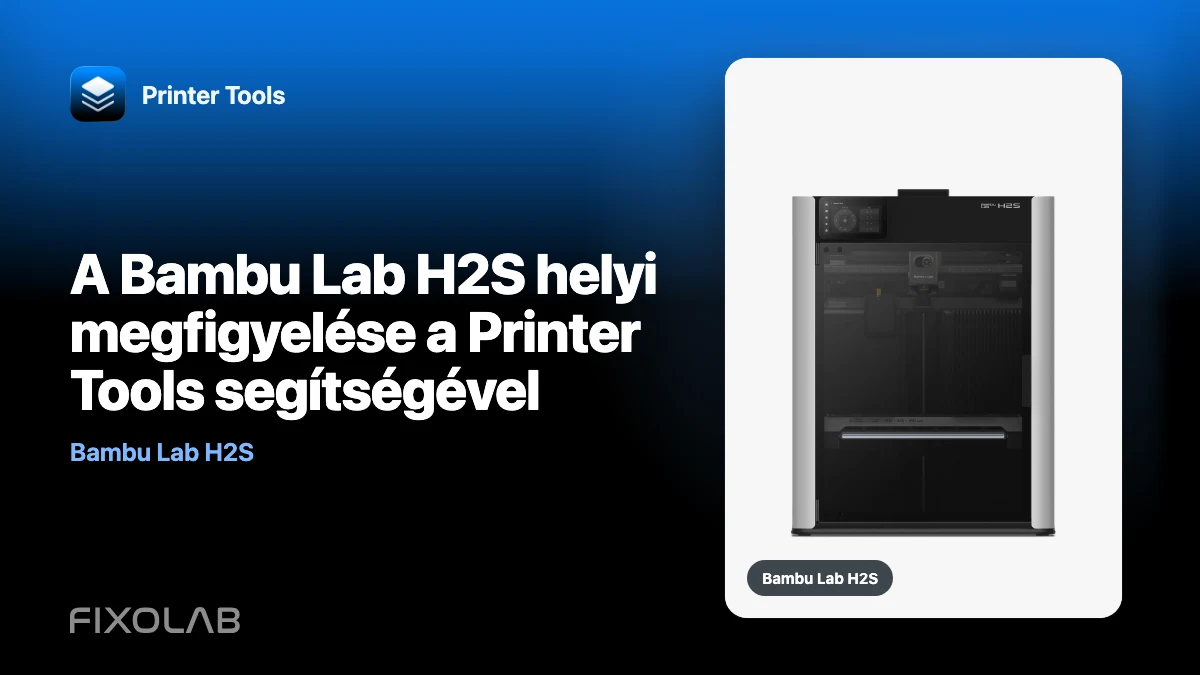
A Bambu Lab H2S helyi megfigyelése a Printer Tools segítségével
A Bambu Lab H2S a Printer Tools szolgáltatással működik a helyi hálózaton. Adja hozzá a nyomtatót annak IP-címével, sorozatszámával és LAN hozzáférési kódjával, és a Printer Tools a normál megfigyelés Printer Tools felhőszolgáltatáson keresztül történő átirányítása nélkül tudja elolvasni a nyomtató által kitett információkat.
A csatlakoztatás után a H2S képes jelenteni a nyomtatási állapotot, a folyamatot, a hőmérsékletet és a kompatibilis AMS információkat. A Printer Tools a H2 családot is RTSPS kamera családként ismeri fel, így a fő Élő nézet automatikusan megjelenhet, ha a nyomtató firmware-je engedélyezi a helyi kamera elérését.
Ez az útmutató a felügyeletre és a kompatibilis vezérlőkre összpontosít. A szeletelés, a lemezek előkészítése, az anyagok hozzárendelése és az opcionális gyártási modul konfigurálása továbbra is a Bambu Studio és a nyomtató saját munkafolyamatába tartozik.
Az összes 3D nyomtatója egyetlen irányítópulton
Egyetlen alkalmazásból figyelheti a Bambu Lab, Klipper, OctoPrint, Creality, Snapmaker, Anycubic, Flashforge, Elegoo és Prusa nyomtatókat
Elérhető Androidon, iPhone-on, iPaden és Macen, Apple Watch- és Wear OS-kísérőalkalmazásokkal, valamint opcionális távoli hozzáféréssel VPN-en, OctoEverywhere-en vagy Obicón keresztül

Amire szüksége van
- Printer Tools Androidon, iPhone, iPad vagy Mac.
- Egy Bambu Lab H2S, amely ugyanahhoz az elérhető helyi hálózathoz csatlakozik, mint az eszköze.
- A nyomtató aktuális IP-címe.
- Sorozatszáma és LAN hozzáférési kódja.
- Helyi élőkép engedélyezve van a nyomtató beállításainál, ha a kamera még nem elérhető.
Az IP-címnek és a hozzáférési információnak a saját nyomtatójától kell származnia. Ne ossza meg a LAN hozzáférési kódot képernyőképekben, támogatási üzenetekben vagy nyilvános naplókban.
Csatlakoztassa a H2S-t lépésről lépésre
- Nyissa meg a Printer Tools webhelyet, és válassza ki a Bambu Lab nyomtató hozzáadását.
- Adja meg a H2S helyi IP-címet, a sorozatszámot és a LAN hozzáférési kódot.
- Mentse el a nyomtatót, és várja meg, amíg a helyi MQTT kapcsolat létrejön.
- Nyissa meg a műszerfalat, és ellenőrizze, hogy az állapot, a hőmérséklet és a nyomtatási folyamat frissül-e.
- Nyissa meg az Élő nézetet. Ha nem töltődik be, ellenőrizze a nyomtató helyi kamerabeállításait, és győződjön meg arról, hogy mindkét eszköz képes elérni egymást a hálózaton.
A Printer Tools a H2S által közzétett helyi interfészeket használja. Ezért telefonjának vagy számítógépének működő útvonalra van szüksége a nyomtatóhoz: a Wi-Fi hálózathoz való csatlakozás nem elegendő, ha a vendéghálózat elkülönítése, a VLAN szabályok vagy a VPN konfiguráció blokkolja a helyi forgalmat.
Mit mutathat meg a Printer Tools a H2S-ból
Nyomtatási állapot és hőmérséklet
A műszerfal követi a nyomtató aktuális állapotát, a munka előrehaladását és a helyi MQTT kapcsolaton keresztül jelentett hőmérsékleteket. A rendelkezésre álló mezők a nyomtató firmware-ével változhatnak, így a Printer Tools megjeleníti a H2S tényleges jelentését, ahelyett, hogy becslésekkel töltené ki a hiányzó értékeket.
Fő kamera a RTSPS-on keresztül
A H2 család a Printer Tools által felismert biztonságos RTSPS kameraútvonalat használja. Az alkalmazás a nyomtató címéből és a LAN hozzáférési kódból felépíti az adatfolyamot, és megnyitja a fő Élő nézetet. A H2S egynél több fizikai kamerát tartalmaz saját funkcióihoz, de a Printer Tools’ irányítópultot úgy kell leírni, mint amely a fő megfigyelési adatfolyamot mutatja, nem pedig minden ellenőrző kamerát külön választható hírfolyamként.
Ha az Élő nézet továbbra is le van tiltva, engedélyezze a H2S helyi élő nézet opciót, és csatlakozzon újra. Általában nem kell bekapcsolnia a LAN Csak módot csak a kamera figyeléséhez.
AMS és izzószál információ
A csatlakoztatott AMS hardver- és izzószál-nyílások akkor jelennek meg, amikor a H2S firmware jelenti őket a MQTT-on keresztül. Az anyag mennyisége, a szín és a maradék izzószál részletei a AMS modelltől és a firmware-verziótól függően változhatnak. A Printer Tools nem talál ki adatokat, amelyeket a nyomtató nem biztosít.
Kompatibilis munka- és nyomtatóvezérlők
A Printer Tools megjeleníti az aktuális kapcsolat által támogatott műveleteket, beleértve a kompatibilis feladatvezérlőket és a kamravilágítás vezérlését. Nem helyettesíti a nyomtató felhasználói felületét vagy a Bambu Studio beállítást, kalibrálást, szeletelést vagy lézeres és vágási munkafolyamatokat.
Továbbra is használhatja a Bambu Handy-t?
Igen. A Printer Tools helyi figyelése nem igényli a H2S leválasztását a Bambu Cloud-ról. Ha azt szeretné, hogy a Bambu Handy és felhőértesítései továbbra is elérhetők maradjanak, amíg a Printer Tools helyileg kommunikál a nyomtatóval, hagyja a LAN Csak módot letiltva.
Egyes firmware-verziók külön helyi Live View kapcsolót tesznek lehetővé. Erre a kapcsolóra akkor is szükség lehet a RTSPS adatfolyamhoz, ha a nyomtató többi része már csatlakoztatva van.
H2S a kamera nem töltődik be
Végezze el ezeket az ellenőrzéseket sorrendben:
- Győződjön meg arról, hogy a nyomtató elérhető a mentett IP-címen.
- Ellenőrizze, hogy a LAN hozzáférési kód nem változott-e.
- Engedélyezze a helyi élő nézetet a H2S beállításokban.
- Győződjön meg arról, hogy a vendég Wi-Fi vagy a kliens elkülönítése nem blokkolja a kapcsolatot.
- Nyissa meg újra a nyomtatót a Printer Tools mappában, hogy a kamerafelismerés újra fusson.
Ne tegye közzé a teljes adatfolyam URL-címét, amikor segítséget kér, mert az tartalmazhatja a LAN hozzáférési kódot. Ha az adatfolyam elindul, de pufferel vagy megszakad, folytassa a kamera puffereléséről és az adatfolyam-kimaradásokról szóló útmutatóval.
Helyi hozzáférés és hozzáférés otthontól távol
Alapértelmezés szerint a H2S és a Printer Tools ugyanazon az elérhető hálózaton kell, hogy legyen. A Printer Tools nem küld parancsokat a nyomtatónak a saját felhőjén keresztül.
Ha otthonától távol szeretne hozzáférni, használja a VPN vissza a hálózathoz. A Printer Tools ezután úgy viselkedik, mintha az eszköz még mindig a helyi LAN-on lenne. Tekintse át a helyi vezérlés és távoli hozzáférés különbségeit, mielőtt az otthoni hálózatán kívüli nyomtatószolgáltatást nyilvánosságra hozna.
H2S, H2C és H2D támogatás
A Printer Tools támogatja a Bambu Lab H2 családot ugyanazon a helyi MQTT és FTPS interfészen keresztül, amelyet a Bambu integrációja használ. A modell-specifikus viselkedés továbbra is számít, különösen a kamerák és a különböző firmware-felépítések által kitett információk esetében. Tekintse meg az élő Bambu Lab kompatibilitási mátrixot az ellenőrzött modellek és korlátozások aktuális listájáért.
A kapcsolódó H2-család beállításához lásd: hogyan figyeli a Printer Tools a Bambu Lab H2C helyileg.
Gyakran ismételt kérdések
A Printer Tools szolgáltatásnak szüksége van a Bambu Lab fiókomra?
Nem. A helyi H2S kapcsolat a nyomtató címét, sorozatszámát és LAN hozzáférési kódját használja. A Printer Tools nem kéri a Bambu Cloud jelszavát.
A Printer Tools minden H2S kamerát megjelenít?
A Printer Tools megnyitja a fő RTSPS megfigyelési adatfolyamot. Ne feltételezze, hogy a H2S által belsőleg használt minden kamera független élő nézetként van exponálva.
A Printer Tools fel tud tölteni és elindítani egy szeletelt fájlt?
A fájlok és a műveletek elérhetősége az integrációtól és az alkalmazás aktuális verziójától függ. Használja a Bambu Studio-t a szeleteléshez, a lemez előkészítéséhez és az anyag-hozzárendeléshez, és ellenőrizze az aktuális fájlképességeket a kompatibilitási mátrixban.
Megfigyelhetek több nyomtatót együtt?
Igen. Adjon hozzá minden támogatott nyomtatót külön, és használja a Több 3D-nyomtatómárka nyomon követése egy alkalmazásban című cikkben leírt egységes irányítópultot.
Az összes 3D nyomtatója egyetlen irányítópulton
Egyetlen alkalmazásból figyelheti a Bambu Lab, Klipper, OctoPrint, Creality, Snapmaker, Anycubic, Flashforge, Elegoo és Prusa nyomtatókat
Elérhető Androidon, iPhone-on, iPaden és Macen, Apple Watch- és Wear OS-kísérőalkalmazásokkal, valamint opcionális távoli hozzáféréssel VPN-en, OctoEverywhere-en vagy Obicón keresztül