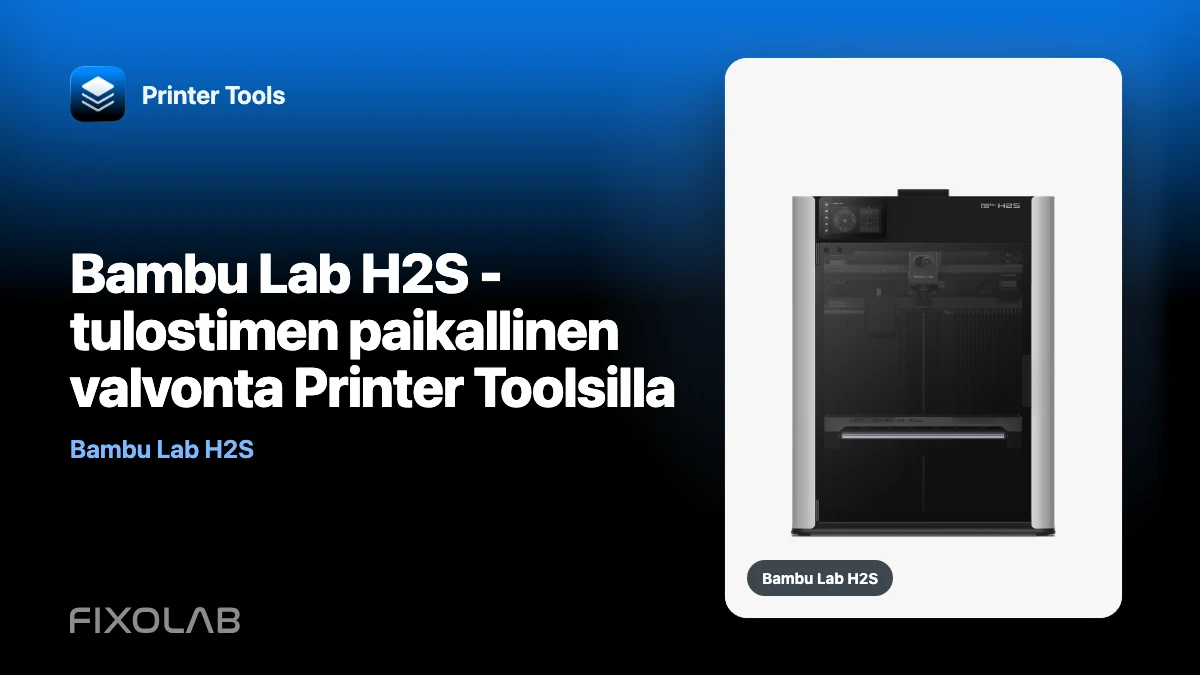
Bambu Lab H2S -tulostimen paikallinen valvonta Printer Toolsilla
Bambu Lab H2S toimii Printer Tools:n kanssa paikallisverkossasi. Lisää tulostin IP-osoitteen, sarjanumeron ja LAN pääsykoodin kanssa, niin Printer Tools voi lukea tulostimen paljastamia tietoja reitittämättä normaalia valvontaa Printer Tools pilvipalvelun kautta.
Kun H2S on liitetty, se voi raportoida tulostustilan, edistymisen, lämpötilat ja yhteensopivat AMS-tiedot. Printer Tools tunnistaa myös H2-perheen RTSPS-kameraperheeksi, joten pääsuora näkymä voi ilmestyä automaattisesti, kun tulostimen laiteohjelmisto sallii paikallisen kameran käytön.
Tämä opas keskittyy valvontaan ja yhteensopiviin ohjaimiin. Viipalointi, levyjen valmistelu, materiaalien määrittäminen ja valinnaisen valmistusmoduulin konfigurointi kuuluvat edelleen Bambu Studio ja tulostimen omaan työnkulkuun.
Kaikki 3D-tulostimesi yhdessä hallintapaneelissa
Seuraa Bambu Lab-, Klipper-, OctoPrint-, Creality-, Snapmaker-, Anycubic-, Flashforge-, Elegoo- ja Prusa-tulostimia yhdestä sovelluksesta
Saatavilla Androidille, iPhonelle, iPadille ja Macille, Apple Watch- ja Wear OS -kumppanisovelluksilla sekä valinnaisella etäyhteydellä VPN:n, OctoEverywheren tai Obicon kautta

Mitä tarvitset
- Printer Tools Androidissa, iPhone, iPad tai Mac.
- Bambu Lab H2S yhdistettynä samaan tavoitettavissa olevaan paikallisverkkoon kuin laitteesi.
- Tulostimen nykyinen IP-osoite.
- Sen sarjanumero ja LAN pääsykoodi.
- Paikallinen suora näkymä otettu käyttöön tulostimen asetuksissa, jos kamera ei ole jo saatavilla.
IP-osoitteen ja pääsytietojen on tultava omalta tulostimeltasi. Älä jaa LAN pääsykoodia kuvakaappauksissa, tukiviesteissä tai julkisissa lokeissa.
Yhdistä H2S vaihe vaiheelta
- Avaa Printer Tools ja valitse Bambu Lab-tulostimen lisääminen.
- Syötä H2S paikallinen IP-osoite, sarjanumero ja LAN pääsykoodi.
- Tallenna tulostin ja odota, että paikallinen MQTT-yhteys on valmis.
- Avaa kojelauta ja vahvista, että tila, lämpötilat ja tulostuksen edistyminen päivittyvät.
- Avaa Live View. Jos se ei lataudu, tarkista tulostimen paikallisen kameran asetukset ja varmista, että molemmat laitteet voivat muodostaa yhteyden toisiinsa verkossa.
Printer Tools käyttää paikallisia rajapintoja, jotka H2S paljastaa. Puhelimesi tai tietokoneesi tarvitsee siksi toimivan reitin tulostimeen: yhteyden muodostaminen Wi-Fi-verkkoon ei riitä, jos vierasverkon eristys, VLAN-säännöt tai VPN-kokoonpano estävät paikallisen liikenteen.
Mitä Printer Tools voi näyttää kohteesta H2S
Tulostuksen tila ja lämpötilat
Kojelauta seuraa tulostimen nykyistä tilaa, työn edistymistä ja paikallisen MQTT-yhteyden kautta raportoituja lämpötiloja. Käytettävissä olevat kentät voivat muuttua tulostimen laiteohjelmiston mukaan, joten Printer Tools näyttää, mitä H2S todella raportoi sen sijaan, että se täyttää puuttuvat arvot arvioilla.
Pääkamera kautta RTSPS
H2-perhe käyttää suojattua RTSPS kamerapolkua, jonka Printer Tools tunnistaa. Sovellus rakentaa streamin tulostimen osoitteesta ja LAN pääsykoodista ja avaa pääsuoran näkymän. H2S sisältää useamman kuin yhden fyysisen kameran omille ominaisuuksilleen, mutta Printer Tools’ hallintapaneelin pitäisi kuvata näyttävän päävalvontavirran, ei jokaista tarkastuskameraa erillisenä valittavana syötteenä.
Jos Live View pysyy poissa käytöstä, ota H2S paikallinen live-näkymä käyttöön ja muodosta yhteys uudelleen. Sinun ei normaalisti tarvitse ottaa käyttöön LAN Only Mode -tilaa vain kameran valvomiseksi.
AMS ja hehkulangan tiedot
Yhdistetyt AMS-laitteisto- ja hehkulankapaikat tulevat näkyviin, kun H2S-laiteohjelmisto ilmoittaa ne MQTT:n kautta. Materiaalin määrä, väri ja jäljellä olevan filamentin yksityiskohdat voivat vaihdella AMS mallin ja laiteohjelmistoversion mukaan. Printer Tools ei keksi tietoja, joita tulostin ei tarjoa.
Yhteensopivat työn ja tulostimen ohjaimet
Printer Tools paljastaa nykyisen yhteyden tukemat toiminnot, mukaan lukien yhteensopivat työnohjaimet ja kammion valon ohjauksen. Se ei korvaa tulostimen käyttöliittymää tai Bambu Studio asennuksessa, kalibroinnissa, viipaloinnissa tai laser- ja leikkaustyönkuluissa.
Voitko jatkaa Bambu Handy:n käyttöä?
Kyllä. Paikallinen valvonta kohteessa Printer Tools ei vaadi H2S:n irrottamista Bambu Cloud:sta. Pidä LAN Vain tila poissa käytöstä, jos haluat, että Bambu Handy ja sen pilviilmoitukset pysyvät saatavilla, kun Printer Tools kommunikoi tulostimen kanssa paikallisesti.
Joissakin laiteohjelmistoversioissa on erillinen paikallinen Live View -kytkin. Tämä kytkin voidaan vaatia RTSPS-streamille, vaikka muu tulostin olisi jo yhdistetty.
H2S kamera ei lataudu
Tee nämä tarkistukset järjestyksessä:
- Varmista, että tulostin on tavoitettavissa tallennetusta IP-osoitteesta.
- Tarkista, että LAN pääsykoodi ei ole muuttunut.
- Ota paikallinen Live View käyttöön H2S-asetuksissa.
- Varmista, että vieras Wi-Fi tai asiakaseristys ei estä yhteyttä.
- Avaa tulostin uudelleen kohteessa Printer Tools, jotta kameran tunnistus toimii uudelleen.
Älä julkaise streamin koko URL-osoitetta pyytäessäsi apua, koska se voi sisältää LAN pääsykoodin. Jos suoratoisto alkaa, mutta puskuroituu tai katkeaa, jatka oppaasta kameran puskurointi ja suoratoiston katkeaminen.
Paikallinen pääsy ja pääsy poissa kotoa
Oletusarvoisesti H2S ja Printer Tools on oltava samassa tavoitettavissa olevassa verkossa. Printer Tools ei lähetä komentoja tulostimelle oman pilvensä kautta.
Päästäksesi muualla kuin kotoa, käytä VPN takaisin verkkoosi. Printer Tools käyttäytyy sitten kuin laite olisi edelleen paikallisessa LAN. Tarkista paikallisen ohjauksen ja etäkäytön erot ennen kuin paljastat tulostinpalvelun kotiverkon ulkopuolella.
H2S, H2C ja H2D tuki
Printer Tools tukee Bambu Lab H2-perhettä samojen paikallisten MQTT ja FTPS -rajapintojen kautta, joita sen Bambu-integraatio käyttää. Mallikohtaisella käytöksellä on edelleen merkitystä, erityisesti kameroiden ja eri laiteohjelmistoversioiden paljastaman tiedon osalta. Tarkista voimassa olevasta Bambu Lab-yhteensopivuusmatriisista nykyinen luettelo vahvistetuista malleista ja rajoituksista.
Katso aiheeseen liittyvät H2-perheasetukset kohdasta miten Printer Tools valvoo Bambu Lab H2C paikallisesti.
Usein kysyttyjä kysymyksiä
Tarvitseeko Printer Tools Bambu Lab -tilini?
Ei. Paikallinen H2S-yhteys käyttää tulostimen osoitetta, sarjanumeroa ja LAN pääsykoodia. Printer Tools ei tarvitse Bambu Cloud salasanaasi.
Näyttääkö Printer Tools jokaisen H2S-kameran?
Printer Tools avaa päävalvontavirran RTSPS. Älä oleta, että jokainen H2S:n sisäisesti käyttämä kamera on valotettu itsenäisenä live-näkymänä.
Voiko Printer Tools ladata ja aloittaa leikatun tiedoston?
Tiedostojen ja toimintojen saatavuus riippuu integroinnista ja nykyisestä sovellusversiosta. Käytä Bambu Studio viipalointiin, levyjen valmisteluun ja materiaalien määrittämiseen ja tarkista yhteensopivuusmatriisin nykyiset tiedostoominaisuudet.
Voinko valvoa useita tulostimia yhdessä?
Kyllä. Lisää jokainen tuettu tulostin erikseen ja käytä yhtenäistä kojelautaa, joka on kuvattu kohdassa Useiden 3D-tulostinmerkkien seuranta yhdessä sovelluksessa.
Kaikki 3D-tulostimesi yhdessä hallintapaneelissa
Seuraa Bambu Lab-, Klipper-, OctoPrint-, Creality-, Snapmaker-, Anycubic-, Flashforge-, Elegoo- ja Prusa-tulostimia yhdestä sovelluksesta
Saatavilla Androidille, iPhonelle, iPadille ja Macille, Apple Watch- ja Wear OS -kumppanisovelluksilla sekä valinnaisella etäyhteydellä VPN:n, OctoEverywheren tai Obicon kautta