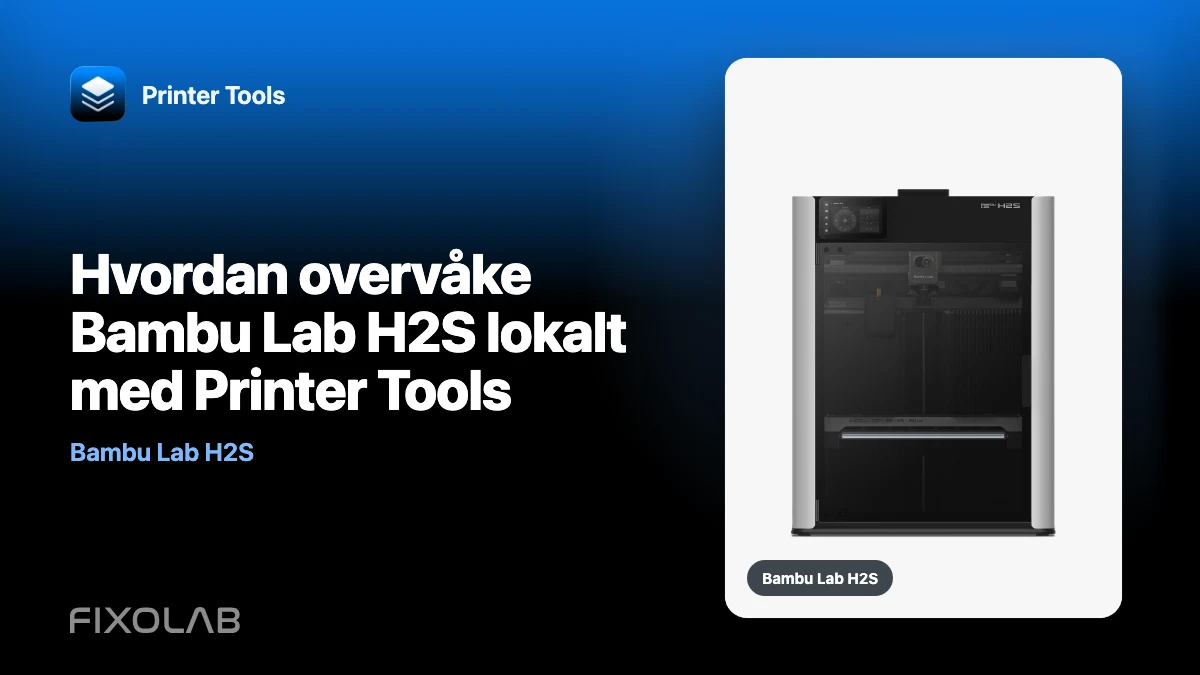
Hvordan overvåke Bambu Lab H2S lokalt med Printer Tools
Bambu Lab H2S fungerer med Printer Tools over ditt lokale nettverk. Legg til skriveren med IP-adressen, serienummeret og LAN tilgangskode, og Printer Tools kan lese informasjonen som eksponeres av skriveren uten å rute normal overvåking gjennom en Printer Tools skytjeneste.
Når den er koblet til, kan H2S rapportere utskriftsstatus, fremdrift, temperaturer og kompatibel AMS informasjon. Printer Tools gjenkjenner også H2-familien som en RTSPS-kamera-familie, så hovedvisningen kan vises automatisk når lokal kameratilgang er aktivert av skriverfastvaren.
Denne veiledningen fokuserer på overvåking og kompatible kontroller. Skjæring, klargjøring av plater, tildeling av materialer og konfigurering av en valgfri produksjonsmodul hører fortsatt til i Bambu Studio og skriverens egen arbeidsflyt.
Alle 3D-printerne dine i ett dashbord
Overvåk Bambu Lab-, Klipper-, OctoPrint-, Creality-, Snapmaker-, Anycubic-, Flashforge-, Elegoo- og Prusa-printere fra én app
Tilgjengelig på Android, iPhone, iPad og Mac, med følgeapper for Apple Watch og Wear OS og valgfri fjerntilgang via VPN, OctoEverywhere eller Obico

Det du trenger
- Printer Tools på Android, iPhone, iPad eller Mac.
- En Bambu Lab H2S koblet til det samme tilgjengelige lokale nettverket som enheten din.
- Skriverens gjeldende IP-adresse.
- Serienummeret og LAN tilgangskode.
- Lokal Live View aktivert i skriverinnstillingene hvis kameraet ikke allerede er tilgjengelig.
IP-adressen og tilgangsinformasjonen må komme fra din egen skriver. Ikke del LAN tilgangskoden i skjermbilder, støttemeldinger eller offentlige logger.
Koble til H2S trinn for trinn
- Åpne Printer Tools og velg å legge til en Bambu Lab-skriver.
- Skriv inn H2S lokal IP-adresse, serienummer og LAN tilgangskode.
- Lagre skriveren og vent til den lokale MQTT-tilkoblingen er fullført.
- Åpne dashbordet og bekreft at status, temperaturer og utskriftsfremdrift oppdateres.
- Åpne Live View. Hvis den ikke lastes, kontrollerer du skriverens lokale kamerainnstilling og bekrefter at begge enhetene kan nå hverandre på nettverket.
Printer Tools bruker de lokale grensesnittene som er eksponert av H2S. Telefonen eller datamaskinen din trenger derfor en fungerende rute til skriveren: å være koblet til Wi-Fi er ikke nok hvis gjestenettverksisolasjon, VLAN-regler eller en VPN-konfigurasjon blokkerer lokal trafikk.
Hva Printer Tools kan vise fra H2S
Utskriftsstatus og temperaturer
Dashbordet følger gjeldende skriverstatus, jobbfremgang og temperaturer rapportert over den lokale MQTT-tilkoblingen. Tilgjengelige felt kan endres med skriverfastvaren, så Printer Tools viser hva H2S faktisk rapporterer i stedet for å fylle manglende verdier med estimater.
Hovedkamera gjennom RTSPS
H2-familien bruker den sikre RTSPS-kamerabanen som gjenkjennes av Printer Tools. Appen bygger strømmen fra skriveradressen og LAN Access Code og åpner hovedvisningen. H2S inneholder mer enn ett fysisk kamera for sine egne funksjoner, men Printer Tools’ dashbord bør beskrives som å vise hovedovervåkingsstrømmen, ikke hvert inspeksjonskamera som en separat valgbar feed.
Hvis Live View forblir deaktivert, aktiver alternativet H2S lokalt live-visning og koble til på nytt. Du trenger vanligvis ikke å slå på LAN Only Mode bare for å overvåke kameraet.
AMS og filamentinformasjon
Tilkoblede AMS maskinvare og filamentspor vises når H2S fastvaren rapporterer dem gjennom MQTT. Mengden materiale, farge og gjenværende filamentdetaljer kan variere etter AMS modell og fastvareversjon. Printer Tools finner ikke opp data som skriveren ikke gir.
Kompatible jobb- og skriverkontroller
Printer Tools viser handlingene som støttes av gjeldende tilkobling, inkludert kompatible jobbkontroller og kammerlyskontroll. Den erstatter ikke skriverens brukergrensesnitt eller Bambu Studio for oppsett, kalibrering, skjæring eller laser- og kuttearbeidsflyter.
Kan du fortsette å bruke Bambu Handy?
Ja. Lokal overvåking i Printer Tools krever ikke å koble fra H2S fra Bambu Cloud. Hold LAN Only Mode deaktivert hvis du vil at Bambu Handy og skyvarslene skal forbli tilgjengelige mens Printer Tools kommuniserer med skriveren lokalt.
Noen fastvareversjoner viser en separat lokal Live View-bryter. Denne bryteren kan kreves for RTSPS-strømmen selv når resten av skriveren allerede er tilkoblet.
H2S kamera laster ikke
Arbeid gjennom disse kontrollene i rekkefølge:
- Bekreft at skriveren er tilgjengelig på den lagrede IP-adressen.
- Sjekk at LAN tilgangskoden ikke er endret.
- Aktiver lokal Live View i H2S-innstillingene.
- Sørg for at gjest Wi-Fi eller klientisolasjon ikke blokkerer tilkoblingen.
- Åpne skriveren på nytt i Printer Tools slik at kameradeteksjon kjører igjen.
Ikke publiser hele nettadressen for strømming når du ber om hjelp fordi den kan inneholde tilgangskoden LAN. Hvis strømmen starter, men bufres eller kobles fra, fortsett med veiledningen til kamerabuffering og strømavbrudd.
Lokal tilgang og tilgang borte fra hjemmet
Som standard må H2S og Printer Tools være på samme tilgjengelige nettverk. Printer Tools sender ikke kommandoer til skriveren gjennom sin egen sky.
For tilgang borte fra hjemmet, bruk en VPN tilbake til nettverket ditt. Printer Tools oppfører seg deretter som om enheten fortsatt var på den lokale LAN. Se gjennom forskjellene i lokal kontroll og fjerntilgang før du avslører skrivertjenester utenfor hjemmenettverket.
H2S, H2C og H2D støtte
Printer Tools støtter Bambu Lab H2-familien gjennom de samme lokale MQTT og FTPS grensesnittene som brukes av Bambu-integrasjonen. Modellspesifikk oppførsel er fortsatt viktig, spesielt for kameraer og informasjonen som eksponeres av forskjellige fastvarebygg. Sjekk den aktive Bambu Lab kompatibilitetsmatrisen for den gjeldende listen over verifiserte modeller og begrensninger.
For et relatert H2-familieoppsett, se hvordan Printer Tools overvåker Bambu Lab H2C lokalt.
Vanlige spørsmål
Trenger Printer Tools min Bambu Lab-konto?
Nei. Den lokale H2S-tilkoblingen bruker skriveradressen, serienummeret og LAN tilgangskoden. Printer Tools trenger ikke ditt Bambu Cloud passord.
Viser Printer Tools hvert H2S kamera?
Printer Tools åpner hovedovervåkingsstrømmen for RTSPS. Ikke anta at hvert kamera som brukes internt av H2S er eksponert som en uavhengig Live View.
Kan Printer Tools laste opp og starte en oppskåret fil?
Tilgjengeligheten av filer og handlinger avhenger av integreringen og gjeldende appversjon. Bruk Bambu Studio for skjæring, plateforberedelse og materialtilordning, og verifiser gjeldende filfunksjoner i kompatibilitetsmatrisen.
Kan jeg overvåke flere skrivere sammen?
Ja. Legg til hver støttet skriver separat og bruk det enhetlige dashbordet beskrevet i overvåke flere 3D-skrivermerker i én app.
Alle 3D-printerne dine i ett dashbord
Overvåk Bambu Lab-, Klipper-, OctoPrint-, Creality-, Snapmaker-, Anycubic-, Flashforge-, Elegoo- og Prusa-printere fra én app
Tilgjengelig på Android, iPhone, iPad og Mac, med følgeapper for Apple Watch og Wear OS og valgfri fjerntilgang via VPN, OctoEverywhere eller Obico