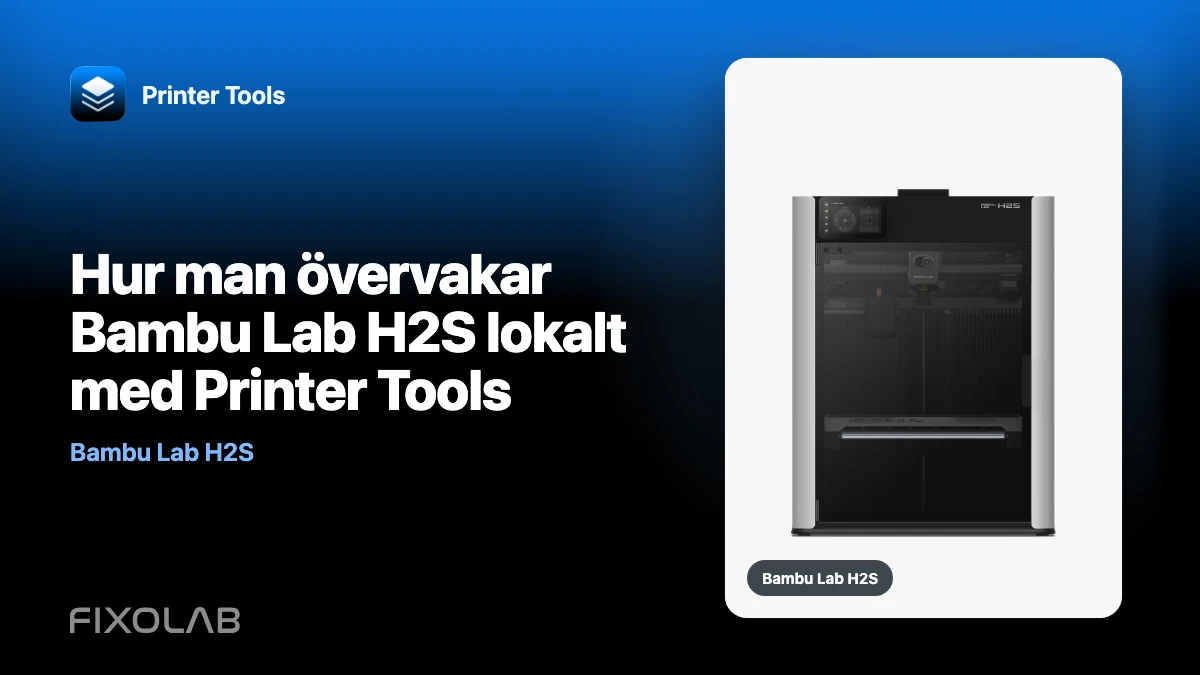
Hur man övervakar Bambu Lab H2S lokalt med Printer Tools
Bambu Lab H2S fungerar med Printer Tools över ditt lokala nätverk. Lägg till skrivaren med dess IP-adress, serienummer och LAN åtkomstkod, så kan Printer Tools läsa informationen som exponeras av skrivaren utan att dirigera normal övervakning genom en Printer Tools molntjänst.
När den är ansluten kan H2S rapportera utskriftsstatus, förlopp, temperaturer och kompatibel AMS information. Printer Tools känner också igen H2-familjen som en RTSPS-kamera-familj, så den huvudsakliga Live View kan visas automatiskt när lokal kameraåtkomst är aktiverad av skrivarens fasta programvara.
Den här guiden fokuserar på övervakning och kompatibla kontroller. Skiva, förbereda plåtar, tilldela material och konfigurera en valfri tillverkningsmodul hör fortfarande till Bambu Studio och skrivarens eget arbetsflöde.
Alla dina 3D-skrivare i en enda panel
Övervaka Bambu Lab-, Klipper-, OctoPrint-, Creality-, Snapmaker-, Anycubic-, Flashforge-, Elegoo- och Prusa-skrivare från en app
Tillgänglig på Android, iPhone, iPad och Mac, med följeappar för Apple Watch och Wear OS samt valfri fjärråtkomst via VPN, OctoEverywhere eller Obico

Vad du behöver
- Printer Tools på Android, iPhone, iPad eller Mac.
- En Bambu Lab H2S ansluten till samma lokala nätverk som din enhet kan nås.
- Skrivarens aktuella IP-adress.
- Dess serienummer och LAN åtkomstkod.
- Local Live View aktiverat i skrivarinställningarna om kameran inte redan är tillgänglig.
IP-adressen och åtkomstinformationen måste komma från din egen skrivare. Dela inte åtkomstkoden LAN i skärmdumpar, supportmeddelanden eller offentliga loggar.
Anslut H2S steg för steg
- Öppna Printer Tools och välj att lägga till en Bambu Lab skrivare.
- Ange H2S lokal IP-adress, serienummer och LAN åtkomstkod.
- Spara skrivaren och vänta på att den lokala MQTT-anslutningen har slutförts.
- Öppna instrumentpanelen och bekräfta att status, temperaturer och utskriftsförlopp uppdateras.
- Öppna Live View. Om den inte laddas kontrollerar du skrivarens lokala kamerainställning och bekräftar att båda enheterna kan nå varandra i nätverket.
Printer Tools använder de lokala gränssnitten som exponeras av H2S. Din telefon eller dator behöver därför en fungerande väg till skrivaren: att vara ansluten till Wi-Fi är inte tillräckligt om gästnätverksisolering, VLAN-regler eller en VPN-konfiguration blockerar lokal trafik.
Vad Printer Tools kan visa från H2S
Utskriftsstatus och temperaturer
Instrumentpanelen följer skrivarens aktuella status, jobbförlopp och temperaturer som rapporteras över den lokala MQTT-anslutningen. Tillgängliga fält kan ändras med skrivarens firmware, så Printer Tools visar vad H2S faktiskt rapporterar istället för att fylla saknade värden med uppskattningar.
Huvudkamera genom RTSPS
H2-familjen använder den säkra kameravägen RTSPS som känns igen av Printer Tools. Appen bygger upp strömmen från skrivarens adress och LAN åtkomstkod och öppnar den huvudsakliga Live View. H2S innehåller mer än en fysisk kamera för sina egna funktioner, men Printer Toolss instrumentpanel bör beskrivas som visar huvudövervakningsströmmen, inte varje inspektionskamera som ett separat valbart flöde.
Om Live View förblir inaktiverat, aktivera alternativet H2S lokalt live-visning och återanslut. Du behöver normalt inte aktivera LAN Only Mode bara för att övervaka kameran.
AMS och filamentinformation
Ansluten AMS hårdvara och filamentplatser visas när H2S firmware rapporterar dem via MQTT. Mängden material, färg och återstående filamentdetaljer kan variera beroende på AMS modell och firmwareversion. Printer Tools uppfinner inte data som skrivaren inte tillhandahåller.
Kompatibla jobb- och skrivarkontroller
Printer Tools avslöjar de åtgärder som stöds av den aktuella anslutningen, inklusive kompatibla jobbkontroller och kammarljuskontroll. Det ersätter inte skrivarens användargränssnitt eller Bambu Studio för installation, kalibrering, skivning eller laser- och skärningsarbetsflöden.
Kan du fortsätta använda Bambu Handy?
Ja. Lokal övervakning i Printer Tools kräver inte att H2S kopplas bort från Bambu Cloud. Håll LAN Endast läge inaktiverat om du vill att Bambu Handy och dess molnaviseringar ska förbli tillgängliga medan Printer Tools kommunicerar med skrivaren lokalt.
Vissa firmwareversioner exponerar en separat lokal Live View-switch. Den switchen kan krävas för strömmen RTSPS även när resten av skrivaren redan är ansluten.
H2S kameran laddas inte
Arbeta igenom dessa kontroller i ordning:
- Bekräfta att skrivaren är tillgänglig på den sparade IP-adressen.
- Kontrollera att åtkomstkoden LAN inte har ändrats.
- Aktivera lokal Live View i inställningarna för H2S.
- Se till att gäst Wi-Fi eller klientisolering inte blockerar anslutningen.
- Öppna skrivaren igen i Printer Tools så att kameradetekteringen körs igen.
Publicera inte hela webbadressen för stream när du ber om hjälp eftersom den kan innehålla åtkomstkoden LAN. Om strömmen startar men buffrar eller kopplas från fortsätter du med guiden till kamerabuffring och strömavbrott.
Lokal åtkomst och åtkomst hemifrån
Som standard måste H2S och Printer Tools vara på samma nätverk som kan nås. Printer Tools skickar inte kommandon till skrivaren genom sitt eget moln.
För åtkomst hemifrån, använd en VPN tillbaka till ditt nätverk. Printer Tools beter sig sedan som om enheten fortfarande var på den lokala LAN. Granska skillnaderna i lokal kontroll och fjärråtkomst innan du exponerar någon skrivartjänst utanför ditt hemnätverk.
H2S, H2C och H2D support
Printer Tools stöder Bambu Lab H2-familjen genom samma lokala MQTT och FTPS gränssnitt som används av dess Bambu-integrering. Modellspecifikt beteende spelar fortfarande roll, särskilt för kameror och informationen som exponeras av olika firmwarebyggen. Kontrollera den aktuella Bambu Lab-kompatibilitetsmatrisen för den aktuella listan över verifierade modeller och begränsningar.
För en relaterad H2-familjsinställning, se hur Printer Tools övervakar Bambu Lab H2C lokalt.
Vanliga frågor
Behöver Printer Tools mitt Bambu Lab-konto?
Nej. Den lokala H2S-anslutningen använder skrivarens adress, serienummer och LAN åtkomstkod. Printer Tools behöver inte ditt Bambu Cloud lösenord.
Visar Printer Tools varje H2S kamera?
Printer Tools öppnar huvudströmmen för RTSPS övervakning. Anta inte att varje kamera som används internt av H2S exponeras som en oberoende Live View.
Kan Printer Tools ladda upp och starta en skivad fil?
Tillgänglighet för filer och åtgärder beror på integrationen och aktuell appversion. Använd Bambu Studio för skivning, plåtberedning och materialtilldelning och verifiera de aktuella filkapaciteterna i kompatibilitetsmatrisen.
Kan jag övervaka flera skrivare samtidigt?
Ja. Lägg till varje skrivare som stöds separat och använd den enhetliga instrumentpanelen som beskrivs i övervaka flera 3D-skrivarmärken i en app.
Alla dina 3D-skrivare i en enda panel
Övervaka Bambu Lab-, Klipper-, OctoPrint-, Creality-, Snapmaker-, Anycubic-, Flashforge-, Elegoo- och Prusa-skrivare från en app
Tillgänglig på Android, iPhone, iPad och Mac, med följeappar för Apple Watch och Wear OS samt valfri fjärråtkomst via VPN, OctoEverywhere eller Obico