كيفية مراقبة عدة طابعات ثلاثية الأبعاد من علامات تجارية مختلفة في تطبيق واحد
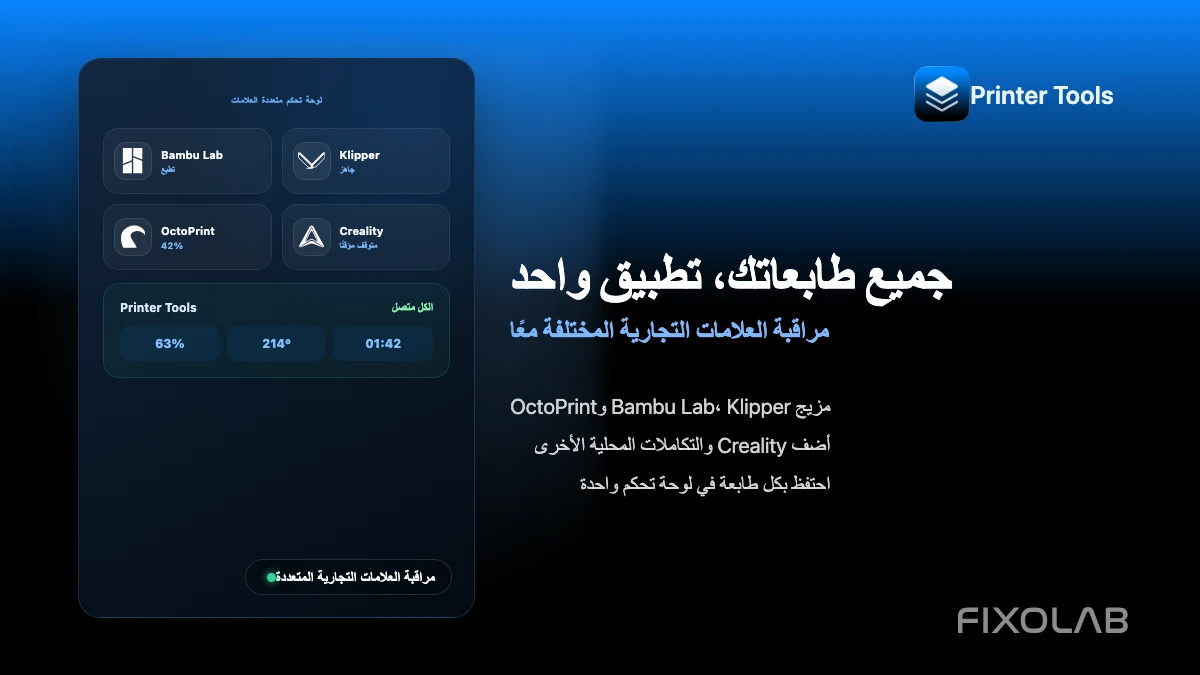
علامات متعددة، لوحة تحكم واحدة
الإجابة السريعة
يمكن لـ Printer Tools توصيل طابعات Bambu Lab وKlipper وCreality وOctoPrint وPrusaLink وSnapmaker وAnycubic وFlashforge وElegoo جنبًا إلى جنب، كل منها ببروتوكولها وبيانات اعتمادها الخاصة، وعرضها جميعًا معًا على نفس لوحة التحكم. لست بحاجة إلى تطبيق منفصل لكل علامة تجارية تملكها.
ما الذي تحتاجه
- كل طابعة يمكن الوصول إليها بالفعل على شبكتك باستخدام طريقة الاتصال الخاصة بها
- بيانات الاعتماد أو تفاصيل الاتصال الخاصة بكل نظام، مثل مفتاح API لـ OctoPrint أو رمز الوصول لـ Bambu Lab
- اسم واضح لكل طابعة حتى يسهل تمييزها
أنشئ لوحة تحكم متعددة العلامات
- 1
أضف طابعتك الأولى
وصّل أي طابعة لديك بالفعل مُعدّة، باستخدام مسار الاتصال الخاص بها، سواء كان رمز الوصول لـ Bambu Lab أو مفتاح API لـ OctoPrint أو عنوان مضيف Klipper.
- 2
أضف كل طابعة إضافية بنفس الطريقة
كرر العملية لكل طابعة أخرى، بغض النظر عن العلامة التجارية، باستخدام التفاصيل المطلوبة الخاصة بذلك النظام.
- 3
سمِّ كل طابعة بوضوح
أعطِ كل طابعة اسمًا محددًا يصف طرازها أو موقعها، لأن لوحة التحكم الموحدة تعتمد على هذه الأسماء لتبقى مقروءة بمجرد أن يكون لديك أكثر من طابعتين أو ثلاث.
- 4
راجع لوحة التحكم الموحدة
افتح لوحة التحكم لرؤية الحالة والتقدم ودرجات الحرارة المباشرة لكل طابعة متصلة، منظمة معًا بغض النظر عن العلامة التجارية.
- 5
تحقق من الكاميرات والملفات لكل طابعة
لا تزال بثوث الكاميرا ومتصفحات الملفات تعمل بشكل فردي لكل طابعة، وفق ما تدعمه تلك العلامة التجارية تحديدًا.
عدة علامات تجارية معًا
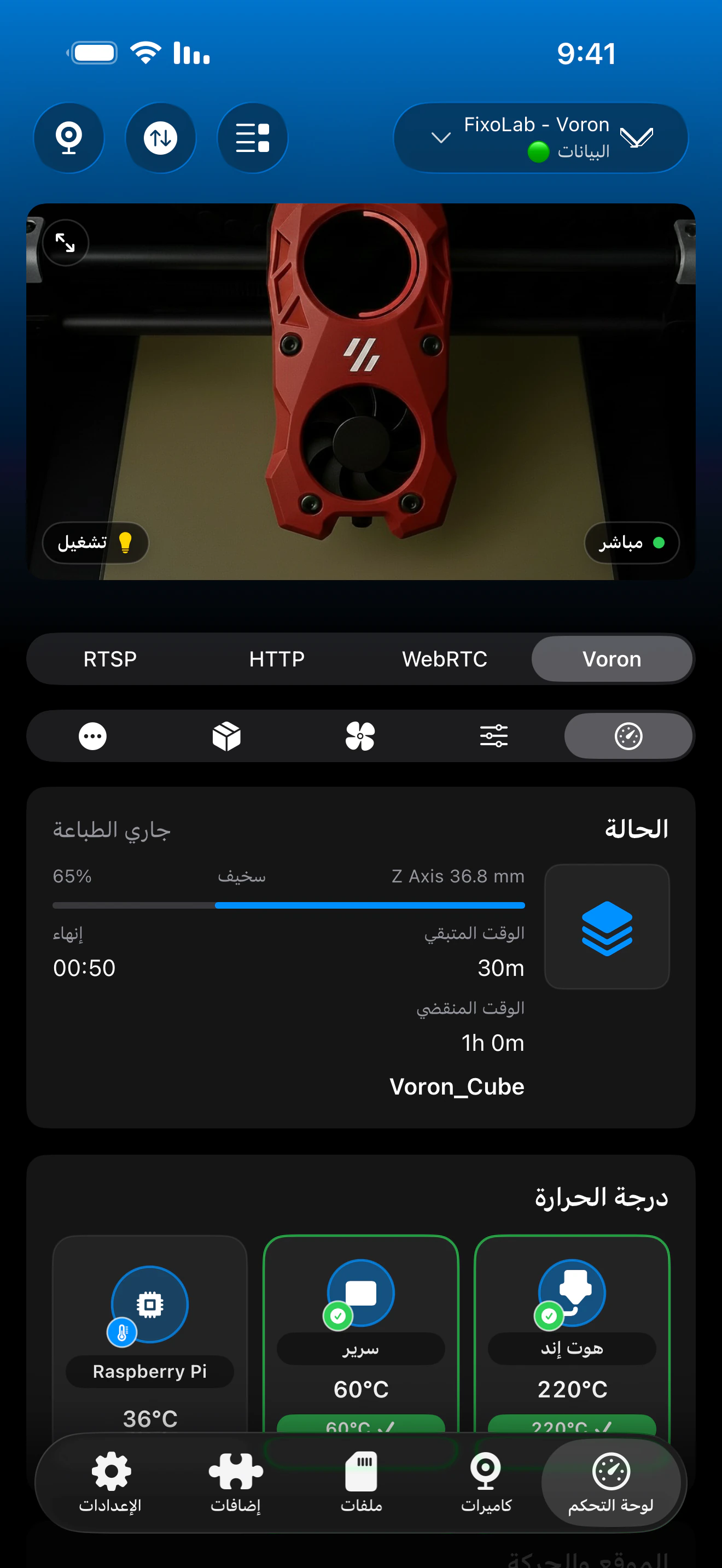
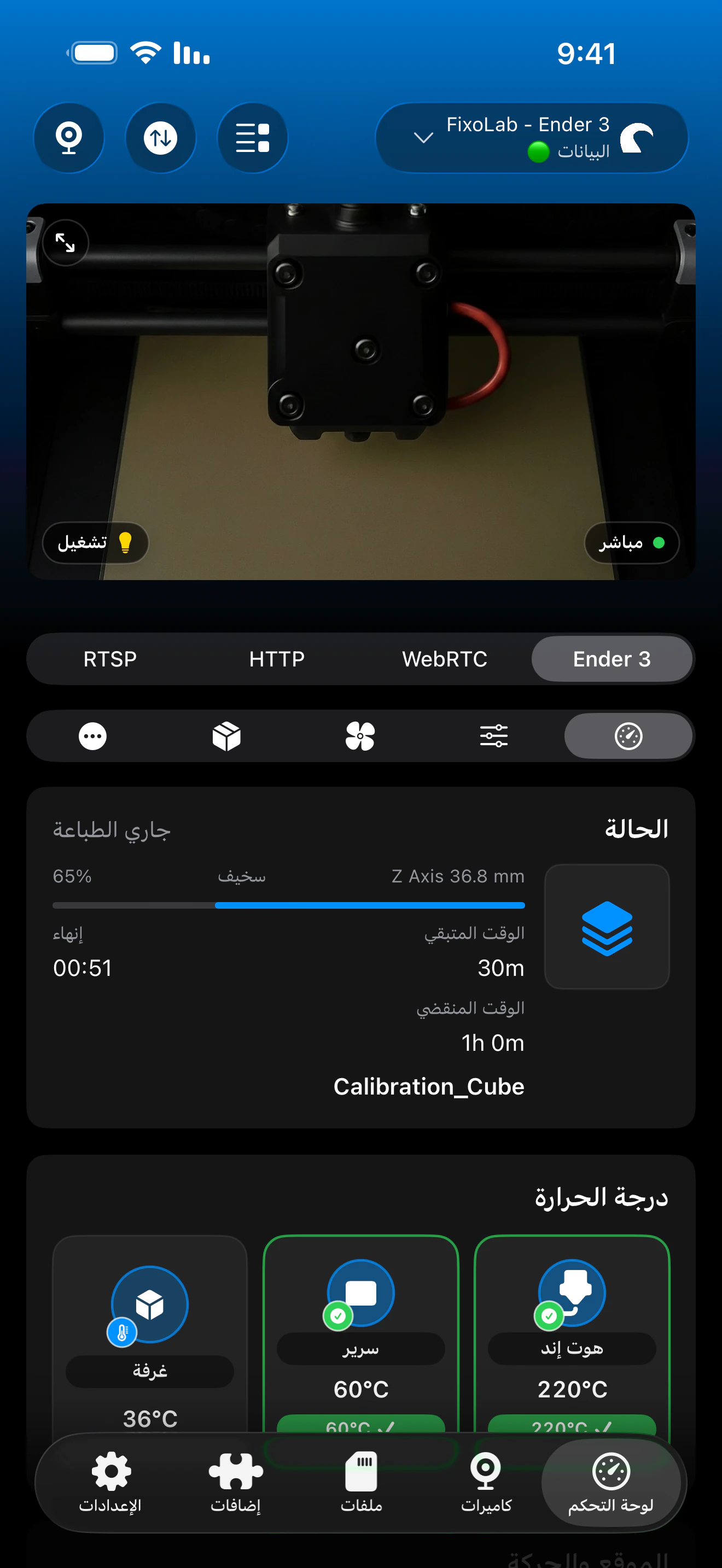
تحتفظ كل طابعة بحالتها وعناصر تحكمها وكاميرتها الخاصة، وكلها مرئية من لوحة تحكم موحدة واحدة بغض النظر عن العلامة التجارية.
ما يعمل عبر العلامات التجارية
- حالة وتقدم ودرجات حرارة مستقلة لكل طابعة متصلة، بغض النظر عن العلامة التجارية
- عناصر تحكم فردية للمهمة تطابق ما يدعمه كل نظام محدد فعليًا
- بثوث كاميرا لكل طابعة باستخدام أي بروتوكول يستخدمه تكامل تلك العلامة التجارية
- لوحة تحكم موحدة واحدة بدلًا من تطبيق منفصل أو علامة تبويب متصفح لكل علامة تجارية
ما يبقى خاصًا بكل علامة تجارية
- تختلف عناصر التحكم المتاحة حسب النظام؛ ميزة مدعومة في علامة تجارية لا تتوفر تلقائيًا في أخرى
- تتبع إمكانيات الفتيل والكاميرا برمجيات كل علامة تجارية الثابتة الخاصة، وليس معيارًا موحدًا عبر جميعها
- لا يدمج Printer Tools قوائم انتظار الطباعة أو الملفات عبر علامات تجارية مختلفة في قائمة واحدة
مشكلات شائعة متعددة العلامات التجارية
علامة تجارية واحدة تنقطع بينما تستمر الأخريات في العمل
هذا متوقع، لأن كل نظام يتصل بشكل مستقل. استكشف مسار شبكة أو بيانات اعتماد تلك العلامة التجارية تحديدًا بمفردها.
من الصعب تمييز الطابعات على لوحة التحكم
أعد تسمية كل طابعة بعلامة محددة تصف الطراز أو موقعها، لأن أسماء العلامات التجارية وحدها لا تكفي دائمًا بمجرد أن يكون لديك عدة طابعات.
ميزة كنت أتوقعها مفقودة في طابعة واحدة
تحقق من صفحة توافق تلك العلامة التجارية تحديدًا، لأن الميزات المتاحة تختلف حسب النظام والبرمجيات الثابتة، وليس بإعداد داخل Printer Tools.
مراقبة عدة علامات تجارية عن بُعد
أضف OctoEverywhere أو Obico أو VPN بشكل منفصل لأي طابعات تريد الوصول إليها بعيدًا عن المنزل. تعتمد خيارات الوصول عن بُعد لكل علامة تجارية على ما يدعمه ذلك النظام نفسه.
الأسئلة الشائعة
هل هناك حد لعدد الطابعات التي يمكنني إضافتها؟
صُمم Printer Tools لدعم عدة طابعات على نفس لوحة التحكم عبر العلامات التجارية والأنظمة المدعومة.
هل أحتاج تسجيل دخول منفصل لكل علامة تجارية؟
يستخدم كل نظام تفاصيل الاتصال الخاصة به، مثل مفتاح API أو رمز الوصول، بدلًا من حساب موحد واحد عبر العلامات التجارية.
هل يمكنني الجمع بين طابعات محلية وعن بُعد على نفس لوحة التحكم؟
نعم. يمكن أن تبقى بعض الطابعات محلية فقط بينما تستخدم أخرى OctoEverywhere أو Obico أو VPN، وتظهر جميعها معًا على نفس لوحة التحكم.
هل يحل هذا محل تطبيق كل شركة مصنّعة الخاص؟
يركز Printer Tools على مراقبة وتحكم موحدين محليين أولًا عبر العلامات التجارية. قد لا تزال تطبيقات الشركات المصنّعة تقدّم ميزات سحابية خاصة بالعلامة التجارية لا يكررها Printer Tools عمدًا.
أدلة ذات صلة
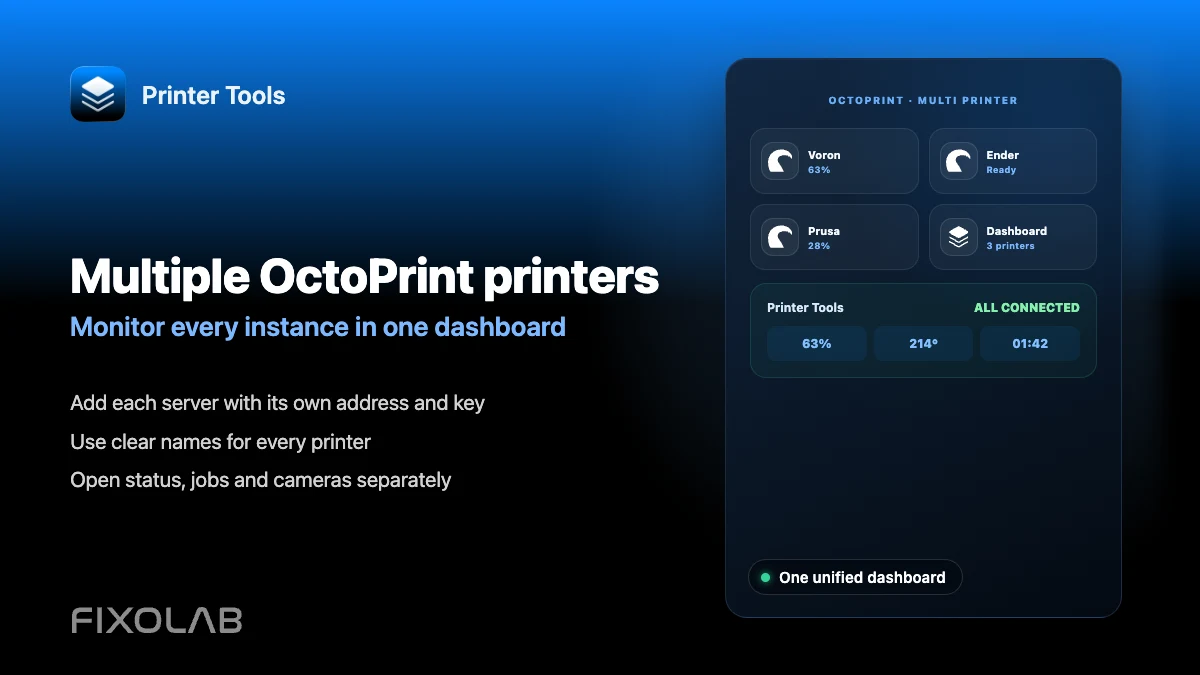
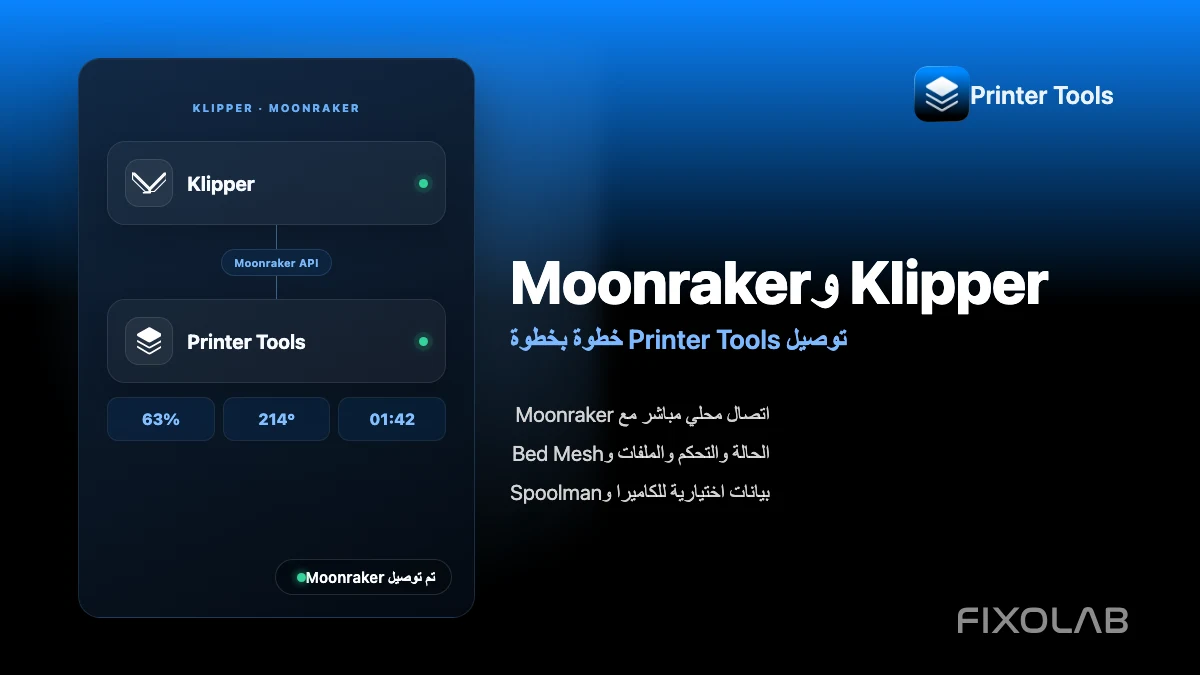
شاهد نظرة عامة على لوحة تحكم الطابعات المتعددة
راجع كيف ينظّم Printer Tools عدة طابعات من علامات تجارية مختلفة على لوحة تحكم موحدة واحدة.
كل طابعاتك ثلاثية الأبعاد في لوحة تحكم واحدة
راقب طابعات Bambu Lab وKlipper وOctoPrint وCreality وSnapmaker وAnycubic وFlashforge وElegoo وPrusa من تطبيق واحد
متاح على Android وiPhone وiPad وMac مع تطبيقات مصاحبة لـ Apple Watch وWear OS ووصول عن بُعد اختياري عبر VPN أو OctoEverywhere أو Obico
