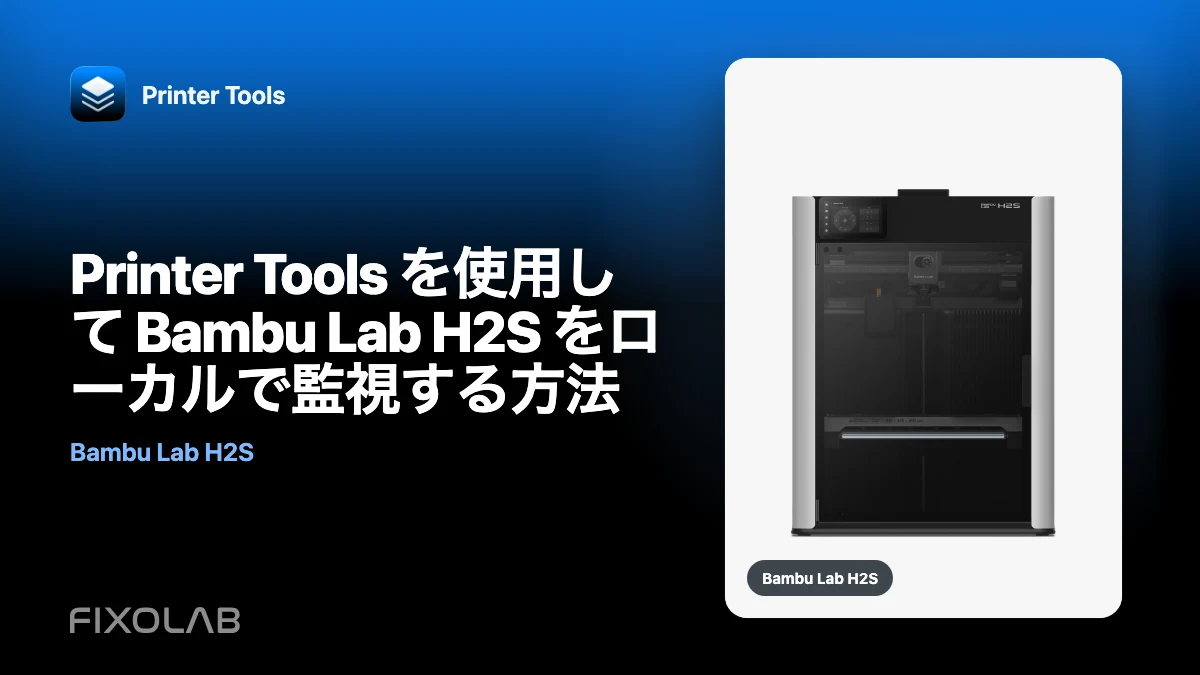
Printer Tools を使用して Bambu Lab H2S をローカルで監視する方法
Bambu Lab H2S は、ローカル ネットワーク上で Printer Tools と連携します。 IP アドレス、シリアル番号、LAN アクセス コードを使用してプリンターを追加すると、Printer Tools クラウド サービスを通じて通常の監視をルーティングせずに、プリンターによって公開された情報を読み取ることができます。
接続すると、H2S は印刷ステータス、進行状況、温度、および互換性のある AMS 情報をレポートできます。 Printer Tools は、H2 ファミリを RTSPS カメラ ファミリとしても認識するため、プリンタ ファームウェアによってローカル カメラ アクセスが有効になっている場合、メインのライブ ビューが自動的に表示されます。
このガイドは、監視と互換性のあるコントロールに焦点を当てています。スライス、プレートの準備、材料の割り当て、およびオプションの製造モジュールの構成は、引き続き Bambu Studio およびプリンター独自のワークフローに属します。
すべての3Dプリンターを1つのダッシュボードで
1つのアプリからBambu Lab、Klipper、OctoPrint、Creality、Snapmaker、Anycubic、Flashforge、Elegoo、Prusaのプリンターを監視
Android、iPhone、iPad、Macに対応し、Apple WatchとWear OSのコンパニオンアプリ、VPN、OctoEverywhere、Obicoによるオプションのリモートアクセスも利用可能

必要なもの
- Android では Printer Tools、iPhone、iPad、または Mac。
- Bambu Lab H2S はデバイスと同じ到達可能なローカル ネットワークに接続されています。
- プリンターの現在の IP アドレス。
- シリアル番号と LAN アクセス コード。
- カメラがまだ利用できない場合は、プリンター設定でローカル ライブ ビューを有効にします。
IP アドレスとアクセス情報は、自分のプリンタから取得する必要があります。 LAN アクセス コードをスクリーンショット、サポート メッセージ、または公開ログで共有しないでください。
H2S を段階的に接続します
- Printer Tools を開き、Bambu Lab プリンターの追加を選択します。
- H2S ローカル IP アドレス、シリアル番号、および LAN アクセス コードを入力します。
- プリンターを保存し、ローカル MQTT 接続が完了するまで待ちます。
- ダッシュボードを開いて、ステータス、温度、印刷の進行状況が更新されていることを確認します。
- ライブビューを開きます。ロードされない場合は、プリンターのローカル カメラ設定を確認し、両方のデバイスがネットワーク上で相互に接続できることを確認してください。
Printer Tools は、H2S によって公開されるローカル インターフェイスを使用します。したがって、電話またはコンピュータにはプリンタへの有効なルートが必要です。ゲスト ネットワークの分離、VLAN ルール、または VPN 構成によってローカル トラフィックがブロックされている場合は、Wi-Fi に接続するだけでは十分ではありません。
Printer Tools が H2S からわかること
印刷ステータスと温度
ダッシュボードは、ローカル MQTT 接続経由で報告される現在のプリンターの状態、ジョブの進行状況、温度を追跡します。使用可能なフィールドはプリンターのファームウェアによって変わる可能性があるため、Printer Tools は欠損値を推定値で埋めるのではなく、H2S が実際に報告する内容を表示します。
メインカメラ (RTSPS 経由)
H2 ファミリは、Printer Tools によって認識される安全な RTSPS カメラ パスを使用します。アプリはプリンターのアドレスと LAN アクセス コードからストリームを構築し、メインのライブ ビューを開きます。 H2S には、独自の機能のために複数の物理カメラが含まれていますが、Printer Tools ダッシュボードは、すべての検査カメラを個別の選択可能なフィードとして表示するのではなく、メインの監視ストリームを表示するものとして説明する必要があります。
ライブ ビューが無効のままの場合は、H2S ローカル ライブ ビュー オプションを有効にして再接続します。通常、カメラを監視するためだけに LAN のみモードをオンにする必要はありません。
AMS およびフィラメント情報
H2S ファームウェアが MQTT を通じて報告すると、接続された AMS ハードウェアとフィラメント スロットが表示されます。材料の量、色、および残りのフィラメントの詳細は、AMS モデルとファームウェアのバージョンによって異なる場合があります。 Printer Tools は、プリンターが提供しないデータを作成しません。
互換性のあるジョブおよびプリンターのコントロール
Printer Tools は、互換性のあるジョブ コントロールやチャンバー ライト コントロールなど、現在の接続でサポートされているアクションを公開します。これは、セットアップ、キャリブレーション、スライスまたはレーザーおよび切断ワークフローのプリンター UI または Bambu Studio に代わるものではありません。
Bambu Handy を引き続き使用できますか?
はい。 Printer Tools でのローカル監視では、H2S を Bambu Cloud から切断する必要はありません。 Printer Tools がローカルでプリンターと通信している間、Bambu Handy とそのクラウド通知を利用できるようにしたい場合は、LAN のみモードを無効にしておきます。
一部のファームウェア バージョンでは、別のローカル ライブ ビュー スイッチが公開されます。このスイッチは、プリンターの残りの部分がすでに接続されている場合でも、RTSPS ストリームに必要になる場合があります。
H2S カメラが読み込まれていません
次のチェックを順番に実行してください。
- 保存した IP アドレスでプリンターにアクセスできることを確認します。
- LAN アクセス コードが変更されていないことを確認します。
- H2S 設定でローカル ライブ ビューを有効にします。
- ゲスト Wi-Fi またはクライアント分離によって接続がブロックされていないことを確認します。
- Printer Tools でプリンターを再度開き、カメラ検出を再度実行します。
LAN アクセス コードが含まれている可能性があるため、ヘルプを求める場合は完全なストリーム URL を公開しないでください。ストリームが開始してもバッファリングまたは切断される場合は、カメラのバッファリングとストリームのドロップアウト のガイドに進んでください。
ローカルアクセスと自宅からのアクセス
デフォルトでは、H2S と Printer Tools は同じ到達可能なネットワーク上に存在する必要があります。 Printer Tools は、独自のクラウドを介してプリンターにコマンドを送信しません。
自宅から離れた場所からアクセスするには、VPN を使用してネットワークに戻ります。 Printer Tools は、デバイスがまだローカル LAN 上にあるかのように動作します。ホーム ネットワークを超えてプリンター サービスを公開する前に、ローカル コントロールとリモート アクセス の違いを確認してください。
H2S、H2C、H2D のサポート
Printer Tools は、Bambu 統合で使用される同じローカル MQTT および FTPS インターフェイスを通じて Bambu Lab H2 ファミリをサポートします。モデル固有の動作は依然として重要であり、特にカメラやさまざまなファームウェア ビルドによって公開される情報については重要です。検証済みモデルと制限事項の現在のリストについては、ライブ Bambu Lab 互換性マトリックス を確認してください。
関連する H2 ファミリのセットアップについては、Printer Tools がローカルで Bambu Lab H2C を監視する方法 を参照してください。
よくある質問
Printer Tools には私の Bambu Lab アカウントが必要ですか?
いいえ。ローカル H2S 接続では、プリンター アドレス、シリアル番号、および LAN アクセス コードを使用します。 Printer Tools には、Bambu Cloud パスワードは必要ありません。
Printer Tools はすべての H2S カメラを表示しますか?
Printer Tools は、メインの RTSPS 監視ストリームを開きます。 H2S によって内部的に使用されるすべてのカメラが独立したライブ ビューとして公開されると想定しないでください。
Printer Tools はスライスされたファイルをアップロードして開始できますか?
ファイルとアクションが利用できるかどうかは、統合と現在のアプリのバージョンによって異なります。 Bambu Studio をスライス、プレートの準備、材料の割り当てに使用し、互換性マトリックスで現在のファイルの機能を確認します。
複数のプリンターを同時に監視できますか?
はい。サポートされている各プリンターを個別に追加し、1 つのアプリで複数の 3D プリンター ブランドを監視する で説明されている統合ダッシュボードを使用します。
すべての3Dプリンターを1つのダッシュボードで
1つのアプリからBambu Lab、Klipper、OctoPrint、Creality、Snapmaker、Anycubic、Flashforge、Elegoo、Prusaのプリンターを監視
Android、iPhone、iPad、Macに対応し、Apple WatchとWear OSのコンパニオンアプリ、VPN、OctoEverywhere、Obicoによるオプションのリモートアクセスも利用可能