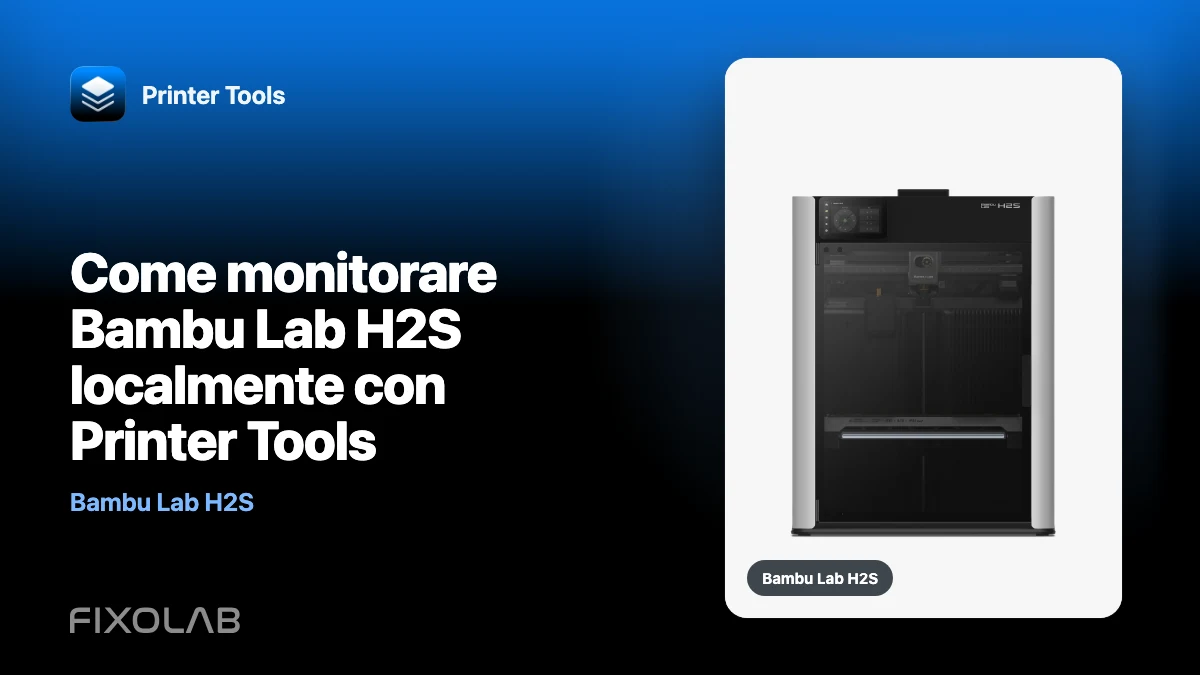
Come monitorare Bambu Lab H2S localmente con Printer Tools
Bambu Lab H2S funziona con Printer Tools sulla tua rete locale. Aggiungi la stampante con il suo indirizzo IP, numero di serie e codice di accesso LAN e Printer Tools potrà leggere le informazioni esposte dalla stampante senza instradare il normale monitoraggio attraverso un servizio cloud Printer Tools.
Una volta connesso, H2S può segnalare lo stato della stampa, l’avanzamento, le temperature e le informazioni compatibili AMS. Printer Tools riconosce anche la famiglia H2 come famiglia di fotocamere RTSPS, pertanto la visualizzazione live principale può essere visualizzata automaticamente quando l’accesso alla fotocamera locale è abilitato dal firmware della stampante.
Questa guida si concentra sul monitoraggio e sui controlli compatibili. Affettare, preparare le lastre, assegnare i materiali e configurare un modulo di produzione opzionale fanno ancora parte di Bambu Studio e del flusso di lavoro della stampante.
Tutte le tue stampanti 3D in un'unica dashboard
Monitora le stampanti Bambu Lab, Klipper, OctoPrint, Creality, Snapmaker, Anycubic, Flashforge, Elegoo e Prusa da un'unica app
Disponibile su Android, iPhone, iPad e Mac, con app complementari per Apple Watch e Wear OS e accesso remoto opzionale tramite VPN, OctoEverywhere o Obico

Cosa ti serve
- Printer Tools su Android, iPhone, iPad o Mac.
- Un Bambu Lab H2S connesso alla stessa rete locale raggiungibile del tuo dispositivo.
- L’indirizzo IP corrente della stampante.
- Il suo numero di serie e il codice di accesso LAN.
- Local Live View abilitato nelle impostazioni della stampante se la fotocamera non è già disponibile.
L’indirizzo IP e le informazioni di accesso devono provenire dalla propria stampante. Non condividere il codice di accesso LAN in screenshot, messaggi di supporto o registri pubblici.
Collega H2S passo dopo passo
- Apri Printer Tools e scegli di aggiungere una stampante Bambu Lab.
- Immettere l’indirizzo IP locale H2S, il numero di serie e il codice di accesso LAN.
- Salvare la stampante e attendere il completamento della connessione locale MQTT.
- Aprire il dashboard e verificare l’aggiornamento di stato, temperature e avanzamento della stampa.
- Aprire Visualizzazione dal vivo. Se non viene caricato, controllare l’impostazione della fotocamera locale della stampante e verificare che entrambi i dispositivi possano raggiungersi sulla rete.
Printer Tools utilizza le interfacce locali esposte da H2S. Il tuo telefono o computer necessita quindi di un percorso funzionante verso la stampante: essere connesso a Wi-Fi non è sufficiente se l’isolamento della rete ospite, le regole VLAN o una configurazione VPN bloccano il traffico locale.
Cosa può mostrare Printer Tools da H2S
Stampa stato e temperature
Il dashboard segue lo stato corrente della stampante, l’avanzamento del lavoro e le temperature riportate sulla connessione locale MQTT. I campi disponibili possono cambiare con il firmware della stampante, quindi Printer Tools visualizza ciò che H2S riporta effettivamente invece di riempire i valori mancanti con stime.
Fotocamera principale tramite RTSPS
La famiglia H2 utilizza il percorso sicuro della telecamera RTSPS riconosciuto da Printer Tools. L’app crea lo stream dall’indirizzo della stampante e dal codice di accesso LAN e apre la visualizzazione live principale. Il H2S contiene più di una telecamera fisica per le proprie funzionalità, ma il dashboard di Printer Tools’ dovrebbe essere descritto come se mostrasse il flusso di monitoraggio principale, non tutte le telecamere di ispezione come feed selezionabile separato.
Se la visualizzazione dal vivo rimane disabilitata, attiva l’opzione di visualizzazione dal vivo locale H2S e riconnettiti. Normalmente non è necessario attivare la modalità LAN Only solo per monitorare la telecamera.
AMS e informazioni sul filamento
Gli slot hardware e filamento AMS collegati vengono visualizzati quando il firmware H2S li segnala tramite MQTT. La quantità di materiale, colore e dettagli del filamento rimanente possono variare in base al modello AMS e alla versione del firmware. Printer Tools non inventa i dati che la stampante non fornisce.
Controlli compatibili per lavori e stampanti
Printer Tools espone le azioni supportate dalla connessione corrente, inclusi i controlli di lavoro compatibili e il controllo della luce della camera. Non sostituisce l’interfaccia utente della stampante o Bambu Studio per i flussi di lavoro di configurazione, calibrazione, affettatura o laser e taglio.
Puoi continuare a utilizzare Bambu Handy?
Sì. Il monitoraggio locale in Printer Tools non richiede la disconnessione di H2S da Bambu Cloud. Mantieni la modalità Solo LAN disabilitata se desideri che Bambu Handy e le relative notifiche cloud rimangano disponibili mentre Printer Tools comunica localmente con la stampante.
Alcune versioni firmware espongono un interruttore Live View locale separato. Questo interruttore può essere necessario per il flusso RTSPS anche quando il resto della stampante è già collegato.
H2S la fotocamera non si carica
Esegui questi controlli in ordine:
- Confermare che la stampante sia raggiungibile all’indirizzo IP salvato.
- Verificare che il Codice di Accesso LAN non sia cambiato.
- Abilita la visualizzazione live locale nelle impostazioni H2S.
- Assicurati che il guest Wi-Fi o l’isolamento del client non blocchi la connessione.
- Riaprire la stampante in Printer Tools in modo che il rilevamento della fotocamera venga eseguito nuovamente.
Non pubblicare l’URL completo dello stream quando chiedi aiuto perché può contenere il codice di accesso LAN. Se lo streaming si avvia ma si bufferizza o si disconnette, continua con la guida su buffering della fotocamera e interruzioni dello streaming.
Accesso locale e accesso fuori casa
Per impostazione predefinita, H2S e Printer Tools devono trovarsi sulla stessa rete raggiungibile. Printer Tools non invia comandi alla stampante tramite il proprio cloud.
Per l’accesso lontano da casa, utilizza un VPN per tornare alla tua rete. Printer Tools si comporta quindi come se il dispositivo fosse ancora sul LAN locale. Esamina le differenze in controllo locale e accesso remoto prima di esporre qualsiasi servizio di stampa oltre la tua rete domestica.
Supporto per H2S, H2C e H2D
Printer Tools supporta la famiglia Bambu Lab H2 attraverso le stesse interfacce locali MQTT e FTPS utilizzate dalla sua integrazione Bambu. Il comportamento specifico del modello è ancora importante, in particolare per le fotocamere e le informazioni esposte dalle diverse build di firmware. Controlla la Bambu Lab matrice di compatibilità in tempo reale per l’elenco aggiornato dei modelli verificati e delle limitazioni.
Per una configurazione correlata della famiglia H2, vedere come Printer Tools monitora Bambu Lab H2C localmente.
Domande frequenti
Printer Tools ha bisogno del mio account Bambu Lab?
No. La connessione locale H2S utilizza l’indirizzo della stampante, il numero di serie e il codice di accesso LAN. Printer Tools non ha bisogno della tua password Bambu Cloud.
Printer Tools mostra tutte le telecamere H2S?
Printer Tools apre il flusso di monitoraggio principale RTSPS. Non dare per scontato che ogni telecamera utilizzata internamente da H2S sia esposta come Live View indipendente.
Può Printer Tools caricare e avviare un file suddiviso?
La disponibilità di file e azioni dipende dall’integrazione e dalla versione corrente dell’app. Utilizza Bambu Studio per il taglio, la preparazione delle piastre e l’assegnazione dei materiali e verifica le capacità correnti del file nella matrice di compatibilità.
Posso monitorare più stampanti contemporaneamente?
Sì. Aggiungi ciascuna stampante supportata separatamente e utilizza il dashboard unificato descritto in monitoraggio di più marchi di stampanti 3D in un’unica app.
Tutte le tue stampanti 3D in un'unica dashboard
Monitora le stampanti Bambu Lab, Klipper, OctoPrint, Creality, Snapmaker, Anycubic, Flashforge, Elegoo e Prusa da un'unica app
Disponibile su Android, iPhone, iPad e Mac, con app complementari per Apple Watch e Wear OS e accesso remoto opzionale tramite VPN, OctoEverywhere o Obico