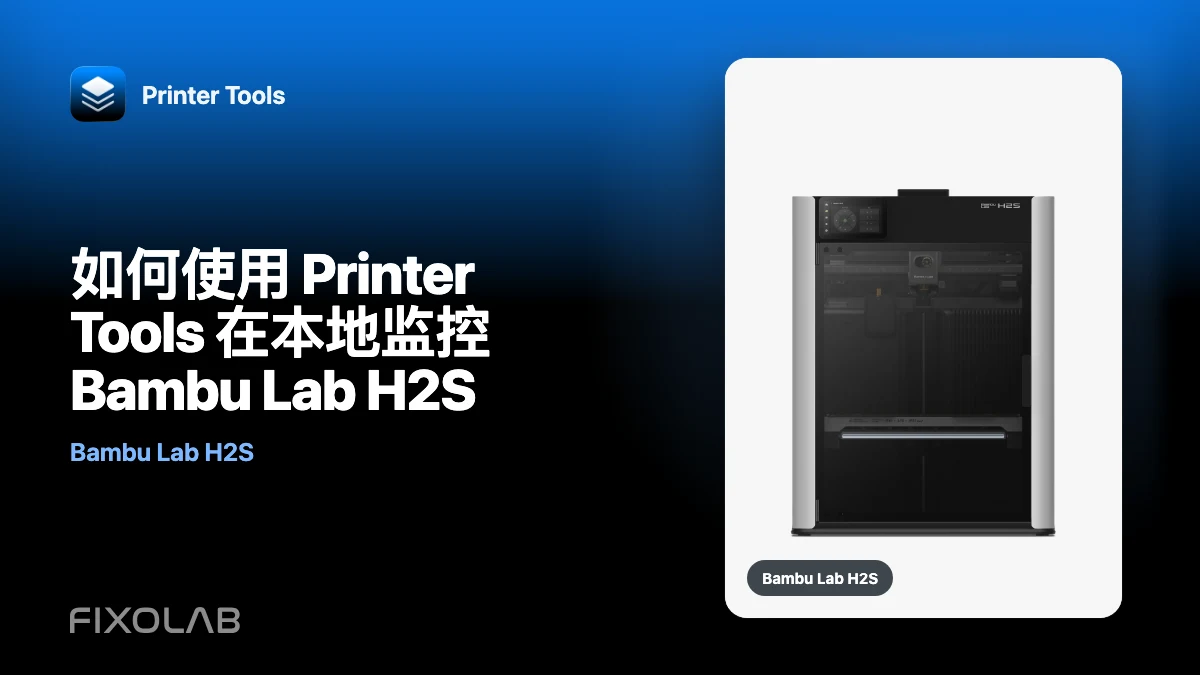
如何使用 Printer Tools 在本地监控 Bambu Lab H2S
Bambu Lab H2S 通过本地网络与 Printer Tools 配合使用。添加打印机及其IP地址、序列号和LAN访问码,Printer Tools可以读取打印机暴露的信息,而无需通过Printer Tools云服务路由正常监控。
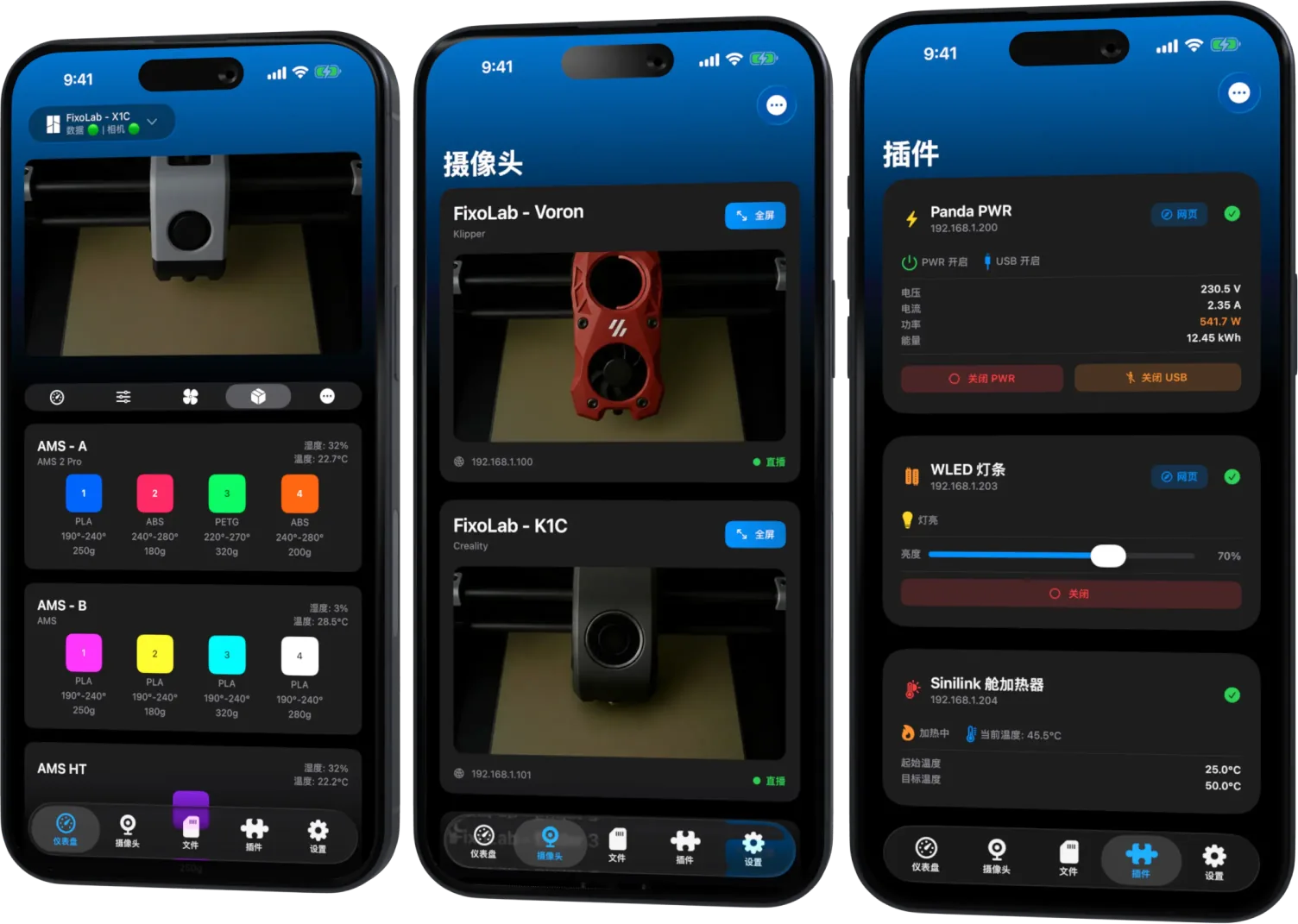
连接后,H2S 可以报告打印状态、进度、温度和兼容的 AMS 信息。 Printer Tools 还将 H2 系列识别为 RTSPS 相机 系列,因此当打印机固件启用本地相机访问时,主实时视图可以自动出现。
本指南重点关注监控和兼容控制。切片、准备印版、分配材料和配置可选的制造模块仍然属于 Bambu Studio 和打印机自己的工作流程。
在一个面板中管理您的所有 3D 打印机
通过一个应用监控 Bambu Lab、Klipper、OctoPrint、Creality、Snapmaker、Anycubic、Flashforge、Elegoo 和 Prusa 打印机
支持 Android、iPhone、iPad 和 Mac,并提供 Apple Watch 与 Wear OS 配套应用,以及通过 VPN、OctoEverywhere 或 Obico 实现的可选远程访问
你需要什么
- Android 上的 Printer Tools、iPhone、iPad 或 Mac。
- Bambu Lab H2S 连接到与您的设备相同的可访问本地网络。
- 打印机当前的 IP 地址。
- 其序列号和 LAN 访问代码。
- 如果相机尚不可用,则在打印机设置中启用本地实时查看。
IP 地址和访问信息必须来自您自己的打印机。请勿在屏幕截图、支持消息或公共日志中共享 LAN 访问代码。
一步步连接H2S
- 打开 Printer Tools 并选择添加 Bambu Lab 打印机。
- 输入 H2S 本地 IP 地址、序列号和 LAN 访问代码。
- 保存打印机并等待本地MQTT 连接完成。
- 打开仪表板并确认状态、温度和打印进度已更新。
- 打开实时视图。如果未加载,请检查打印机的本地摄像头设置并确认两个设备可以在网络上相互访问。
Printer Tools 使用 H2S 公开的本地接口。因此,您的手机或计算机需要到打印机的工作路由:如果访客网络隔离、VLAN 规则或 VPN 配置阻止本地流量,则连接到 Wi-Fi 是不够的。
Printer Tools 可以从 H2S 显示什么
打印状态和温度
仪表板跟踪通过本地 MQTT 连接报告的当前打印机状态、作业进度和温度。可用字段可能会随打印机固件而变化,因此 Printer Tools 显示 H2S 实际报告的内容,而不是用估计值填充缺失值。
主摄像头通过RTSPS
H2 系列使用 Printer Tools 识别的安全 RTSPS 相机路径。该应用程序根据打印机地址和 LAN 访问代码构建流并打开主实时视图。 H2S 包含多个物理摄像头用于其自身功能,但 Printer Tools’ 仪表板应描述为显示主监控流,而不是每个检查摄像头作为单独的可选源。
如果实时视图保持禁用状态,请启用 H2S 本地实时视图选项并重新连接。您通常不需要打开 LAN Only 模式来监控摄像机。
AMS 和灯丝信息
当 H2S 固件通过 MQTT 报告时,会出现已连接的 AMS 硬件和灯丝插槽。材料的数量、颜色和剩余灯丝细节可能因 AMS 型号和固件版本而异。 Printer Tools 不会发明打印机未提供的数据。
兼容的作业和打印机控制
Printer Tools 公开当前连接支持的操作,包括兼容的作业控制和室灯控制。它不会取代打印机 UI 或 Bambu Studio 用于设置、校准、切片或激光和切割工作流程。
你可以继续使用Bambu Handy吗?
是的。 Printer Tools 中的本地监控不需要断开 H2S 与 Bambu Cloud 的连接。如果您希望 Bambu Handy 及其云通知在 Printer Tools 与本地打印机通信时保持可用,请保持 LAN 仅模式处于禁用状态。
某些固件版本公开了单独的本地实时查看开关。即使打印机的其余部分已连接,RTSPS 流也可能需要该开关。
H2S 相机未加载
按顺序完成这些检查:
- 确认可以通过保存的 IP 地址访问打印机。
- 检查LAN 访问代码是否未更改。
- 在 H2S 设置中启用本地实时查看。
- 确保来宾 Wi-Fi 或客户端隔离不会阻止连接。
- 在 Printer Tools 中重新打开打印机,以便再次运行摄像头检测。
寻求帮助时请勿发布完整的流 URL,因为它可能包含 LAN 访问代码。如果流启动但缓冲或断开连接,请继续阅读相机缓冲和流丢失指南。
本地访问和外出访问
默认情况下,H2S 和 Printer Tools 必须位于同一可达网络上。 Printer Tools 不通过自己的云向打印机发送命令。
如需外出访问,请使用 VPN 返回您的网络。 Printer Tools 的行为就像设备仍在本地 LAN 上一样。在家庭网络之外公开任何打印机服务之前,请先查看本地控制和远程访问中的差异。
H2S、H2C 和 H2D 支持
Printer Tools 通过 Bambu 集成使用的相同本地 MQTT 和 FTPS 接口支持 Bambu Lab H2 系列。特定于型号的行为仍然很重要,特别是对于相机和不同固件版本公开的信息而言。检查实时 Bambu Lab 兼容性矩阵 以获取当前已验证模型和限制的列表。
有关 H2 系列的相关设置,请参阅Printer Tools 如何在本地监视 Bambu Lab H2C。
常见问题
Printer Tools 需要我的 Bambu Lab 帐户吗?
否。本地 H2S 连接使用打印机地址、序列号和 LAN 访问代码。 Printer Tools 不需要您的 Bambu Cloud 密码。
Printer Tools 是否显示每个 H2S 摄像机?
Printer Tools 打开主 RTSPS 监控流。不要假设 H2S 内部使用的每个相机都作为独立的实时视图曝光。
Printer Tools 可以上传并启动切片文件吗?
文件和操作的可用性取决于集成和当前应用程序版本。使用 Bambu Studio 进行切片、板准备和材料分配,并验证兼容性矩阵中的当前文件功能。
我可以同时监控多台打印机吗?
是的。单独添加每台受支持的打印机,并使用在一个应用程序中监控多个 3D 打印机品牌 中所述的统一仪表板。
在一个面板中管理您的所有 3D 打印机
通过一个应用监控 Bambu Lab、Klipper、OctoPrint、Creality、Snapmaker、Anycubic、Flashforge、Elegoo 和 Prusa 打印机
支持 Android、iPhone、iPad 和 Mac,并提供 Apple Watch 与 Wear OS 配套应用,以及通过 VPN、OctoEverywhere 或 Obico 实现的可选远程访问