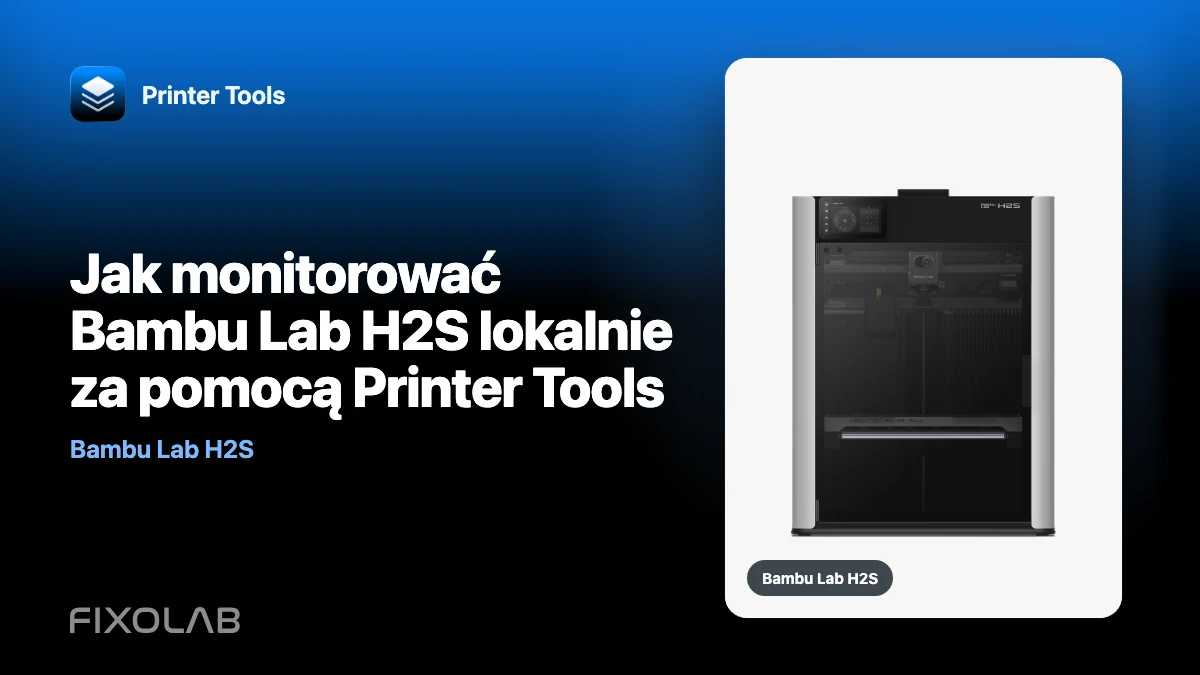
Jak monitorować Bambu Lab H2S lokalnie za pomocą Printer Tools
Bambu Lab H2S współpracuje z Printer Tools w Twojej sieci lokalnej. Dodaj drukarkę z jej adresem IP, numerem seryjnym i LAN kodem dostępu, a Printer Tools będzie mógł odczytać informacje udostępniane przez drukarkę bez konieczności kierowania normalnego monitorowania przez usługę w chmurze Printer Tools.
Po podłączeniu H2S może raportować stan drukowania, postęp, temperatury i kompatybilne informacje AMS. Printer Tools rozpoznaje także rodzinę H2 jako rodzinę kamer RTSPS, dlatego główny podgląd na żywo może pojawiać się automatycznie, gdy w oprogramowaniu sprzętowym drukarki zostanie włączony dostęp do kamery lokalnej.
W tym przewodniku skupiono się na monitorowaniu i kompatybilnych elementach sterujących. Krojenie, przygotowywanie płyt, przydzielanie materiałów i konfigurowanie opcjonalnego modułu produkcyjnego nadal należą do Bambu Studio i własnego przepływu pracy drukarki.
Wszystkie drukarki 3D w jednym panelu
Monitoruj drukarki Bambu Lab, Klipper, OctoPrint, Creality, Snapmaker, Anycubic, Flashforge, Elegoo i Prusa w jednej aplikacji
Dostępna na Androida, iPhone'a, iPada i Maca, z aplikacjami towarzyszącymi na Apple Watch i Wear OS oraz opcjonalnym dostępem zdalnym przez VPN, OctoEverywhere lub Obico

Czego potrzebujesz
- Printer Tools na Androidzie, iPhone, iPad lub Mac.
- Bambu Lab H2S podłączony do tej samej osiągalnej sieci lokalnej, co Twoje urządzenie.
- Bieżący adres IP drukarki.
- Numer seryjny i LAN Kod dostępu.
- Włączono lokalny podgląd na żywo w ustawieniach drukarki, jeśli aparat nie jest jeszcze dostępny.
Adres IP i informacje dostępowe muszą pochodzić z Twojej własnej drukarki. Nie udostępniaj kodu dostępu LAN na zrzutach ekranu, w wiadomościach pomocy technicznej ani w dziennikach publicznych.
Podłącz H2S krok po kroku
- Otwórz Printer Tools i wybierz opcję dodania drukarki Bambu Lab.
- Wprowadź H2S lokalny adres IP, numer seryjny i LAN kod dostępu.
- Zapisz drukarkę i poczekaj na zakończenie lokalnego połączenia MQTT.
- Otwórz pulpit nawigacyjny i potwierdź aktualizację stanu, temperatur i postępu drukowania.
- Otwórz podgląd na żywo. Jeśli się nie załaduje, sprawdź ustawienia kamery lokalnej drukarki i potwierdź, że oba urządzenia mogą łączyć się ze sobą w sieci.
Printer Tools korzysta z lokalnych interfejsów udostępnianych przez H2S. Dlatego Twój telefon lub komputer potrzebuje działającej trasy do drukarki: połączenie z Wi-Fi nie wystarczy, jeśli izolacja sieci gościnnej, reguły VLAN lub konfiguracja VPN blokują ruch lokalny.
Co Printer Tools może pokazać z H2S
Drukuj stan i temperatury
Pulpit nawigacyjny śledzi bieżący stan drukarki, postęp zadań i temperatury zgłaszane za pośrednictwem lokalnego połączenia MQTT. Dostępne pola mogą się zmieniać w zależności od oprogramowania sprzętowego drukarki, więc Printer Tools wyświetla to, co faktycznie raportuje H2S, zamiast uzupełniać brakujące wartości szacunkami.
Główna kamera przez RTSPS
Rodzina H2 wykorzystuje bezpieczną ścieżkę kamery RTSPS rozpoznawaną przez Printer Tools. Aplikacja tworzy strumień na podstawie adresu drukarki i LAN kodu dostępu i otwiera główny podgląd na żywo. H2S zawiera więcej niż jedną fizyczną kamerę dla swoich własnych funkcji, ale pulpit nawigacyjny Printer Tools’ należy opisać jako pokazujący główny strumień monitorowania, a nie każdą kamerę inspekcyjną jako oddzielny wybierany obraz.
Jeśli podgląd na żywo pozostanie wyłączony, włącz opcję H2S lokalnego podglądu na żywo i połącz się ponownie. Zwykle nie trzeba włączać trybu LAN, aby monitorować kamerę.
AMS i informacje o żarniku
Podłączony sprzęt i gniazda żarnika AMS pojawiają się, gdy oprogramowanie sprzętowe H2S zgłasza je za pośrednictwem MQTT. Ilość materiału, kolor i pozostałe szczegóły włókna mogą się różnić w zależności od modelu AMS i wersji oprogramowania sprzętowego. Printer Tools nie wymyśla danych, których drukarka nie udostępnia.
Zgodne elementy sterujące zadaniami i drukarką
Printer Tools udostępnia działania obsługiwane przez bieżące połączenie, w tym kompatybilne elementy sterujące zadaniami i sterowanie oświetleniem komory. Nie zastępuje interfejsu użytkownika drukarki ani Bambu Studio w zakresie konfiguracji, kalibracji, krojenia lub cięcia laserowego i cięcia.
Czy możesz nadal używać Bambu Handy?
Tak. Lokalny monitoring w Printer Tools nie wymaga odłączania H2S od Bambu Cloud. Pozostaw tryb LAN Tylko wyłączony, jeśli chcesz, aby Bambu Handy i jego powiadomienia w chmurze pozostały dostępne, podczas gdy Printer Tools komunikuje się lokalnie z drukarką.
Niektóre wersje oprogramowania sprzętowego udostępniają oddzielny lokalny przełącznik podglądu na żywo. Ten przełącznik może być wymagany dla strumienia RTSPS, nawet jeśli reszta drukarki jest już podłączona.
H2S kamera nie ładuje się
Wykonaj te kontrole w następującej kolejności:
- Sprawdź, czy drukarka jest osiągalna pod zapisanym adresem IP.
- Sprawdź, czy kod dostępu LAN nie uległ zmianie.
- Włącz lokalny podgląd na żywo w ustawieniach H2S.
- Upewnij się, że gość Wi-Fi lub izolacja klienta nie blokują połączenia.
- Otwórz ponownie drukarkę w Printer Tools, aby ponownie uruchomić wykrywanie kamery.
Nie publikuj pełnego adresu URL strumienia, prosząc o pomoc, ponieważ może on zawierać kod dostępu LAN. Jeśli strumień rozpoczyna się, ale buforuje się lub rozłącza, przejdź do poradnika buforowanie kamery i przerywanie strumienia.
Dostęp lokalny i dostęp z dala od domu
Domyślnie H2S i Printer Tools muszą znajdować się w tej samej osiągalnej sieci. Printer Tools nie wysyła poleceń do drukarki za pośrednictwem własnej chmury.
Aby uzyskać dostęp poza domem, użyj VPN z powrotem do swojej sieci. Printer Tools zachowuje się wtedy tak, jakby urządzenie nadal znajdowało się na serwerze lokalnym LAN. Zanim udostępnisz jakąkolwiek usługę drukarki poza siecią domową, przejrzyj różnice w sterowaniu lokalnym i dostępie zdalnym.
Obsługa H2S, H2C i H2D
Printer Tools obsługuje rodzinę Bambu Lab H2 poprzez te same lokalne interfejsy MQTT i FTPS używane przez integrację z Bambu. Zachowanie specyficzne dla modelu nadal ma znaczenie, szczególnie w przypadku aparatów i informacji ujawnianych przez różne wersje oprogramowania sprzętowego. Sprawdź aktywną Bambu Lab macierz zgodności, aby zapoznać się z aktualną listą zweryfikowanych modeli i ograniczeń.
Aby zapoznać się z pokrewną konfiguracją rodziny H2, zobacz jak Printer Tools monitoruje Bambu Lab H2C lokalnie.
Często zadawane pytania
Czy Printer Tools potrzebuje mojego konta Bambu Lab?
Nie. Lokalne połączenie H2S wykorzystuje adres drukarki, numer seryjny i kod dostępu LAN. Printer Tools nie potrzebuje Twojego hasła Bambu Cloud.
Czy Printer Tools wyświetla każdą kamerę H2S?
Printer Tools otwiera główny strumień monitorowania RTSPS. Nie zakładaj, że każda kamera używana wewnętrznie przez H2S jest eksponowana jako niezależny podgląd na żywo.
Czy Printer Tools może przesłać i uruchomić pocięty plik?
Dostępność plików i akcji zależy od integracji i aktualnej wersji aplikacji. Użyj Bambu Studio do krojenia, przygotowania płyty i przypisywania materiałów, a także sprawdź bieżące możliwości pliku w matrycy zgodności.
Czy mogę monitorować kilka drukarek jednocześnie?
Tak. Dodaj każdą obsługiwaną drukarkę osobno i korzystaj z ujednoliconego panelu kontrolnego opisanego w artykule monitorowanie wielu marek drukarek 3D w jednej aplikacji.
Wszystkie drukarki 3D w jednym panelu
Monitoruj drukarki Bambu Lab, Klipper, OctoPrint, Creality, Snapmaker, Anycubic, Flashforge, Elegoo i Prusa w jednej aplikacji
Dostępna na Androida, iPhone'a, iPada i Maca, z aplikacjami towarzyszącymi na Apple Watch i Wear OS oraz opcjonalnym dostępem zdalnym przez VPN, OctoEverywhere lub Obico