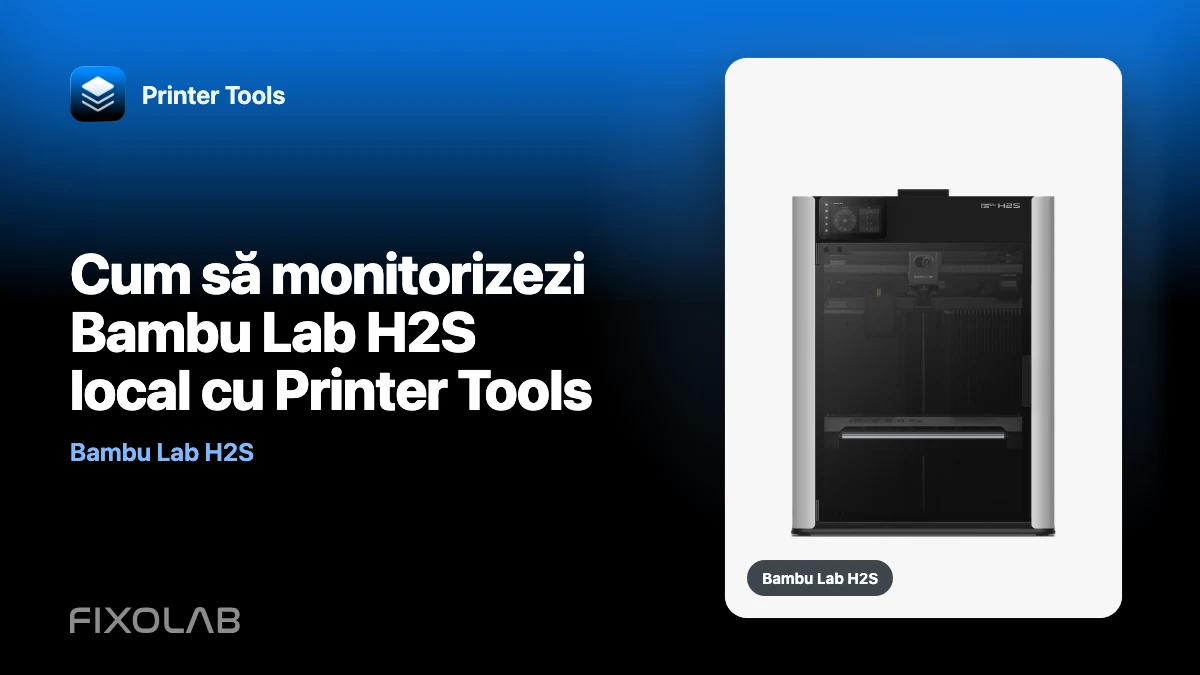
Cum să monitorizezi Bambu Lab H2S local cu Printer Tools
Bambu Lab H2S funcționează cu Printer Tools prin rețeaua dvs. locală. Adăugați imprimanta cu adresa IP, numărul de serie și codul de acces LAN, iar Printer Tools poate citi informațiile expuse de imprimantă fără a dirija monitorizarea normală printr-un serviciu cloud Printer Tools.
Odată conectat, H2S poate raporta starea imprimării, progresul, temperaturile și informațiile compatibile AMS. Printer Tools recunoaște, de asemenea, familia H2 ca o familie de camere RTSPS, astfel încât Live View principal poate apărea automat atunci când accesul la camera locală este activat de firmware-ul imprimantei.
Acest ghid se concentrează pe monitorizare și controale compatibile. Tăierea, pregătirea plăcilor, alocarea materialelor și configurarea unui modul de producție opțional încă aparțin Bambu Studio și propriului flux de lucru al imprimantei.
Toate imprimantele 3D într-un singur panou
Monitorizați imprimante Bambu Lab, Klipper, OctoPrint, Creality, Snapmaker, Anycubic, Flashforge, Elegoo și Prusa dintr-o singură aplicație
Disponibilă pe Android, iPhone, iPad și Mac, cu aplicații companion pentru Apple Watch și Wear OS și acces la distanță opțional prin VPN, OctoEverywhere sau Obico

Ce ai nevoie
- Printer Tools pe Android, iPhone, iPad sau Mac.
- Un Bambu Lab H2S conectat la aceeași rețea locală accesibilă ca și dispozitivul dvs.
- Adresa IP actuală a imprimantei.
- Numărul său de serie și codul de acces LAN.
- Local Live View activat în setările imprimantei dacă camera nu este deja disponibilă.
Adresa IP și informațiile de acces trebuie să provină de la propria imprimantă. Nu distribuiți codul de acces LAN în capturi de ecran, mesaje de asistență sau jurnalele publice.
Conectați H2S pas cu pas
- Deschideți Printer Tools și alegeți să adăugați o imprimantă Bambu Lab.
- Introduceți adresa IP locală H2S, numărul de serie și codul de acces LAN.
- Salvați imprimanta și așteptați finalizarea conexiunii locale MQTT.
- Deschideți tabloul de bord și confirmați starea, temperaturile și actualizarea progresului tipăririi.
- Deschideți Live View. Dacă nu se încarcă, verificați setarea camerei locale a imprimantei și confirmați că ambele dispozitive pot ajunge unul la celălalt în rețea.
Printer Tools utilizează interfețele locale expuse de H2S. Prin urmare, telefonul sau computerul dvs. au nevoie de o rută de funcționare către imprimantă: a fi conectat la Wi-Fi nu este suficient dacă izolarea rețelei oaspeților, regulile VLAN sau o configurație VPN blochează traficul local.
Ce poate arăta Printer Tools de la H2S
Starea imprimării și temperaturile
Tabloul de bord urmărește starea curentă a imprimantei, progresul lucrării și temperaturile raportate prin conexiunea locală MQTT. Câmpurile disponibile se pot modifica cu firmware-ul imprimantei, astfel încât Printer Tools afișează ceea ce H2S raportează de fapt, în loc să completeze valorile lipsă cu estimări.
Camera principală prin RTSPS
Familia H2 folosește calea securizată a camerei RTSPS recunoscută de Printer Tools. Aplicația creează fluxul de la adresa imprimantei și codul de acces LAN și deschide vizualizarea live principală. H2S conține mai mult de o cameră fizică pentru propriile caracteristici, dar tabloul de bord Printer Tools ar trebui descris ca afișând fluxul principal de monitorizare, nu fiecare cameră de inspecție ca flux separat selectabil.
Dacă Live View rămâne dezactivat, activați opțiunea locală de vizualizare live H2S și reconectați-vă. În mod normal, nu trebuie să activați LAN Modul numai pentru a monitoriza camera.
AMS și informații despre filament
Hardware-ul conectat AMS și sloturile pentru filamente apar atunci când firmware-ul H2S le raportează prin MQTT. Cantitatea de material, culoarea și detaliile filamentului rămas pot varia în funcție de modelul AMS și versiunea de firmware. Printer Tools nu inventează date pe care imprimanta nu le furnizează.
Comenzi compatibile pentru lucrări și imprimantă
Printer Tools expune acțiunile susținute de conexiunea curentă, inclusiv comenzile de lucru compatibile și controlul luminii camerei. Nu înlocuiește interfața de utilizare a imprimantei sau Bambu Studio pentru fluxurile de lucru de configurare, calibrare, feliere sau laser și tăiere.
Puteți continua să utilizați Bambu Handy?
Da. Monitorizarea locală în Printer Tools nu necesită deconectarea H2S de la Bambu Cloud. Păstrați LAN Numai modul dezactivat dacă doriți ca Bambu Handy și notificările sale din cloud să rămână disponibile în timp ce Printer Tools comunică cu imprimanta local.
Unele versiuni de firmware expun un comutator de vizualizare live local separat. Acest comutator poate fi necesar pentru fluxul RTSPS chiar și atunci când restul imprimantei este deja conectat.
H2S camera nu se încarcă
Efectuați aceste verificări în ordine:
- Confirmați că imprimanta este accesibilă la adresa IP salvată.
- Verificați dacă codul de acces LAN nu sa schimbat.
- Activați local Live View în setările H2S.
- Asigurați-vă că oaspetele Wi-Fi sau izolarea clientului nu blochează conexiunea.
- Redeschideți imprimanta în Printer Tools, astfel încât detectarea camerei să ruleze din nou.
Nu publicați adresa URL a fluxului complet atunci când solicitați ajutor, deoarece poate conține codul de acces LAN. Dacă fluxul pornește, dar se blochează sau se deconectează, continuați cu ghidul pentru buffering camera și întreruperea fluxului.
Acces local și acces departe de casă
În mod implicit, H2S și Printer Tools trebuie să fie în aceeași rețea accesibilă. Printer Tools nu trimite comenzi către imprimantă prin propriul cloud.
Pentru acces departe de casă, utilizați un VPN înapoi la rețea. Printer Tools apoi se comportă ca și cum dispozitivul ar fi încă pe LAN local. Examinați diferențele în control local și acces la distanță înainte de a expune orice serviciu de imprimantă dincolo de rețeaua dvs. de domiciliu.
Asistență pentru H2S, H2C și H2D
Printer Tools acceptă familia Bambu Lab H2 prin aceleași interfețe locale MQTT și FTPS utilizate de integrarea sa Bambu. Comportamentul specific modelului încă contează, în special pentru camere și informațiile expuse de diferite versiuni de firmware. Verificați live Bambu Lab matricea de compatibilitate pentru lista curentă de modele verificate și limitări.
Pentru o configurație asociată familiei H2, vedeți cum Printer Tools monitorizează Bambu Lab H2C local.
Întrebări frecvente
Are Printer Tools nevoie de contul meu Bambu Lab?
Nu. Conexiunea locală H2S utilizează adresa imprimantei, numărul de serie și codul de acces LAN. Printer Tools nu are nevoie de parola dvs. Bambu Cloud.
Printer Tools arată fiecare cameră H2S?
Printer Tools deschide fluxul principal de monitorizare RTSPS. Nu presupuneți că fiecare cameră utilizată intern de H2S este expusă ca o vizualizare live independentă.
Poate Printer Tools să încarce și să pornească un fișier tăiat?
Disponibilitatea fișierelor și acțiunilor depinde de integrare și de versiunea curentă a aplicației. Utilizați Bambu Studio pentru feliere, pregătirea plăcilor și alocarea materialelor și verificați capacitățile actuale ale fișierului în matricea de compatibilitate.
Pot monitoriza mai multe imprimante împreună?
Da. Adăugați fiecare imprimantă acceptată separat și utilizați tabloul de bord unificat descris în monitorizarea mai multor mărci de imprimante 3D într-o aplicație.
Toate imprimantele 3D într-un singur panou
Monitorizați imprimante Bambu Lab, Klipper, OctoPrint, Creality, Snapmaker, Anycubic, Flashforge, Elegoo și Prusa dintr-o singură aplicație
Disponibilă pe Android, iPhone, iPad și Mac, cu aplicații companion pentru Apple Watch și Wear OS și acces la distanță opțional prin VPN, OctoEverywhere sau Obico