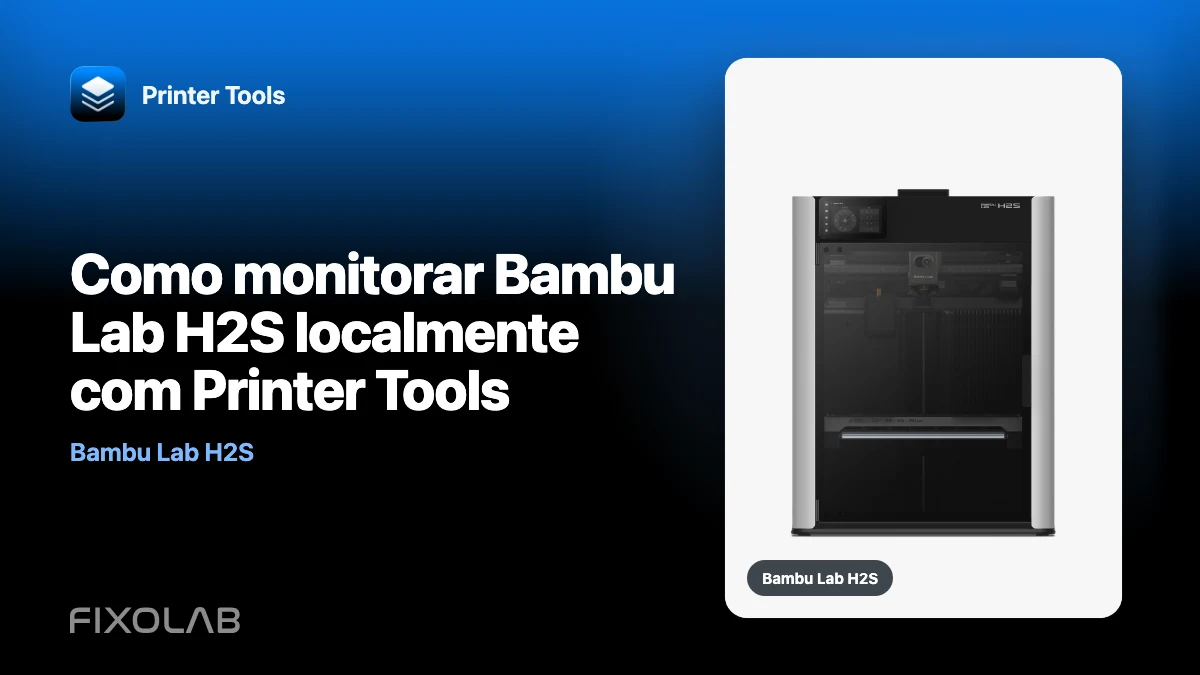
Como monitorar Bambu Lab H2S localmente com Printer Tools
O Bambu Lab H2S funciona com Printer Tools na sua rede local. Adicione a impressora com seu endereço IP, número de série e código de acesso LAN, e Printer Tools poderá ler as informações expostas pela impressora sem rotear o monitoramento normal por meio de um serviço de nuvem Printer Tools.
Uma vez conectado, o H2S pode relatar o status da impressão, progresso, temperaturas e informações compatíveis do AMS. Printer Tools também reconhece a família H2 como uma família de câmeras RTSPS, portanto, a visualização ao vivo principal pode aparecer automaticamente quando o acesso à câmera local é habilitado pelo firmware da impressora.
Este guia concentra-se no monitoramento e nos controles compatíveis. Fatiar, preparar placas, atribuir materiais e configurar um módulo de fabricação opcional ainda pertencem ao Bambu Studio e ao fluxo de trabalho da própria impressora.
Todas as suas impressoras 3D num único painel
Monitorize impressoras Bambu Lab, Klipper, OctoPrint, Creality, Snapmaker, Anycubic, Flashforge, Elegoo e Prusa a partir de uma única app
Disponível para Android, iPhone, iPad e Mac, com apps complementares para Apple Watch e Wear OS e acesso remoto opcional por VPN, OctoEverywhere ou Obico

O que você precisa
- Printer Tools no Android, iPhone, iPad ou Mac.
- Um Bambu Lab H2S conectado à mesma rede local acessível do seu dispositivo.
- O endereço IP atual da impressora.
- Seu número de série e código de acesso LAN.
- Visualização ao vivo local ativada nas configurações da impressora se a câmera ainda não estiver disponível.
O endereço IP e as informações de acesso devem vir da sua própria impressora. Não compartilhe o código de acesso LAN em capturas de tela, mensagens de suporte ou registros públicos.
Conecte o H2S passo a passo
- Abra Printer Tools e escolha adicionar uma impressora Bambu Lab.
- Insira o endereço IP local H2S, número de série e código de acesso LAN.
- Salve a impressora e aguarde a conclusão da conexão local MQTT.
- Abra o painel e confirme a atualização do status, das temperaturas e do progresso da impressão.
- Abra a Visualização ao vivo. Se não carregar, verifique a configuração da câmera local da impressora e confirme se os dois dispositivos podem se comunicar na rede.
Printer Tools usa as interfaces locais expostas por H2S. Portanto, seu telefone ou computador precisa de uma rota funcional para a impressora: estar conectado a Wi-Fi não é suficiente se o isolamento da rede de convidados, as regras VLAN ou uma configuração VPN bloquearem o tráfego local.
O que Printer Tools pode mostrar de H2S
Status de impressão e temperaturas
O painel segue o estado atual da impressora, o progresso do trabalho e as temperaturas relatadas pela conexão MQTT local. Os campos disponíveis podem mudar com o firmware da impressora, portanto, Printer Tools exibe o que H2S realmente relata em vez de preencher os valores ausentes com estimativas.
Câmera principal através de RTSPS
A família H2 usa o caminho de câmera seguro RTSPS reconhecido por Printer Tools. O aplicativo cria o fluxo a partir do endereço da impressora e do código de acesso LAN e abre a visualização ao vivo principal. O H2S contém mais de uma câmera física para seus próprios recursos, mas o painel Printer Tools’ deve ser descrito como mostrando o fluxo de monitoramento principal, e não todas as câmeras de inspeção como um feed selecionável separado.
Se o Live View permanecer desativado, ative a opção de visualização ao vivo local H2S e reconecte. Normalmente você não precisa ativar o modo LAN Only apenas para monitorar a câmera.
AMS e informações do filamento
O hardware AMS conectado e os slots de filamento aparecem quando o firmware H2S os relata por meio de MQTT. A quantidade de material, cor e detalhes do filamento restante podem variar de acordo com o modelo AMS e a versão do firmware. Printer Tools não inventa dados que a impressora não fornece.
Controles de trabalho e impressora compatíveis
Printer Tools expõe as ações suportadas pela conexão atual, incluindo controles de trabalho compatíveis e controle de luz de câmara. Ele não substitui a IU da impressora ou Bambu Studio para fluxos de trabalho de configuração, calibração, fatiamento ou corte a laser.
Você pode continuar usando Bambu Handy?
Sim. O monitoramento local em Printer Tools não requer a desconexão de H2S de Bambu Cloud. Mantenha o modo Somente LAN desativado se desejar que Bambu Handy e suas notificações na nuvem permaneçam disponíveis enquanto Printer Tools se comunica com a impressora localmente.
Algumas versões de firmware expõem um switch Live View local separado. Essa opção pode ser necessária para o fluxo RTSPS mesmo quando o restante da impressora já estiver conectado.
H2S câmera não carrega
Faça essas verificações em ordem:
- Confirme se a impressora está acessível no endereço IP salvo.
- Verifique se o código de acesso LAN não foi alterado.
- Ative a visualização ao vivo local nas configurações de H2S.
- Certifique-se de que o convidado Wi-Fi ou o isolamento do cliente não esteja bloqueando a conexão.
- Reabra a impressora em Printer Tools para que a detecção da câmera seja executada novamente.
Não publique o URL completo do stream ao pedir ajuda, pois ele pode conter o código de acesso LAN. Se a transmissão iniciar, mas for armazenada em buffer ou desconectada, continue com o guia para armazenamento em buffer da câmera e interrupções de transmissão.
Acesso local e acesso fora de casa
Por padrão, H2S e Printer Tools devem estar na mesma rede acessível. Printer Tools não envia comandos para a impressora por meio de sua própria nuvem.
Para acesso fora de casa, use um VPN de volta à sua rede. Printer Tools então se comporta como se o dispositivo ainda estivesse no LAN local. Revise as diferenças em controle local e acesso remoto antes de expor qualquer serviço de impressora fora de sua rede doméstica.
H2S, H2C e H2D suporte
Printer Tools oferece suporte à família Bambu Lab H2 por meio das mesmas interfaces locais MQTT e FTPS usadas por sua integração Bambu. O comportamento específico do modelo ainda é importante, especialmente para câmeras e as informações expostas por diferentes versões de firmware. Verifique a Bambu Lab matriz de compatibilidade ao vivo para obter a lista atual de modelos verificados e limitações.
Para uma configuração relacionada à família H2, consulte como Printer Tools monitora Bambu Lab H2C localmente.
Perguntas frequentes
Printer Tools precisa da minha conta Bambu Lab?
Não. A conexão local H2S usa o endereço da impressora, número de série e código de acesso LAN. Printer Tools não precisa da sua senha Bambu Cloud.
Printer Tools mostra todas as câmeras H2S?
Printer Tools abre o fluxo de monitoramento principal RTSPS. Não presuma que todas as câmeras usadas internamente pelo H2S sejam expostas como uma visualização ao vivo independente.
Printer Tools pode fazer upload e iniciar um arquivo fatiado?
A disponibilidade de arquivos e ações depende da integração e da versão atual do aplicativo. Use Bambu Studio para fatiar, preparar placas e atribuir materiais, e verifique os recursos atuais do arquivo na matriz de compatibilidade.
Posso monitorar várias impressoras juntas?
Sim. Adicione cada impressora compatível separadamente e use o painel unificado descrito em monitoramento de várias marcas de impressoras 3D em um aplicativo.
Todas as suas impressoras 3D num único painel
Monitorize impressoras Bambu Lab, Klipper, OctoPrint, Creality, Snapmaker, Anycubic, Flashforge, Elegoo e Prusa a partir de uma única app
Disponível para Android, iPhone, iPad e Mac, com apps complementares para Apple Watch e Wear OS e acesso remoto opcional por VPN, OctoEverywhere ou Obico