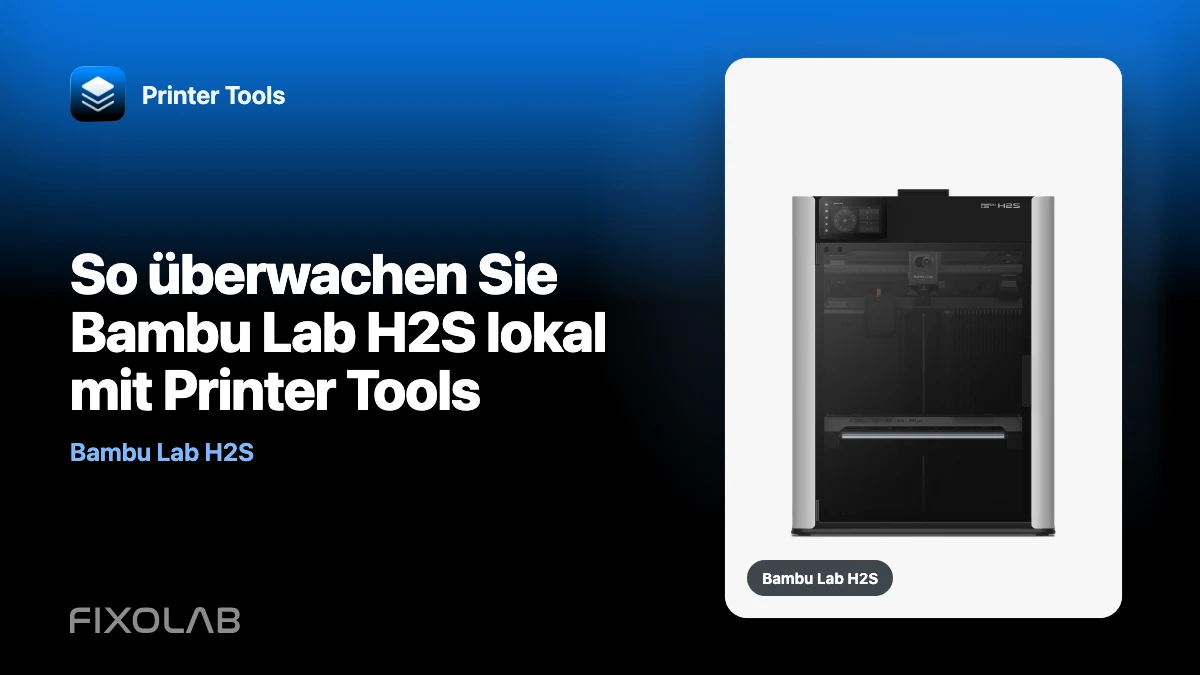
So überwachen Sie Bambu Lab H2S lokal mit Printer Tools
Der Bambu Lab H2S funktioniert mit Printer Tools über Ihr lokales Netzwerk. Fügen Sie den Drucker mit seiner IP-Adresse, Seriennummer und dem LAN-Zugriffscode hinzu, und Printer Tools kann die vom Drucker bereitgestellten Informationen lesen, ohne die normale Überwachung über einen Printer Tools-Cloud-Dienst zu leiten.
Sobald die Verbindung hergestellt ist, kann der H2S den Druckstatus, den Fortschritt, die Temperaturen und kompatible AMS-Informationen melden. Printer Tools erkennt die H2-Familie auch als RTSPS-Kamera-Familie, sodass die Haupt-Live-Ansicht automatisch angezeigt werden kann, wenn der lokale Kamerazugriff durch die Drucker-Firmware aktiviert wird.
Dieser Leitfaden konzentriert sich auf die Überwachung und kompatible Steuerungen. Schneiden, Vorbereiten von Platten, Zuweisen von Materialien und Konfigurieren eines optionalen Fertigungsmoduls gehören weiterhin zum Bambu Studio und zum eigenen Workflow des Druckers.
Alle Ihre 3D-Drucker in einem Dashboard
Überwachen Sie Bambu Lab-, Klipper-, OctoPrint-, Creality-, Snapmaker-, Anycubic-, Flashforge-, Elegoo- und Prusa-Drucker in einer einzigen App
Verfügbar für Android, iPhone, iPad und Mac, mit Begleit-Apps für Apple Watch und Wear OS sowie optionalem Fernzugriff über VPN, OctoEverywhere oder Obico

Was Sie brauchen
- Printer Tools auf Android, iPhone, iPad oder Mac.
- Ein Bambu Lab H2S, der mit demselben erreichbaren lokalen Netzwerk wie Ihr Gerät verbunden ist.
- Die aktuelle IP-Adresse des Druckers.
- Die Seriennummer und der Zugangscode LAN.
- Lokale Live-Ansicht in den Druckereinstellungen aktiviert, wenn die Kamera noch nicht verfügbar ist.
Die IP-Adresse und Zugangsdaten müssen von Ihrem eigenen Drucker stammen. Geben Sie den Zugangscode LAN nicht in Screenshots, Support-Nachrichten oder öffentlichen Protokollen weiter.
Verbinden Sie den H2S Schritt für Schritt
- Öffnen Sie Printer Tools und wählen Sie das Hinzufügen eines Bambu Lab-Druckers.
- Geben Sie die lokale IP-Adresse H2S, die Seriennummer und den Zugangscode LAN ein.
- Speichern Sie den Drucker und warten Sie, bis die lokale MQTT-Verbindung hergestellt ist.
- Öffnen Sie das Dashboard und bestätigen Sie, dass Status, Temperaturen und Druckfortschritt aktualisiert werden.
- Öffnen Sie die Live-Ansicht. Wenn es nicht geladen wird, überprüfen Sie die lokalen Kameraeinstellungen des Druckers und stellen Sie sicher, dass beide Geräte einander im Netzwerk erreichen können.
Printer Tools verwendet die lokalen Schnittstellen, die von H2S bereitgestellt werden. Ihr Telefon oder Computer benötigt daher eine funktionierende Route zum Drucker: Eine Verbindung mit Wi-Fi reicht nicht aus, wenn die Gastnetzwerkisolation, VLAN-Regeln oder eine VPN-Konfiguration den lokalen Datenverkehr blockieren.
Was Printer Tools von H2S anzeigen kann
Status und Temperaturen drucken
Das Dashboard verfolgt den aktuellen Druckerstatus, den Auftragsfortschritt und die Temperaturen, die über die lokale MQTT-Verbindung gemeldet werden. Verfügbare Felder können sich mit der Drucker-Firmware ändern, daher zeigt Printer Tools an, was H2S tatsächlich meldet, anstatt fehlende Werte durch Schätzungen zu ergänzen.
Hauptkamera bis RTSPS
Die H2-Familie verwendet den sicheren Kamerapfad RTSPS, der von Printer Tools erkannt wird. Die App erstellt den Stream aus der Druckeradresse und dem Zugangscode LAN und öffnet die Haupt-Live-Ansicht. Das H2S enthält mehr als eine physische Kamera für seine eigenen Funktionen, aber das Dashboard von Printer Tools sollte so beschrieben werden, dass es den Hauptüberwachungsstrom anzeigt, nicht jede Inspektionskamera als separaten auswählbaren Feed.
Wenn die Live-Ansicht weiterhin deaktiviert bleibt, aktivieren Sie die lokale Live-Ansichtsoption H2S und stellen Sie die Verbindung wieder her. Normalerweise müssen Sie den Nur-Modus LAN nicht aktivieren, nur um die Kamera zu überwachen.
AMS und Filamentinformationen
Verbundene AMS-Hardware- und Filamentsteckplätze werden angezeigt, wenn die H2S-Firmware sie über MQTT meldet. Die Materialmenge, die Farbe und die Details des verbleibenden Filaments können je nach AMS Modell und Firmware-Version variieren. Printer Tools erfindet keine Daten, die der Drucker nicht bereitstellt.
Kompatible Auftrags- und Druckersteuerung
Printer Tools macht die von der aktuellen Verbindung unterstützten Aktionen verfügbar, einschließlich kompatibler Jobsteuerungen und Kammerlichtsteuerung. Es ersetzt nicht die Benutzeroberfläche des Druckers oder Bambu Studio für Einrichtungs-, Kalibrierungs-, Slicing- oder Laser- und Schneide-Workflows.
Können Sie Bambu Handy weiterhin verwenden?
Ja. Für die lokale Überwachung in Printer Tools ist es nicht erforderlich, H2S von Bambu Cloud zu trennen. Lassen Sie den Nur-Modus „LAN“ deaktiviert, wenn Sie möchten, dass Bambu Handy und seine Cloud-Benachrichtigungen verfügbar bleiben, während Printer Tools lokal mit dem Drucker kommuniziert.
Einige Firmware-Versionen verfügen über einen separaten lokalen Live View-Schalter. Dieser Schalter kann für den Stream RTSPS erforderlich sein, auch wenn der Rest des Druckers bereits angeschlossen ist.
H2S Kamera wird nicht geladen
Gehen Sie diese Prüfungen der Reihe nach durch:
- Stellen Sie sicher, dass der Drucker unter der gespeicherten IP-Adresse erreichbar ist.
- Stellen Sie sicher, dass sich der Zugangscode LAN nicht geändert hat.
- Aktivieren Sie die lokale Live-Ansicht in den H2S-Einstellungen.
- Stellen Sie sicher, dass die Gast-Wi-Fi- oder Client-Isolation die Verbindung nicht blockiert.
- Öffnen Sie den Drucker in Printer Tools erneut, damit die Kameraerkennung erneut ausgeführt wird.
Veröffentlichen Sie nicht die vollständige Stream-URL, wenn Sie um Hilfe bitten, da diese den Zugriffscode LAN enthalten kann. Wenn der Stream startet, aber puffert oder unterbrochen wird, fahren Sie mit der Anleitung zu Kamerapufferung und Stream-Aussetzer fort.
Lokaler Zugriff und Zugriff von zu Hause aus
Standardmäßig müssen sich H2S und Printer Tools im selben erreichbaren Netzwerk befinden. Printer Tools sendet keine Befehle über seine eigene Cloud an den Drucker.
Für den Zugriff von unterwegs verwenden Sie einen VPN zurück zu Ihrem Netzwerk. Printer Tools verhält sich dann so, als ob das Gerät noch auf dem lokalen LAN wäre. Sehen Sie sich die Unterschiede zwischen lokaler Steuerung und Fernzugriff an, bevor Sie einen Druckerdienst außerhalb Ihres Heimnetzwerks offenlegen.
H2S, H2C und H2D Unterstützung
Printer Tools unterstützt die Bambu Lab H2-Familie über dieselben lokalen Schnittstellen MQTT und FTPS, die von der Bambu-Integration verwendet werden. Modellspezifisches Verhalten ist immer noch wichtig, insbesondere bei Kameras und den Informationen, die von verschiedenen Firmware-Builds bereitgestellt werden. Die aktuelle Liste der verifizierten Modelle und Einschränkungen finden Sie in der Live-Kompatibilitätsmatrix Bambu Lab.
Eine entsprechende Einrichtung der H2-Familie finden Sie unter wie Printer Tools Bambu Lab H2C lokal überwacht.
Häufig gestellte Fragen
Benötigt Printer Tools mein Bambu Lab-Konto?
Nein. Die lokale H2S-Verbindung verwendet die Druckeradresse, die Seriennummer und den LAN-Zugriffscode. Printer Tools benötigt Ihr Bambu Cloud-Passwort nicht.
Zeigt Printer Tools jede H2S Kamera an?
Printer Tools öffnet den Hauptüberwachungsstream RTSPS. Gehen Sie nicht davon aus, dass jede intern von H2S verwendete Kamera als unabhängige Live-Ansicht angezeigt wird.
Kann Printer Tools eine Sliced-Datei hochladen und starten?
Die Verfügbarkeit von Dateien und Aktionen hängt von der Integration und der aktuellen App-Version ab. Verwenden Sie Bambu Studio zum Schneiden, Plattenvorbereitung und Materialzuweisung und überprüfen Sie die aktuellen Dateifunktionen in der Kompatibilitätsmatrix.
Kann ich mehrere Drucker gemeinsam überwachen?
Ja. Fügen Sie jeden unterstützten Drucker separat hinzu und verwenden Sie das einheitliche Dashboard, das unter Überwachen mehrerer 3D-Druckermarken in einer App beschrieben wird.
Alle Ihre 3D-Drucker in einem Dashboard
Überwachen Sie Bambu Lab-, Klipper-, OctoPrint-, Creality-, Snapmaker-, Anycubic-, Flashforge-, Elegoo- und Prusa-Drucker in einer einzigen App
Verfügbar für Android, iPhone, iPad und Mac, mit Begleit-Apps für Apple Watch und Wear OS sowie optionalem Fernzugriff über VPN, OctoEverywhere oder Obico