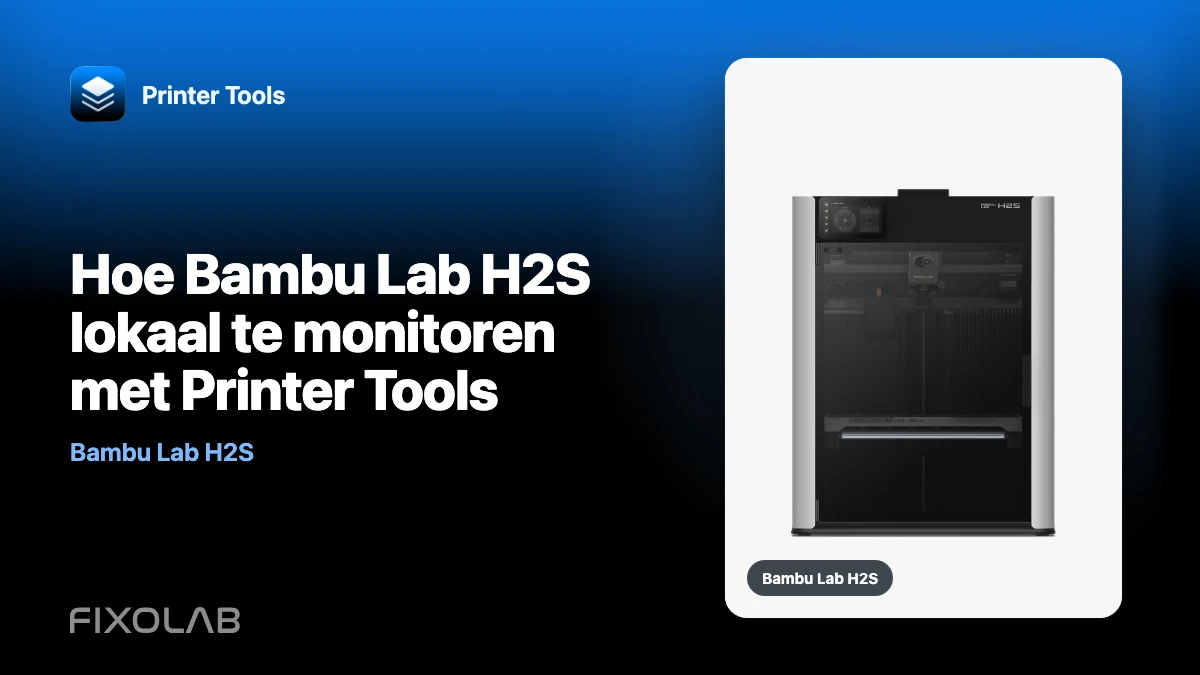
Hoe Bambu Lab H2S lokaal te monitoren met Printer Tools
De Bambu Lab H2S werkt met Printer Tools via uw lokale netwerk. Voeg de printer toe met zijn IP-adres, serienummer en LAN toegangscode, en Printer Tools kan de informatie lezen die door de printer wordt vrijgegeven zonder de normale monitoring via een Printer Tools cloudservice te leiden.
Eenmaal aangesloten kan de H2S de printstatus, voortgang, temperaturen en compatibele AMS informatie rapporteren. Printer Tools herkent de H2-familie ook als een RTSPS camera-familie, zodat de hoofdliveweergave automatisch kan verschijnen wanneer lokale cameratoegang is ingeschakeld door de printerfirmware.
Deze handleiding richt zich op monitoring en compatibele bedieningselementen. Het snijden, het voorbereiden van platen, het toewijzen van materialen en het configureren van een optionele productiemodule horen nog steeds bij Bambu Studio en de eigen workflow van de drukker.
Al je 3D-printers in één dashboard
Monitor Bambu Lab-, Klipper-, OctoPrint-, Creality-, Snapmaker-, Anycubic-, Flashforge-, Elegoo- en Prusa-printers vanuit één app
Beschikbaar op Android, iPhone, iPad en Mac, met companion-apps voor Apple Watch en Wear OS en optionele externe toegang via VPN, OctoEverywhere of Obico

Wat je nodig hebt
- Printer Tools op Android, iPhone, iPad of Mac.
- Een Bambu Lab H2S verbonden met hetzelfde bereikbare lokale netwerk als uw apparaat.
- Het huidige IP-adres van de printer.
- Het serienummer en LAN toegangscode.
- Lokale Live View ingeschakeld in de printerinstellingen als de camera nog niet beschikbaar is.
Het IP-adres en de toegangsgegevens moeten afkomstig zijn van uw eigen printer. Deel de toegangscode LAN niet in schermafbeeldingen, ondersteuningsberichten of openbare logbestanden.
Sluit de H2S stap voor stap aan
- Open Printer Tools en kies ervoor om een Bambu Lab printer toe te voegen.
- Voer het H2S lokale IP-adres, het serienummer en de LAN toegangscode in.
- Sla de printer op en wacht tot de lokale MQTT-verbinding is voltooid.
- Open het dashboard en bevestig dat de status, temperaturen en afdrukvoortgang worden bijgewerkt.
- Open Liveweergave. Als de printer niet wordt geladen, controleer dan de lokale camera-instelling van de printer en controleer of beide apparaten elkaar op het netwerk kunnen bereiken.
Printer Tools gebruikt de lokale interfaces die worden weergegeven door H2S. Uw telefoon of computer heeft daarom een werkende route naar de printer nodig: verbonden zijn met Wi-Fi is niet voldoende als gastnetwerkisolatie, VLAN regels of een VPN configuratie lokaal verkeer blokkeert.
Wat Printer Tools kan laten zien van H2S
Printstatus en temperaturen
Het dashboard volgt de huidige printerstatus, taakvoortgang en temperaturen gerapporteerd via de lokale MQTT-verbinding. Beschikbare velden kunnen veranderen met de printerfirmware, dus Printer Tools geeft weer wat de H2S daadwerkelijk rapporteert in plaats van ontbrekende waarden op te vullen met schattingen.
Hoofdcamera via RTSPS
De H2-familie gebruikt het beveiligde RTSPS camerapad dat wordt herkend door Printer Tools. De app bouwt de stream op vanaf het printeradres en LAN toegangscode en opent de hoofdliveweergave. De H2S bevat meer dan één fysieke camera vanwege zijn eigen functies, maar het dashboard van Printer Tools moet worden beschreven als weergave van de belangrijkste monitoringstroom, en niet elke inspectiecamera als een afzonderlijk selecteerbare feed.
Als Live View uitgeschakeld blijft, schakelt u de optie H2S lokale liveweergave in en maakt u opnieuw verbinding. Normaal gesproken hoeft u de LAN Alleen-modus niet in te schakelen om de camera te controleren.
AMS en filamentinformatie
Aangesloten AMS hardware en filamentslots verschijnen wanneer de H2S firmware deze rapporteert via MQTT. De hoeveelheid materiaal, kleur en details van het resterende filament kunnen variëren per AMS model en firmwareversie. Printer Tools verzint geen gegevens die de printer niet levert.
Compatibele taak- en printerbedieningen
Printer Tools legt de acties bloot die worden ondersteund door de huidige verbinding, inclusief compatibele taakbedieningen en kamerlichtregeling. Het vervangt niet de gebruikersinterface van de printer of Bambu Studio voor configuratie-, kalibratie-, slice- of laser- en snijworkflows.
Kun je Bambu Handy blijven gebruiken?
Ja. Voor lokale monitoring in Printer Tools is het niet nodig om de verbinding tussen H2S en Bambu Cloud te verbreken. Houd de modus LAN Alleen uitgeschakeld als u wilt dat Bambu Handy en de bijbehorende cloudmeldingen beschikbaar blijven terwijl Printer Tools lokaal met de printer communiceert.
Sommige firmwareversies hebben een aparte lokale Live View-schakelaar. Die schakelaar kan nodig zijn voor de RTSPS-stream, zelfs als de rest van de printer al is aangesloten.
H2S camera laadt niet
Voer deze controles in de volgende volgorde uit:
- Controleer of de printer bereikbaar is op het opgeslagen IP-adres.
- Controleer of de LAN toegangscode niet is gewijzigd.
- Schakel lokale Live View in de H2S instellingen in.
- Zorg ervoor dat gast Wi-Fi of clientisolatie de verbinding niet blokkeert.
- Open de printer opnieuw in Printer Tools zodat de cameradetectie opnieuw wordt uitgevoerd.
Publiceer niet de volledige stream-URL wanneer u om hulp vraagt, omdat deze de toegangscode LAN kan bevatten. Als de stream start maar buffert of de verbinding verbreekt, ga dan verder met de handleiding voor camerabuffering en streamuitval.
Lokale toegang en toegang buitenshuis
Standaard moeten de H2S en Printer Tools zich op hetzelfde bereikbare netwerk bevinden. Printer Tools verzendt geen opdrachten naar de printer via zijn eigen cloud.
Voor toegang buitenshuis gebruikt u een VPN terug naar uw netwerk. Printer Tools gedraagt zich dan alsof het apparaat nog steeds op de lokale LAN staat. Bekijk de verschillen in lokale controle en externe toegang voordat u een printerservice buiten uw thuisnetwerk blootlegt.
H2S, H2C en H2D ondersteuning
Printer Tools ondersteunt de Bambu Lab H2-familie via dezelfde lokale MQTT en FTPS interfaces die worden gebruikt door de Bambu-integratie. Modelspecifiek gedrag is nog steeds van belang, vooral voor camera’s en de informatie die wordt vrijgegeven door verschillende firmware-builds. Controleer de live Bambu Lab compatibiliteitsmatrix voor de huidige lijst met geverifieerde modellen en beperkingen.
Voor een gerelateerde H2-familieopstelling, zie hoe Printer Tools Bambu Lab H2C lokaal bewaakt.
Veelgestelde vragen
Heeft Printer Tools mijn Bambu Lab account nodig?
Nee. De lokale H2S-verbinding gebruikt het printeradres, het serienummer en de LAN-toegangscode. Voor Printer Tools is uw Bambu Cloud wachtwoord niet nodig.
Toont Printer Tools elke H2S camera?
Printer Tools opent de hoofdbewakingsstroom RTSPS. Ga er niet vanuit dat elke camera die intern door de H2S wordt gebruikt, wordt belicht als een onafhankelijke Live View.
Kan Printer Tools een gesegmenteerd bestand uploaden en starten?
De beschikbaarheid van bestanden en acties is afhankelijk van de integratie en de huidige app-versie. Gebruik Bambu Studio voor het snijden, plaatvoorbereiding en materiaaltoewijzing, en controleer de huidige bestandsmogelijkheden in de compatibiliteitsmatrix.
Kan ik meerdere printers samen monitoren?
Ja. Voeg elke ondersteunde printer afzonderlijk toe en gebruik het uniforme dashboard dat wordt beschreven in het monitoren van meerdere 3D-printermerken in één app.
Al je 3D-printers in één dashboard
Monitor Bambu Lab-, Klipper-, OctoPrint-, Creality-, Snapmaker-, Anycubic-, Flashforge-, Elegoo- en Prusa-printers vanuit één app
Beschikbaar op Android, iPhone, iPad en Mac, met companion-apps voor Apple Watch en Wear OS en optionele externe toegang via VPN, OctoEverywhere of Obico