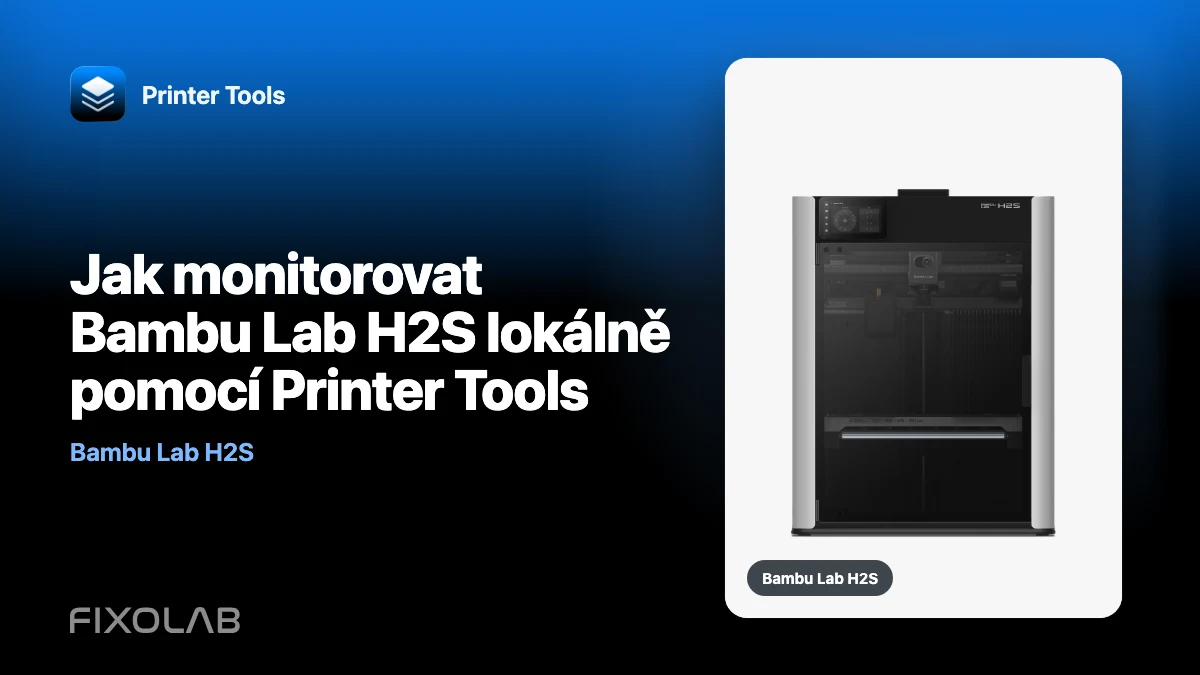
Jak monitorovat Bambu Lab H2S lokálně pomocí Printer Tools
Bambu Lab H2S spolupracuje s Printer Tools ve vaší místní síti. Přidejte tiskárnu s její IP adresou, sériovým číslem a přístupovým kódem LAN a Printer Tools bude moci číst informace vystavené tiskárnou bez směrování běžného monitorování prostřednictvím cloudové služby Printer Tools.
Po připojení může H2S hlásit stav tisku, průběh, teploty a kompatibilní informace AMS. Printer Tools také rozpozná rodinu H2 jako RTSPS fotoaparát, takže hlavní živý náhled se může zobrazit automaticky, když firmware tiskárny povolí místní přístup k fotoaparátu.
Tato příručka se zaměřuje na monitorování a kompatibilní ovládací prvky. Krájení, příprava desek, přiřazování materiálů a konfigurace volitelného výrobního modulu stále patří do Bambu Studio a do vlastního workflow tiskárny.
Všechny vaše 3D tiskárny na jednom panelu
Sledujte tiskárny Bambu Lab, Klipper, OctoPrint, Creality, Snapmaker, Anycubic, Flashforge, Elegoo a Prusa z jedné aplikace
K dispozici pro Android, iPhone, iPad a Mac, s doprovodnými aplikacemi pro Apple Watch a Wear OS a volitelným vzdáleným přístupem přes VPN, OctoEverywhere nebo Obico

Co potřebujete
- Printer Tools v systému Android, iPhone, iPad nebo Mac.
- Zařízení Bambu Lab H2S připojené ke stejné dostupné místní síti jako vaše zařízení.
- Aktuální IP adresa tiskárny.
- Jeho sériové číslo a přístupový kód LAN.
- Místní živé zobrazení povoleno v nastavení tiskárny, pokud fotoaparát ještě není k dispozici.
IP adresa a přístupové informace musí pocházet z vaší vlastní tiskárny. Nesdílejte přístupový kód LAN na snímcích obrazovky, zprávách podpory nebo veřejných protokolech.
Připojte H2S krok za krokem
- Otevřete Printer Tools a zvolte přidání tiskárny Bambu Lab.
- Zadejte místní IP adresu H2S, sériové číslo a přístupový kód LAN.
- Uložte tiskárnu a počkejte na dokončení místního připojení MQTT.
- Otevřete řídicí panel a potvrďte, že se stav, teploty a průběh tisku aktualizují.
- Otevřete Live View. Pokud se nenačte, zkontrolujte nastavení místního fotoaparátu tiskárny a ujistěte se, že se obě zařízení mohou v síti navzájem spojit.
Printer Tools používá místní rozhraní vystavená H2S. Váš telefon nebo počítač proto potřebuje funkční cestu k tiskárně: připojení k Wi-Fi nestačí, pokud místní provoz blokuje izolace sítě hosta, pravidla VLAN nebo konfigurace VPN.
Co může Printer Tools zobrazit z H2S
Stav tisku a teploty
Ovládací panel sleduje aktuální stav tiskárny, průběh úlohy a teploty hlášené prostřednictvím místního připojení MQTT. Dostupná pole se mohou měnit s firmwarem tiskárny, takže Printer Tools zobrazuje, co H2S skutečně hlásí, místo aby chybějící hodnoty doplňoval odhady.
Hlavní kamera přes RTSPS
Řada H2 používá zabezpečenou cestu kamery RTSPS, kterou rozpozná Printer Tools. Aplikace vytvoří stream z adresy tiskárny a přístupového kódu LAN a otevře hlavní živé zobrazení. H2S obsahuje více než jednu fyzickou kameru pro své vlastní funkce, ale řídicí panel Printer Tools’ by měl být popsán tak, že zobrazuje hlavní monitorovací proud, ne každou inspekční kameru jako samostatný volitelný zdroj.
Pokud živé zobrazení zůstane vypnuté, povolte možnost H2S místní živé zobrazení a znovu se připojte. Obvykle nepotřebujete zapínat režim LAN Only, abyste mohli sledovat kameru.
AMS a informace o vláknu
Připojený hardware AMS a sloty pro vlákna se objeví, když je firmware H2S ohlásí prostřednictvím MQTT. Množství materiálu, barva a detaily zbývajícího vlákna se mohou lišit podle modelu AMS a verze firmwaru. Printer Tools nevymýšlí data, která tiskárna neposkytuje.
Kompatibilní ovládání úloh a tiskárny
Printer Tools odhaluje akce podporované aktuálním připojením, včetně kompatibilních ovládacích prvků úlohy a ovládání osvětlení komory. Nenahrazuje uživatelské rozhraní tiskárny ani Bambu Studio pro nastavení, kalibraci, krájení nebo laserové a řezací pracovní postupy.
Můžete nadále používat Bambu Handy?
Ano. Místní monitorování v Printer Tools nevyžaduje odpojení H2S od Bambu Cloud. Pokud chcete, aby Bambu Handy a jeho cloudová oznámení zůstaly dostupné, zatímco Printer Tools bude lokálně komunikovat s tiskárnou, ponechte režim Pouze LAN deaktivovaný.
Některé verze firmwaru obsahují samostatný místní přepínač živého náhledu. Tento přepínač může být vyžadován pro stream RTSPS, i když je zbytek tiskárny již připojen.
H2S kamera se nenačítá
Proveďte tyto kontroly v tomto pořadí:
- Zkontrolujte, zda je tiskárna na uložené adrese IP dosažitelná.
- Zkontrolujte, zda se přístupový kód LAN nezměnil.
- Povolte místní živé zobrazení v nastavení H2S.
- Ujistěte se, že host Wi-Fi nebo izolace klienta neblokují připojení.
- Znovu otevřete tiskárnu v Printer Tools, aby se detekce kamery znovu spustila.
Při žádosti o pomoc nezveřejňujte celou adresu URL streamu, protože může obsahovat přístupový kód LAN. Pokud se stream spustí, ale ukládá se do vyrovnávací paměti nebo se odpojí, pokračujte průvodcem ukládání do vyrovnávací paměti fotoaparátu a výpadky streamu.
Místní přístup a přístup mimo domov
Ve výchozím nastavení musí být H2S a Printer Tools ve stejné dostupné síti. Printer Tools neodesílá příkazy tiskárně prostřednictvím vlastního cloudu.
Pro přístup mimo domov použijte VPN zpět do vaší sítě. Printer Tools se pak chová, jako by bylo zařízení stále na místním LAN. Než zpřístupníte jakoukoli tiskovou službu mimo vaši domácí síť, přečtěte si rozdíly v místní ovládání a vzdálený přístup.
podpora H2S, H2C a H2D
Printer Tools podporuje rodinu Bambu Lab H2 prostřednictvím stejných místních rozhraní MQTT a FTPS používaných při integraci Bambu. Chování specifické pro daný model je stále důležité, zejména u fotoaparátů a informací vystavených různými verzemi firmwaru. Aktuální seznam ověřených modelů a omezení naleznete v živé Bambu Lab matici kompatibility.
Související nastavení rodiny H2 naleznete v části jak Printer Tools monitoruje Bambu Lab H2C lokálně.
Často kladené otázky
Potřebuje Printer Tools můj účet Bambu Lab?
Ne. Místní připojení H2S používá adresu tiskárny, sériové číslo a přístupový kód LAN. Printer Tools nepotřebuje vaše heslo Bambu Cloud.
Zobrazuje Printer Tools každou H2S kameru?
Printer Tools otevře hlavní monitorovací stream RTSPS. Nepředpokládejte, že každá kamera používaná interně H2S je exponována jako nezávislý živý náhled.
Může Printer Tools nahrát a spustit rozdělený soubor?
Dostupnost souborů a akcí závisí na integraci a aktuální verzi aplikace. Použijte Bambu Studio pro krájení, přípravu desek a přiřazení materiálu a ověřte aktuální možnosti souboru v matici kompatibility.
Mohu monitorovat několik tiskáren současně?
Ano. Přidejte každou podporovanou tiskárnu samostatně a použijte jednotný řídicí panel popsaný v části monitorování více značek 3D tiskáren v jedné aplikaci.
Všechny vaše 3D tiskárny na jednom panelu
Sledujte tiskárny Bambu Lab, Klipper, OctoPrint, Creality, Snapmaker, Anycubic, Flashforge, Elegoo a Prusa z jedné aplikace
K dispozici pro Android, iPhone, iPad a Mac, s doprovodnými aplikacemi pro Apple Watch a Wear OS a volitelným vzdáleným přístupem přes VPN, OctoEverywhere nebo Obico