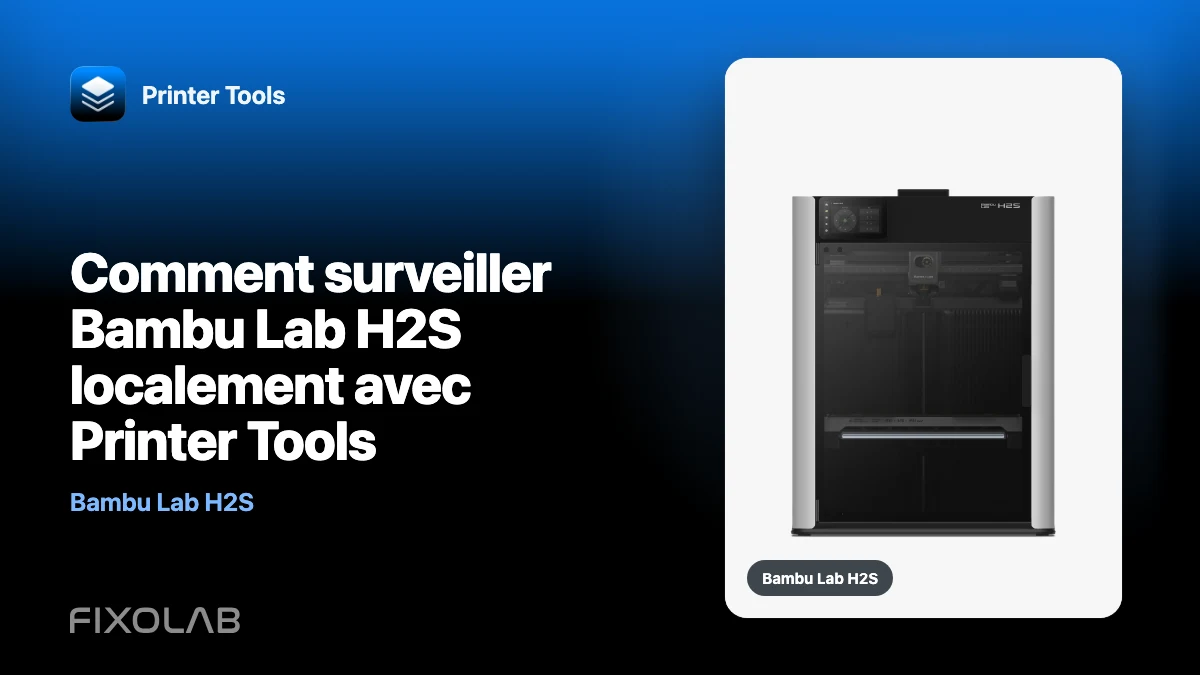
Comment surveiller Bambu Lab H2S localement avec Printer Tools
Le Bambu Lab H2S fonctionne avec Printer Tools sur votre réseau local. Ajoutez l’imprimante avec son adresse IP, son numéro de série et son code d’accès LAN, et Printer Tools pourra lire les informations exposées par l’imprimante sans acheminer la surveillance normale via un service cloud Printer Tools.
Une fois connecté, le H2S peut signaler l’état de l’impression, la progression, les températures et les informations compatibles AMS. Printer Tools reconnaît également la famille H2 comme une famille de caméras RTSPS, de sorte que la vue en direct principale peut apparaître automatiquement lorsque l’accès à la caméra locale est activé par le micrologiciel de l’imprimante.
Ce guide se concentre sur la surveillance et les contrôles compatibles. Le découpage, la préparation des plaques, l’attribution des matériaux et la configuration d’un module de fabrication en option font toujours partie de Bambu Studio et du propre flux de travail de l’imprimante.
Toutes vos imprimantes 3D dans un seul tableau de bord
Surveillez vos imprimantes Bambu Lab, Klipper, OctoPrint, Creality, Snapmaker, Anycubic, Flashforge, Elegoo et Prusa depuis une seule application
Disponible sur Android, iPhone, iPad et Mac, avec des apps compagnons pour Apple Watch et Wear OS et un accès à distance facultatif via VPN, OctoEverywhere ou Obico

Ce dont vous avez besoin
- Printer Tools sur Android, iPhone, iPad ou Mac.
- Un Bambu Lab H2S connecté au même réseau local accessible que votre appareil.
- L’adresse IP actuelle de l’imprimante.
- Son numéro de série et son code d’accès LAN.
- Local Live View activé dans les paramètres de l’imprimante si la caméra n’est pas déjà disponible.
L’adresse IP et les informations d’accès doivent provenir de votre propre imprimante. Ne partagez pas le code d’accès LAN dans des captures d’écran, des messages d’assistance ou des journaux publics.
Connectez le H2S étape par étape
- Ouvrez Printer Tools et choisissez d’ajouter une imprimante Bambu Lab.
- Entrez l’adresse IP locale H2S, le numéro de série et le code d’accès LAN.
- Enregistrez l’imprimante et attendez que la connexion locale MQTT soit terminée.
- Ouvrez le tableau de bord et confirmez que l’état, les températures et la progression de l’impression sont mis à jour.
- Ouvrez la vue en direct. S’il ne se charge pas, vérifiez les paramètres locaux de l’appareil photo de l’imprimante et confirmez que les deux appareils peuvent se joindre sur le réseau.
Printer Tools utilise les interfaces locales exposées par H2S. Votre téléphone ou votre ordinateur a donc besoin d’un itinéraire fonctionnel vers l’imprimante : être connecté à Wi-Fi ne suffit pas si l’isolement du réseau invité, les règles VLAN ou une configuration VPN bloquent le trafic local.
Ce que Printer Tools peut montrer à partir de H2S
État d’impression et températures
Le tableau de bord suit l’état actuel de l’imprimante, la progression du travail et les températures signalées via la connexion locale MQTT. Les champs disponibles peuvent changer en fonction du micrologiciel de l’imprimante, donc Printer Tools affiche ce que H2S rapporte réellement au lieu de remplir les valeurs manquantes avec des estimations.
Caméra principale via RTSPS
La famille H2 utilise le chemin de caméra sécurisé RTSPS reconnu par Printer Tools. L’application crée le flux à partir de l’adresse de l’imprimante et du code d’accès LAN et ouvre la vue principale en direct. Le H2S contient plus d’une caméra physique pour ses propres fonctionnalités, mais le tableau de bord Printer Tools doit être décrit comme affichant le flux de surveillance principal, et non chaque caméra d’inspection sous la forme d’un flux sélectionnable distinct.
Si Live View reste désactivé, activez l’option de visualisation en direct locale H2S et reconnectez-vous. Vous n’avez normalement pas besoin d’activer le mode LAN uniquement pour surveiller la caméra.
AMS et informations sur les filaments
Le matériel AMS connecté et les emplacements pour filaments apparaissent lorsque le micrologiciel H2S les signale via MQTT. La quantité de matériau, la couleur et les détails du filament restant peuvent varier selon le modèle AMS et la version du micrologiciel. Printer Tools n’invente pas de données que l’imprimante ne fournit pas.
Commandes de tâches et d’imprimantes compatibles
Printer Tools expose les actions prises en charge par la connexion actuelle, y compris les commandes de tâches compatibles et le contrôle de l’éclairage de la chambre. Il ne remplace pas l’interface utilisateur de l’imprimante ou Bambu Studio pour les flux de travail de configuration, d’étalonnage, de tranchage ou de laser et de découpe.
Pouvez-vous continuer à utiliser Bambu Handy ?
Oui. La surveillance locale dans Printer Tools ne nécessite pas de déconnecter le H2S de Bambu Cloud. Laissez le mode LAN uniquement désactivé si vous souhaitez que Bambu Handy et ses notifications cloud restent disponibles pendant que Printer Tools communique localement avec l’imprimante.
Certaines versions du micrologiciel exposent un commutateur Live View local distinct. Ce commutateur peut être requis pour le flux RTSPS même lorsque le reste de l’imprimante est déjà connecté.
H2S la caméra ne se charge pas
Effectuez ces vérifications dans l’ordre :
- Confirmez que l’imprimante est accessible à l’adresse IP enregistrée.
- Vérifiez que le code d’accès LAN n’a pas changé.
- Activez Live View local dans les paramètres H2S.
- Assurez-vous que l’invité Wi-Fi ou l’isolation du client ne bloque pas la connexion.
- Rouvrez l’imprimante dans Printer Tools pour que la détection de la caméra s’exécute à nouveau.
Ne publiez pas l’URL complète du flux lorsque vous demandez de l’aide, car elle peut contenir le code d’accès LAN. Si le flux démarre mais est mis en mémoire tampon ou se déconnecte, continuez avec le guide de mise en mémoire tampon de la caméra et abandons de flux.
Accès local et accès hors domicile
Par défaut, le H2S et le Printer Tools doivent être sur le même réseau accessible. Printer Tools n’envoie pas de commandes à l’imprimante via son propre cloud.
Pour accéder hors de chez vous, utilisez un VPN pour revenir à votre réseau. Printer Tools se comporte alors comme si l’appareil était toujours sur le LAN local. Examinez les différences entre contrôle local et accès à distance avant d’exposer un service d’imprimante au-delà de votre réseau domestique.
Prise en charge de H2S, H2C et H2D
Printer Tools prend en charge la famille Bambu Lab H2 via les mêmes interfaces locales MQTT et FTPS utilisées par son intégration Bambu. Le comportement spécifique au modèle reste important, en particulier pour les caméras et les informations exposées par les différentes versions de micrologiciels. Consultez la matrice de compatibilité Bambu Lab en direct pour connaître la liste actuelle des modèles vérifiés et des limitations.
Pour une configuration associée à la famille H2, consultez comment Printer Tools surveille Bambu Lab H2C localement.
Questions fréquemment posées
Est-ce que Printer Tools a besoin de mon compte Bambu Lab ?
Non. La connexion locale H2S utilise l’adresse de l’imprimante, le numéro de série et le code d’accès LAN. Printer Tools n’a pas besoin de votre mot de passe Bambu Cloud.
Est-ce que Printer Tools affiche chaque caméra H2S ?
Printer Tools ouvre le flux de surveillance principal RTSPS. Ne présumez pas que chaque caméra utilisée en interne par le H2S est exposée en tant que Live View indépendante.
Printer Tools peut-il télécharger et démarrer un fichier découpé ?
La disponibilité des fichiers et des actions dépend de l’intégration et de la version actuelle de l’application. Utilisez Bambu Studio pour le découpage, la préparation des plaques et l’affectation des matériaux, et vérifiez les capacités actuelles du fichier dans la matrice de compatibilité.
Puis-je surveiller plusieurs imprimantes ensemble ?
Oui. Ajoutez chaque imprimante prise en charge séparément et utilisez le tableau de bord unifié décrit dans surveillance de plusieurs marques d’imprimantes 3D dans une seule application.
Toutes vos imprimantes 3D dans un seul tableau de bord
Surveillez vos imprimantes Bambu Lab, Klipper, OctoPrint, Creality, Snapmaker, Anycubic, Flashforge, Elegoo et Prusa depuis une seule application
Disponible sur Android, iPhone, iPad et Mac, avec des apps compagnons pour Apple Watch et Wear OS et un accès à distance facultatif via VPN, OctoEverywhere ou Obico