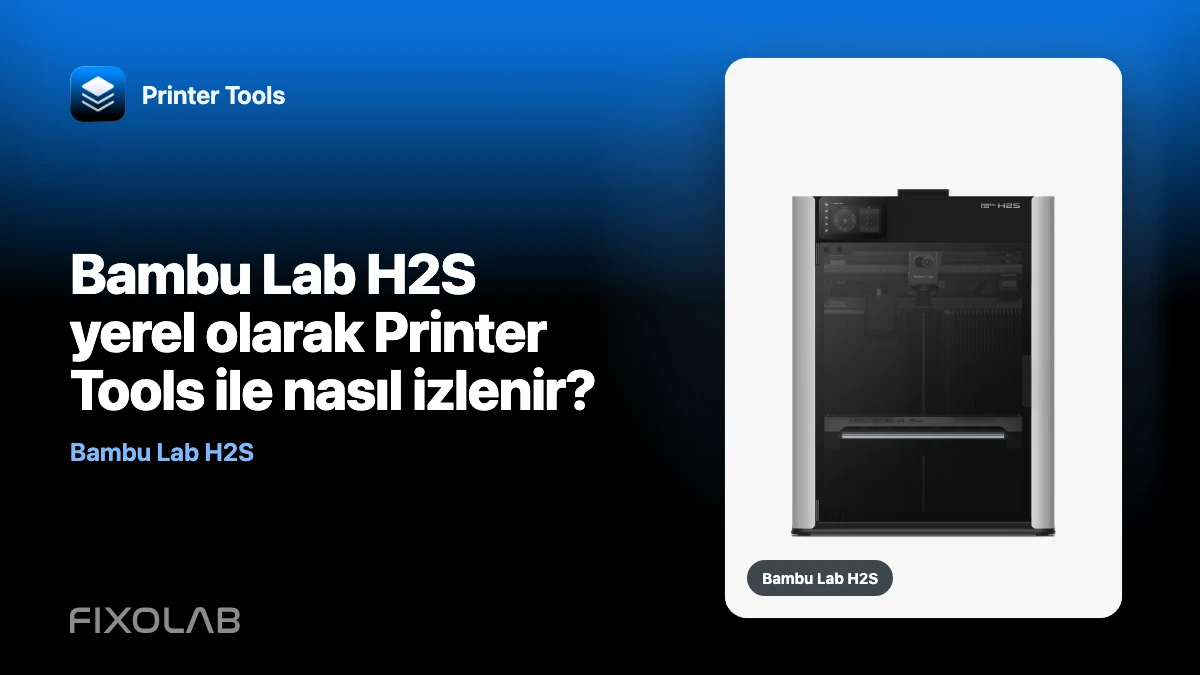
Bambu Lab H2S yerel olarak Printer Tools ile nasıl izlenir?
Bambu Lab H2S, yerel ağınız üzerinden Printer Tools ile çalışır. Yazıcıyı IP adresi, seri numarası ve LAN Erişim Koduyla birlikte ekleyin; Printer Tools, normal izlemeyi bir Printer Tools bulut hizmeti üzerinden yönlendirmeden yazıcının sunduğu bilgileri okuyabilir.
Bağlandıktan sonra H2S yazdırma durumunu, ilerlemeyi, sıcaklıkları ve uyumlu AMS bilgilerini rapor edebilir. Printer Tools ayrıca H2 ailesini bir RTSPS kamera ailesi olarak tanır, böylece yerel kamera erişimi yazıcı ürün yazılımı tarafından etkinleştirildiğinde ana Canlı Görünüm otomatik olarak görünebilir.
Bu kılavuz izleme ve uyumlu kontrollere odaklanmaktadır. Dilimleme, kalıpları hazırlama, malzemeleri atama ve isteğe bağlı bir üretim modülünü yapılandırma hâlâ Bambu Studio ve yazıcının kendi iş akışına aittir.
Tüm 3D yazıcılarınız tek bir panelde
Bambu Lab, Klipper, OctoPrint, Creality, Snapmaker, Anycubic, Flashforge, Elegoo ve Prusa yazıcılarını tek bir uygulamadan izleyin
Android, iPhone, iPad ve Mac'te kullanılabilir; Apple Watch ve Wear OS yardımcı uygulamalarına ve VPN, OctoEverywhere veya Obico üzerinden isteğe bağlı uzaktan erişime sahiptir

İhtiyacınız olan şey
- Android’de Printer Tools, iPhone, iPad veya Mac.
- Cihazınızla aynı erişilebilir yerel ağa bağlı bir Bambu Lab H2S.
- Yazıcının geçerli IP adresi.
- Seri numarası ve LAN Erişim Kodu.
- Kamera halihazırda mevcut değilse, yazıcı ayarlarında Yerel Canlı Görünüm etkinleştirildi.
IP adresi ve erişim bilgileri kendi yazıcınızdan gelmelidir. LAN Erişim Kodunu ekran görüntülerinde, destek mesajlarında veya genel günlüklerde paylaşmayın.
H2S’yi adım adım bağlayın
- Printer Tools dosyasını açın ve Bambu Lab yazıcı eklemeyi seçin.
- H2S yerel IP adresini, seri numarasını ve LAN Erişim Kodunu girin.
- Yazıcıyı kaydedin ve yerel MQTT bağlantısının tamamlanmasını bekleyin.
- Kontrol panelini açın ve durum, sıcaklıklar ve yazdırma ilerleme durumu güncellemesini onaylayın.
- Canlı Görünüm’ü açın. Yüklenmezse yazıcının yerel kamera ayarını kontrol edin ve her iki cihazın ağ üzerinde birbirine erişebildiğini doğrulayın.
Printer Tools, H2S tarafından kullanıma sunulan yerel arayüzleri kullanır. Bu nedenle telefonunuzun veya bilgisayarınızın yazıcıya giden bir çalışma yoluna ihtiyacı vardır: Konuk ağ izolasyonu, VLAN kuralları veya VPN yapılandırması yerel trafiği engelliyorsa Wi-Fi’ye bağlanmak yeterli değildir.
Printer Tools, H2S’dan neler gösterebilir?
Yazdırma durumu ve sıcaklıklar
Kontrol paneli, yerel MQTT bağlantısı üzerinden bildirilen mevcut yazıcı durumunu, iş ilerlemesini ve sıcaklıkları takip eder. Kullanılabilir alanlar yazıcı ürün yazılımına göre değişebilir, bu nedenle Printer Tools, eksik değerleri tahminlerle doldurmak yerine H2S’nın gerçekte ne rapor ettiğini görüntüler.
RTSPS aracılığıyla ana kamera
H2 ailesi, Printer Tools tarafından tanınan güvenli RTSPS kamera yolunu kullanır. Uygulama, akışı yazıcı adresinden ve LAN Erişim Kodundan oluşturur ve ana Canlı Görünümü açar. H2S, kendi özellikleri için birden fazla fiziksel kamera içerir, ancak Printer Tools’ kontrol paneli, her inceleme kamerasını ayrı seçilebilir bir besleme olarak değil, ana izleme akışını gösterecek şekilde tanımlanmalıdır.
Canlı Görünüm devre dışı kalırsa H2S yerel canlı izleme seçeneğini etkinleştirin ve yeniden bağlanın. Normalde yalnızca kamerayı izlemek için LAN Yalnızca Modu açmanıza gerek yoktur.
AMS ve filaman bilgisi
Bağlı AMS donanım ve filaman yuvaları, H2S ürün yazılımı bunları MQTT aracılığıyla raporladığında görünür. Malzeme miktarı, renk ve kalan filaman ayrıntısı AMS modeline ve donanım yazılımı sürümüne göre değişebilir. Printer Tools yazıcının sağlamadığı verileri icat etmez.
Uyumlu iş ve yazıcı kontrolleri
Printer Tools, uyumlu iş kontrolleri ve oda ışığı kontrolü de dahil olmak üzere mevcut bağlantı tarafından desteklenen eylemleri ortaya çıkarır. Kurulum, kalibrasyon, dilimleme veya lazer ve kesme iş akışları için yazıcı kullanıcı arayüzünün veya Bambu Studio’nin yerini almaz.
Bambu Handy kullanmaya devam edebilir misiniz?
Evet. Printer Tools içindeki yerel izleme, H2S ile Bambu Cloud arasındaki bağlantının kesilmesini gerektirmez. Bambu Handy ve bulut bildirimlerinin, Printer Tools yazıcıyla yerel olarak iletişim kurarken kullanılabilir kalmasını istiyorsanız, LAN Yalnızca Modunu devre dışı bırakın.
Bazı ürün yazılımı sürümlerinde ayrı bir yerel Canlı Görünüm anahtarı bulunur. Yazıcının geri kalanı zaten bağlı olsa bile RTSPS akışı için bu anahtar gerekli olabilir.
H2S kamera yüklenmiyor
Bu kontrolleri sırayla gerçekleştirin:
- Yazıcıya kaydedilen IP adresinden erişilebildiğini doğrulayın.
- LAN Erişim Kodunun değişmediğini kontrol edin.
- H2S ayarlarında yerel Canlı Görünümü etkinleştirin.
- Konuk Wi-Fi veya istemci izolasyonunun bağlantıyı engellemediğinden emin olun.
- Kamera algılamanın yeniden çalışması için yazıcıyı Printer Tools konumunda yeniden açın.
LAN Erişim Kodunu içerebileceğinden, yardım isterken tam akış URL’sini yayınlamayın. Akış başlıyor ancak ara belleğe alınıyor veya bağlantı kesiliyorsa kamera arabelleğe alma ve akış kesintileri kılavuzuyla devam edin.
Yerel erişim ve evden uzakta erişim
Varsayılan olarak H2S ve Printer Tools aynı erişilebilir ağda olmalıdır. Printer Tools komutları kendi bulutu aracılığıyla yazıcıya göndermez.
Evden uzaktayken ağınıza geri dönmek için VPN kullanın. Printer Tools daha sonra cihaz hala yerel LAN üzerindeymiş gibi davranır. Ev ağınızın ötesinde herhangi bir yazıcı hizmetini kullanıma sunmadan önce yerel kontrol ve uzaktan erişim arasındaki farkları inceleyin.
H2S, H2C ve H2D desteği
Printer Tools, Bambu entegrasyonu tarafından kullanılan aynı yerel MQTT ve FTPS arayüzleri aracılığıyla Bambu Lab H2 ailesini destekler. Modele özgü davranış, özellikle kameralar ve farklı aygıt yazılımı yapılarının açığa çıkardığı bilgiler için hâlâ önemlidir. Doğrulanmış modellerin ve sınırlamaların güncel listesi için canlı Bambu Lab uyumluluk matrisini kontrol edin.
İlgili H2 ailesi kurulumu için Printer Tools, Bambu Lab H2C’yu yerel olarak nasıl izler konusuna bakın.
Sıkça sorulan sorular
Printer Tools’nın Bambu Lab hesabıma ihtiyacı var mı?
Hayır. Yerel H2S bağlantısı, yazıcı adresini, seri numarasını ve LAN Erişim Kodunu kullanır. Printer Tools, Bambu Cloud şifrenize ihtiyaç duymaz.
Printer Tools her H2S kamerayı gösteriyor mu?
Printer Tools ana RTSPS izleme akışını açar. H2S tarafından dahili olarak kullanılan her kameranın bağımsız bir Canlı Görünüm olarak gösterildiğini varsaymayın.
Printer Tools dilimlenmiş bir dosyayı yükleyip başlatabilir mi?
Dosya ve eylemin kullanılabilirliği entegrasyona ve mevcut uygulama sürümüne bağlıdır. Dilimleme, plaka hazırlama ve malzeme ataması için Bambu Studio kullanın ve uyumluluk matrisindeki mevcut dosya özelliklerini doğrulayın.
Birkaç yazıcıyı birlikte izleyebilir miyim?
Evet. Desteklenen her yazıcıyı ayrı ayrı ekleyin ve bir uygulamada birden fazla 3D yazıcı markasını izleme bölümünde açıklanan birleşik kontrol panelini kullanın.
Tüm 3D yazıcılarınız tek bir panelde
Bambu Lab, Klipper, OctoPrint, Creality, Snapmaker, Anycubic, Flashforge, Elegoo ve Prusa yazıcılarını tek bir uygulamadan izleyin
Android, iPhone, iPad ve Mac'te kullanılabilir; Apple Watch ve Wear OS yardımcı uygulamalarına ve VPN, OctoEverywhere veya Obico üzerinden isteğe bağlı uzaktan erişime sahiptir