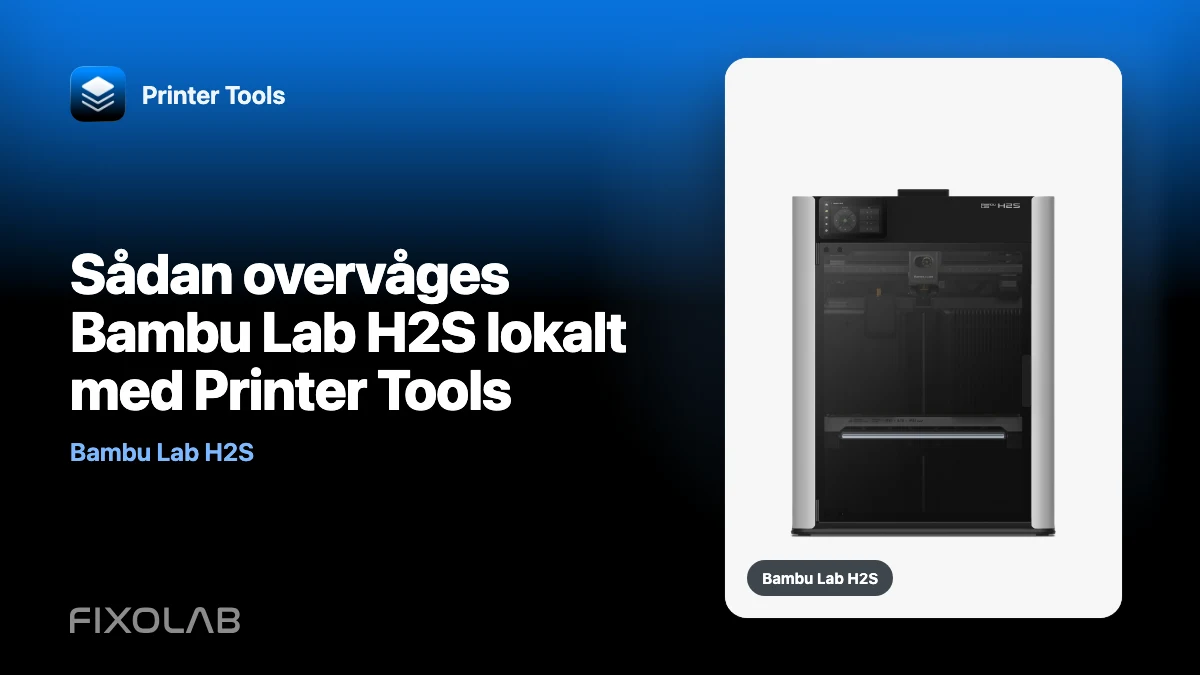
Sådan overvåges Bambu Lab H2S lokalt med Printer Tools
Bambu Lab H2S fungerer med Printer Tools over dit lokale netværk. Tilføj printeren med dens IP-adresse, serienummer og LAN adgangskode, og Printer Tools kan læse de oplysninger, som printeren eksponerer uden at dirigere normal overvågning gennem en Printer Tools cloud-tjeneste.
Når den er tilsluttet, kan H2S rapportere udskriftsstatus, fremskridt, temperaturer og kompatible AMS-oplysninger. Printer Tools genkender også H2-familien som en RTSPS-kamera-familie, så den primære Live View kan vises automatisk, når lokal kameraadgang er aktiveret af printerfirmwaren.
Denne vejledning fokuserer på overvågning og kompatible kontroller. Udskæring, klargøring af plader, tildeling af materialer og konfiguration af et valgfrit produktionsmodul hører stadig til i Bambu Studio og printerens egen arbejdsgang.
Alle dine 3D-printere i ét dashboard
Overvåg Bambu Lab-, Klipper-, OctoPrint-, Creality-, Snapmaker-, Anycubic-, Flashforge-, Elegoo- og Prusa-printere fra én app
Tilgængelig på Android, iPhone, iPad og Mac med companion-apps til Apple Watch og Wear OS samt valgfri fjernadgang via VPN, OctoEverywhere eller Obico

Hvad du har brug for
- Printer Tools på Android, iPhone, iPad eller Mac.
- En Bambu Lab H2S forbundet til det samme tilgængelige lokale netværk som din enhed.
- Printerens aktuelle IP-adresse.
- Dens serienummer og LAN adgangskode.
- Lokal Live View aktiveret i printerindstillingerne, hvis kameraet ikke allerede er tilgængeligt.
IP-adressen og adgangsoplysningerne skal komme fra din egen printer. Del ikke LAN adgangskoden i skærmbilleder, supportmeddelelser eller offentlige logfiler.
Tilslut H2S trin for trin
- Åbn Printer Tools og vælg at tilføje en Bambu Lab printer.
- Indtast H2S lokale IP-adresse, serienummer og LAN adgangskode.
- Gem printeren, og vent på, at den lokale MQTT-forbindelse er fuldført.
- Åbn dashboardet, og bekræft, at status, temperaturer og udskrivningsstatus opdateres.
- Åbn Live View. Hvis den ikke indlæses, skal du kontrollere printerens lokale kameraindstilling og bekræfte, at begge enheder kan nå hinanden på netværket.
Printer Tools bruger de lokale grænseflader, der er eksponeret af H2S. Din telefon eller computer har derfor brug for en fungerende rute til printeren: at være forbundet til Wi-Fi er ikke nok, hvis isolation af gæstenetværk, VLAN regler eller en VPN konfiguration blokerer lokal trafik.
Hvad Printer Tools kan vise fra H2S
Udskriv status og temperaturer
Dashboardet følger den aktuelle printerstatus, jobfremskridt og temperaturer rapporteret over den lokale MQTT-forbindelse. Tilgængelige felter kan ændres med printerfirmware, så Printer Tools viser, hvad H2S faktisk rapporterer i stedet for at udfylde manglende værdier med estimater.
Hovedkamera gennem RTSPS
H2-familien bruger den sikre RTSPS-kamerasti, der genkendes af Printer Tools. Appen opbygger streamen fra printeradressen og LAN adgangskode og åbner den primære Live View. H2S indeholder mere end ét fysisk kamera for sine egne funktioner, men Printer Tools’ dashboard bør beskrives som at vise hovedovervågningsstrømmen, ikke hvert inspektionskamera som et separat valgbart feed.
Hvis Live View forbliver deaktiveret, skal du aktivere indstillingen H2S lokal live-visning og oprette forbindelse igen. Du behøver normalt ikke at aktivere LAN Only Mode bare for at overvåge kameraet.
AMS og filamentoplysninger
Tilsluttede AMS hardware- og filamentåbninger vises, når H2S firmwaren rapporterer dem gennem MQTT. Mængden af materiale, farve og resterende filamentdetaljer kan variere afhængigt af AMS model og firmwareversion. Printer Tools opfinder ikke data, som printeren ikke leverer.
Kompatible job- og printerstyringer
Printer Tools afslører de handlinger, der understøttes af den aktuelle forbindelse, inklusive kompatible jobkontroller og kammerlyskontrol. Den erstatter ikke printerens brugergrænseflade eller Bambu Studio til opsætning, kalibrering, udskæring eller laser- og skærearbejdsgange.
Kan du blive ved med at bruge Bambu Handy?
Ja. Lokal overvågning i Printer Tools kræver ikke at afbryde H2S fra Bambu Cloud. Hold LAN Kun tilstand deaktiveret, hvis du ønsker, at Bambu Handy og dets skymeddelelser skal forblive tilgængelige, mens Printer Tools kommunikerer med printeren lokalt.
Nogle firmwareversioner viser en separat lokal Live View-switch. Denne switch kan kræves til RTSPS-strømmen, selv når resten af printeren allerede er tilsluttet.
H2S kamera indlæses ikke
Gennemfør disse kontroller i rækkefølge:
- Bekræft, at printeren er tilgængelig på den gemte IP-adresse.
- Kontroller, at LAN-adgangskoden ikke er ændret.
- Aktiver lokal Live View i indstillingerne H2S.
- Sørg for, at gæst Wi-Fi eller klientisolering ikke blokerer forbindelsen.
- Åbn printeren igen i Printer Tools, så kameradetektion kører igen.
Udgiv ikke den fulde stream-URL, når du beder om hjælp, da den kan indeholde LAN-adgangskoden. Hvis streamen starter, men buffer eller afbrydes, skal du fortsætte med vejledningen til kamerabuffering og afbrudte streams.
Lokal adgang og adgang væk fra hjemmet
Som standard skal H2S og Printer Tools være på det samme tilgængelige netværk. Printer Tools sender ikke kommandoer til printeren gennem sin egen sky.
For adgang væk fra hjemmet, brug en VPN tilbage til dit netværk. Printer Tools opfører sig derefter, som om enheden stadig var på den lokale LAN. Gennemgå forskellene i lokal kontrol og fjernadgang, før du afslører en printertjeneste uden for dit hjemmenetværk.
H2S, H2C og H2D support
Printer Tools understøtter Bambu Lab H2-familien gennem de samme lokale MQTT- og FTPS-grænseflader, som bruges af dens Bambu-integration. Modelspecifik adfærd har stadig betydning, især for kameraer og de oplysninger, der eksponeres af forskellige firmware builds. Tjek live Bambu Lab kompatibilitetsmatrix for den aktuelle liste over verificerede modeller og begrænsninger.
For en relateret H2-familie opsætning, se hvordan Printer Tools overvåger Bambu Lab H2C lokalt.
Ofte stillede spørgsmål
Har Printer Tools brug for min Bambu Lab-konto?
Nej. Den lokale H2S forbindelse bruger printerens adresse, serienummer og LAN adgangskode. Printer Tools behøver ikke din Bambu Cloud adgangskode.
Viser Printer Tools hvert H2S kamera?
Printer Tools åbner den primære RTSPS overvågningsstrøm. Antag ikke, at hvert kamera, der bruges internt af H2S, er eksponeret som et uafhængigt Live View.
Kan Printer Tools uploade og starte en udskåret fil?
Tilgængeligheden af filer og handlinger afhænger af integrationen og den aktuelle appversion. Brug Bambu Studio til udskæring, pladeforberedelse og materialetildeling, og bekræft de aktuelle filfunktioner i kompatibilitetsmatrixen.
Kan jeg overvåge flere printere sammen?
Ja. Tilføj hver understøttet printer separat, og brug det samlede dashboard, der er beskrevet i overvågning af flere 3D-printermærker i én app.
Alle dine 3D-printere i ét dashboard
Overvåg Bambu Lab-, Klipper-, OctoPrint-, Creality-, Snapmaker-, Anycubic-, Flashforge-, Elegoo- og Prusa-printere fra én app
Tilgængelig på Android, iPhone, iPad og Mac med companion-apps til Apple Watch og Wear OS samt valgfri fjernadgang via VPN, OctoEverywhere eller Obico