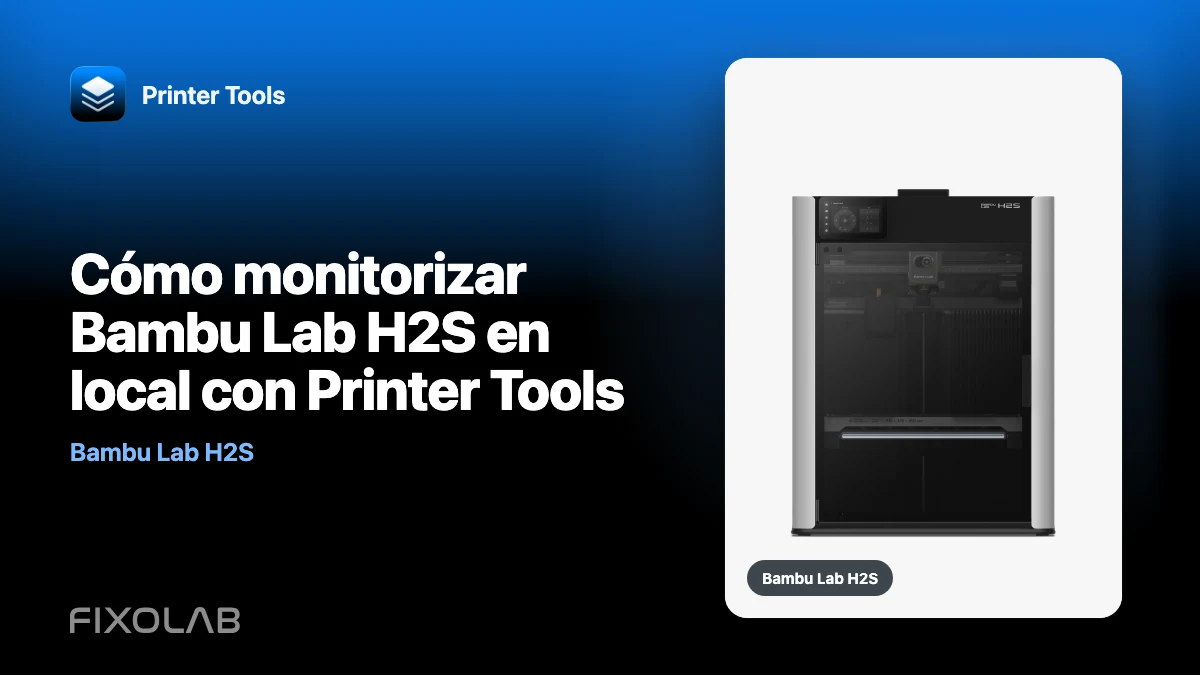
Cómo monitorizar Bambu Lab H2S en local con Printer Tools
La Bambu Lab H2S funciona con Printer Tools a través de la red local. Añade la impresora con su dirección IP, número de serie y LAN Access Code y Printer Tools podrá leer la información que expone la máquina sin enviar la monitorización normal a través de un servicio cloud de Printer Tools.
Una vez conectada, la H2S puede comunicar el estado y progreso de la impresión, las temperaturas y la información compatible del AMS. Printer Tools también reconoce la familia H2 como una familia con cámara RTSPS, por lo que el Live View principal puede aparecer automáticamente cuando el firmware permite el acceso local a la cámara.
Esta guía se centra en la monitorización y los controles compatibles. El laminado, la preparación de placas, la asignación de materiales y la configuración de módulos de fabricación opcionales siguen correspondiendo a Bambu Studio y al flujo propio de la impresora.
Todas tus impresoras 3D en un solo panel
Monitoriza impresoras Bambu Lab, Klipper, OctoPrint, Creality, Snapmaker, Anycubic, Flashforge, Elegoo y Prusa desde una sola app
Disponible en Android, iPhone, iPad y Mac, con apps complementarias para Apple Watch y Wear OS y acceso remoto opcional mediante VPN, OctoEverywhere u Obico

Qué necesitas
- Printer Tools en Android, iPhone, iPad o Mac.
- Una Bambu Lab H2S conectada a la misma red local accesible que tu dispositivo.
- La dirección IP actual de la impresora.
- Su número de serie y LAN Access Code.
- El Live View local habilitado en los ajustes de la impresora si la cámara todavía no está disponible.
La dirección IP y los datos de acceso deben proceder de tu propia impresora. No compartas el LAN Access Code en capturas, mensajes de soporte ni logs públicos.
Conectar la H2S paso a paso
- Abre Printer Tools y elige añadir una impresora Bambu Lab.
- Introduce la IP local, el número de serie y el LAN Access Code de la H2S.
- Guarda la impresora y espera a que se complete la conexión MQTT local.
- Abre el panel y confirma que el estado, las temperaturas y el progreso se actualizan.
- Abre Live View. Si no carga, revisa el ajuste de cámara local de la impresora y confirma que ambos dispositivos pueden comunicarse por la red.
Printer Tools utiliza las interfaces locales expuestas por la H2S. Por tanto, el teléfono u ordenador necesita una ruta válida hasta la impresora: estar conectado al Wi-Fi no es suficiente si el aislamiento de la red de invitados, una VLAN o la configuración de una VPN bloquean el tráfico local.
Qué puede mostrar Printer Tools de la H2S
Estado y temperaturas de impresión
El panel sigue el estado actual de la impresora, el progreso del trabajo y las temperaturas comunicadas mediante la conexión MQTT local. Los campos disponibles pueden cambiar con el firmware, así que Printer Tools muestra lo que informa realmente la H2S en vez de rellenar datos ausentes con estimaciones.
Cámara principal mediante RTSPS
La familia H2 utiliza la ruta de cámara RTSPS segura reconocida por Printer Tools. La app construye el stream con la dirección de la impresora y el LAN Access Code y abre el Live View principal. La H2S incorpora más de una cámara física para sus propias funciones, pero el panel de Printer Tools debe describirse como acceso al stream principal de monitorización, no como acceso independiente a todas las cámaras de inspección.
Si Live View permanece deshabilitado, activa la opción de visualización local de la H2S y vuelve a conectar. Normalmente no es necesario activar LAN Only Mode solo para monitorizar la cámara.
AMS e información de filamento
El hardware AMS conectado y sus ranuras aparecen cuando el firmware de la H2S los comunica por MQTT. El detalle de material, color y filamento restante puede variar según el modelo de AMS y la versión de firmware. Printer Tools no inventa los datos que la impresora no proporciona.
Controles compatibles del trabajo y la impresora
Printer Tools expone las acciones admitidas por la conexión actual, incluidos los controles de trabajo compatibles y el control de la luz de la cámara. No sustituye la interfaz de la impresora ni Bambu Studio para configuración, calibración, laminado o flujos de láser y corte.
¿Puedes seguir utilizando Bambu Handy?
Sí. La monitorización local desde Printer Tools no obliga a desconectar la H2S de Bambu Cloud. Mantén LAN Only Mode desactivado si quieres conservar Bambu Handy y sus notificaciones cloud mientras Printer Tools se comunica localmente con la impresora.
Algunas versiones de firmware ofrecen un interruptor independiente para Live View local. Ese ajuste puede ser necesario para el stream RTSPS aunque el resto de la impresora ya esté conectado.
La cámara de la H2S no carga
Comprueba estos puntos en orden:
- Confirma que la impresora responde en la dirección IP guardada.
- Revisa que el LAN Access Code no haya cambiado.
- Activa Live View local en los ajustes de la H2S.
- Asegúrate de que el Wi-Fi de invitados o el aislamiento de clientes no bloqueen la conexión.
- Vuelve a abrir la impresora en Printer Tools para repetir la detección de la cámara.
No publiques la URL completa del stream al pedir ayuda porque puede contener el LAN Access Code. Si el vídeo comienza pero sufre buffering o desconexiones, continúa con la guía sobre buffering y cortes del stream de cámara.
Acceso local y acceso fuera de casa
De forma predeterminada, la H2S y Printer Tools deben estar en la misma red accesible. Printer Tools no envía órdenes a la impresora mediante una nube propia.
Para acceder desde fuera de casa, utiliza una VPN de vuelta a tu red. Printer Tools se comportará entonces como si el dispositivo siguiera en la LAN local. Revisa las diferencias entre control local y acceso remoto antes de exponer cualquier servicio de la impresora fuera de casa.
Compatibilidad con H2S, H2C y H2D
Printer Tools admite la familia Bambu Lab H2 mediante las mismas interfaces locales MQTT y FTPS de su integración Bambu. El comportamiento específico del modelo sigue siendo importante, sobre todo para las cámaras y la información expuesta por cada firmware. Consulta la matriz de compatibilidad de Bambu Lab para ver la lista vigente de modelos verificados y sus limitaciones.
Como configuración relacionada de la familia H2, consulta cómo monitorizar Bambu Lab H2C en local.
Preguntas frecuentes
¿Necesita Printer Tools mi cuenta de Bambu Lab?
No. La conexión local con la H2S utiliza la dirección de la impresora, el número de serie y el LAN Access Code. Printer Tools no necesita tu contraseña de Bambu Cloud.
¿Muestra Printer Tools todas las cámaras de la H2S?
Printer Tools abre el stream principal de monitorización mediante RTSPS. No debe darse por hecho que todas las cámaras utilizadas internamente por la H2S se exponen como Live View independientes.
¿Puede Printer Tools subir e iniciar un archivo laminado?
La disponibilidad de archivos y acciones depende de la integración y de la versión actual de la app. Utiliza Bambu Studio para laminar, preparar la placa y asignar materiales y consulta las capacidades actuales de archivos en la matriz de compatibilidad.
¿Puedo monitorizar varias impresoras juntas?
Sí. Añade cada impresora compatible por separado y utiliza el panel unificado descrito en cómo monitorizar varias marcas de impresoras 3D en una sola app.
Todas tus impresoras 3D en un solo panel
Monitoriza impresoras Bambu Lab, Klipper, OctoPrint, Creality, Snapmaker, Anycubic, Flashforge, Elegoo y Prusa desde una sola app
Disponible en Android, iPhone, iPad y Mac, con apps complementarias para Apple Watch y Wear OS y acceso remoto opcional mediante VPN, OctoEverywhere u Obico