如何排查 Creality K1 和 K2 的本地监控问题
Printer Tools 通过 9999 端口上的本地 WebSocket API 连接受支持的 Creality K1 和 K2 打印机。核心状态、控制和文件信息都共用这个打印机 API,但摄像头的传输方式不同:K1 使用 MJPEG,K2 使用 WebRTC。
请把数据和视频当作相关但独立的两项测试。把 K1 的摄像头方式强加给 K2,或者反过来,都会掩盖真正的症状。
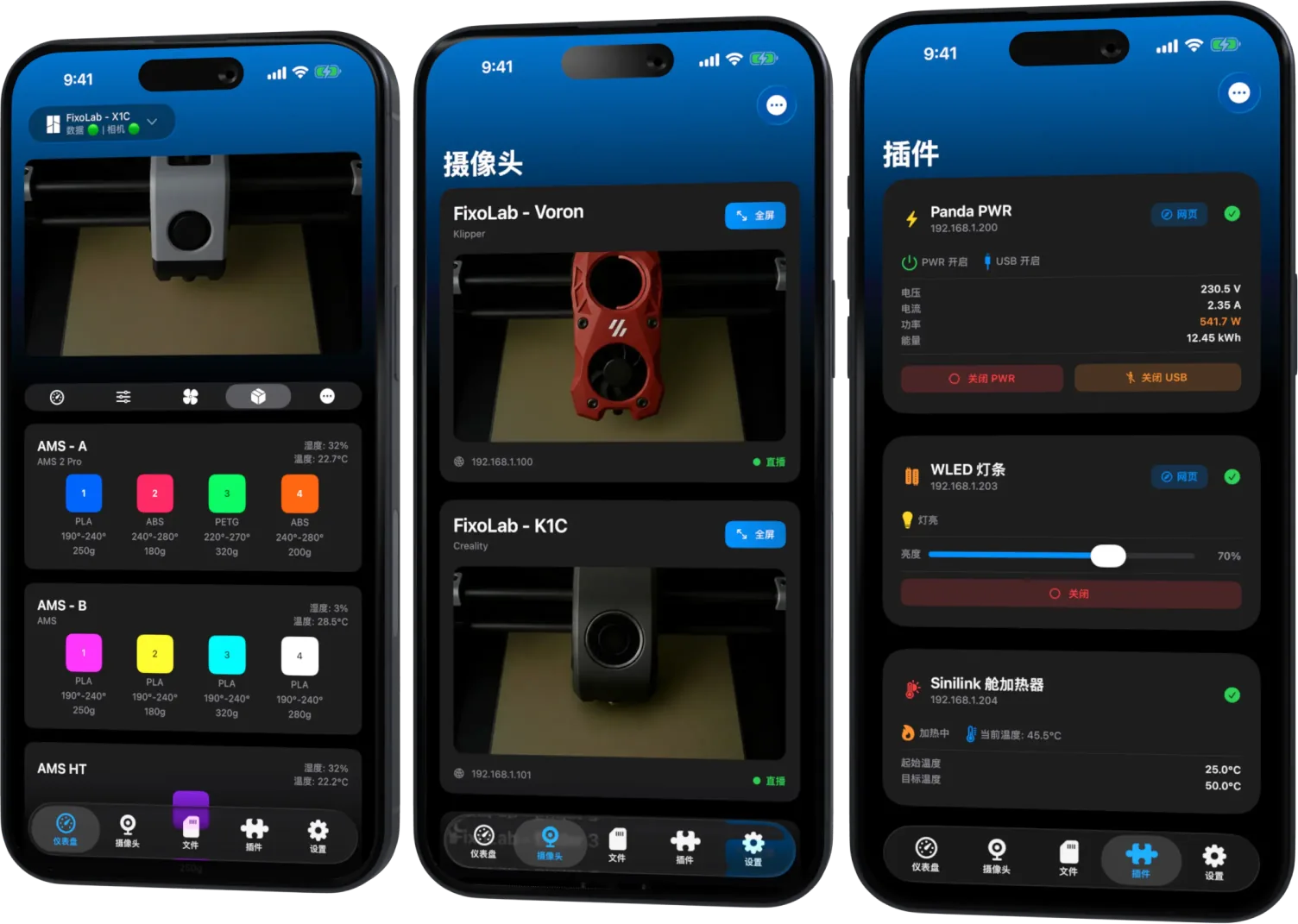
在一个面板中管理您的所有 3D 打印机
通过一个应用监控 Bambu Lab、Klipper、OctoPrint、Creality、Snapmaker、Anycubic、Flashforge、Elegoo 和 Prusa 打印机
支持 Android、iPhone、iPad 和 Mac,并提供 Apple Watch 与 Wear OS 配套应用,以及通过 VPN、OctoEverywhere 或 Obico 实现的可选远程访问
确认打印机系列和固件
Creality 集成涵盖 K1、K1C、K1 Max、K2、K2 Pro、K2 Plus,以及运行 Creality OS 的受支持 Ender 打印机。刷入 Klipper 的 Ender 则应使用 Klipper 和 Moonraker 连接。
在测试新发布的固件或机型变体之前,请查看 Creality 兼容性页面,并更新 Printer Tools。
测试 9999 端口上的 WebSocket API
添加当前的本地地址并打开看板。如果状态、温度和进度一直不更新,请检查手机能否通过局域网访问打印机,以及防火墙是否阻止了 9999 端口。
不需要 Creality Cloud 账号。通过云端应用连接成功,并不能证明两台设备之间允许直接的本地通信。
按 MJPEG 诊断 K1 摄像头
K1 系列的摄像头预览使用 MJPEG。如果 WebSocket 数据正常但 Live View 不正常,请重点检查本地摄像头端点、打印机当前地址和固件服务。
不要把 K1 原装摄像头当作通用 WebRTC 摄像头添加。恢复网络连通后,请关闭并重新打开 Live View。
按 WebRTC 诊断 K2 摄像头
K2 系列的摄像头预览使用 WebRTC。这条路径需要的不只是一个简单的图像 URL,即使 9999 端口的遥测正常,它也可能在协商阶段失败。
请使用最新版本的 Printer Tools,因为原生 WebRTC 运行时以及它在版本中的打包方式都很重要。如果打开 K2 的 Live View 时应用闪退,请记录应用版本并保存崩溃前后的加密日志,而不是把打印机改成 MJPEG 配置。
分别检查文件和 CFS
Printer Tools 可以通过 Creality 本地 API 浏览文件和打印历史。当已连接的固件上报 CFS 状态时,就会显示该信息。没有 CFS 的打印机,或者省略了某个字段的固件,不应仅仅因为缺少这张卡片就被判断为离线。
请记录是哪一部分出了问题:遥测、控制、文件、CFS、MJPEG 还是 WebRTC。这样区分后,提交给支持团队的日志才更有用。
在不暴露打印机的情况下修复网络
本地测试时取消访客网络隔离,更新过时的 IP 地址,并创建 DHCP 保留地址。如果使用 VLAN,请允许从受信任的客户端网络到打印机的必要流量。
不要把 9999 端口或摄像头服务转发到公共互联网。远程访问局域网时请使用 VPN。
关于 K2 视频的专项检查,请阅读 如何修复 Creality K2 的 WebRTC 摄像头。
常见问题
K1 和 K2 使用相同的摄像头协议吗?
不。K1 使用 MJPEG,K2 使用 WebRTC。
需要 Creality Cloud 吗?
不需要。Printer Tools 使用 9999 端口上的本地 WebSocket API。
为什么看板正常,但 K2 视频失败?
遥测和 WebRTC 使用不同的连接路径。确认 API 正常后,再诊断协商过程和应用运行时。
刷了 Klipper 的 Ender 可以使用这个连接吗?
第三方 Klipper 固件请使用 Klipper 和 Moonraker 集成。
在一个面板中管理您的所有 3D 打印机
通过一个应用监控 Bambu Lab、Klipper、OctoPrint、Creality、Snapmaker、Anycubic、Flashforge、Elegoo 和 Prusa 打印机
支持 Android、iPhone、iPad 和 Mac,并提供 Apple Watch 与 Wear OS 配套应用,以及通过 VPN、OctoEverywhere 或 Obico 实现的可选远程访问
| FixoLab
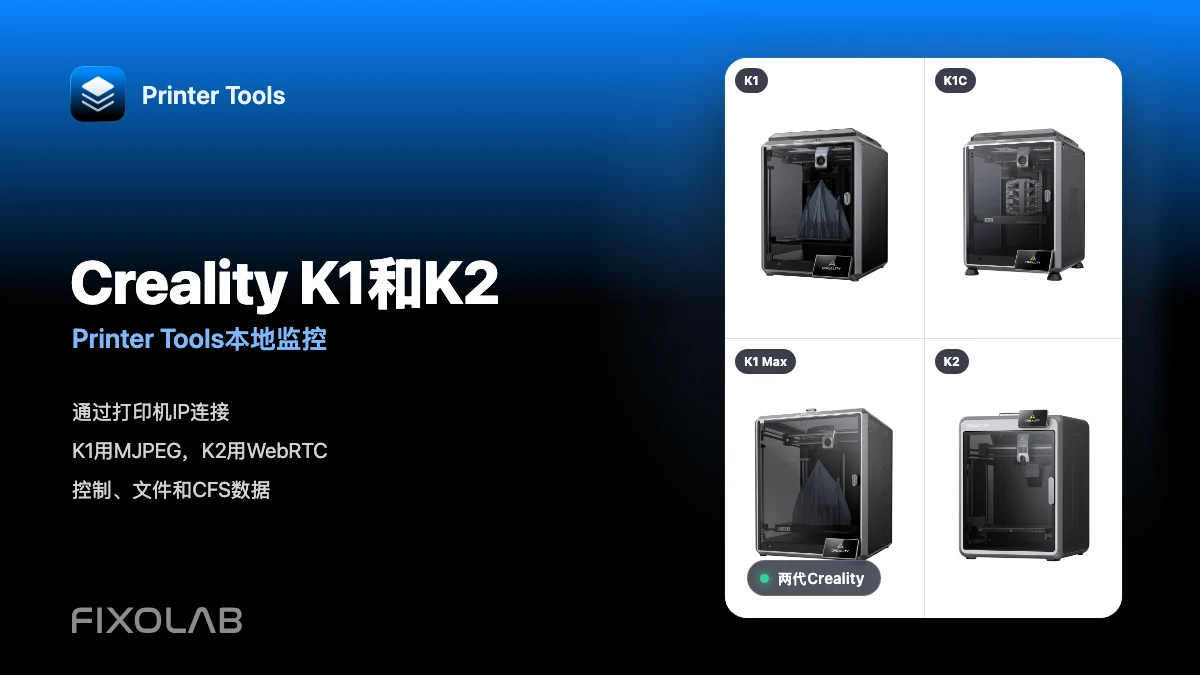
通过LAN将Creality K1、K1C、K1 Max和K2连接到Printer Tools
在本地将Creality K1、K1C、K1 Max和K2连接到Printer Tools,支持自动选择MJPEG或WebRTC摄像头、控制功能和文件访问。
| FixoLab
Printer Tools 迄今最大的 Creality 更新带来文件、延时摄影、CFS 等功能
Printer Tools 迄今为止最大的 Creality 更新带来了完整的文件浏览器、打印历史、CFS 多色料盒跟踪、延时摄影以及更快更可靠的摄像头。
| FixoLab
如何在本地网络上使用 WebRTC 修复 Creality K2 摄像头
通过检查型号检测、本地 WebRTC 和网络可达性,修复 Printer Tools 中的 Creality K2、K2 Pro 和 K2 Plus 摄像头问题。
| FixoLab
Bambu Lab P2S 与 Creality K2 Combo 在摄像头、多色和监控方面的对比
关于 Printer Tools 如何连接 Bambu Lab P2S 和 Creality K2 Combo 的中立、可验证对比,涵盖摄像头协议、多色状态和本地监控。