Kamera yayını kesintilerini düzeltin (Arabelleğe alma ve bağlantı kesilmelerini tanılayın)
Kamera teşhisleri
Arabelleğe alma ve bağlantı kesilmelerini tanılayın.
- Önce akış URL’sini bir tarayıcıda açın.
- Proxy, yol ve yerel ağ erişimini kontrol edin.
- Video çalışmadığında bile durum çalışabilir.
Önce kesinti türünü belirleyin
- Hiç kare görünmüyor: kaliteyi değiştirmeden önce protokol, port, yol ve kimlik doğrulamayı kontrol edin.
- Video başlıyor ve donuyor: oturum sınırlarını, proxy zaman aşımını, arabelleğe almayı ve Wi-Fi kararlılığını inceleyin.
- Yalnızca yönlendirici yeniden başladıktan sonra veya ev dışında bozuluyor: adres değişimini kontrol edin, yerel ve uzak yolu ayrı ayrı deneyin.
Tam kaynağı test edin
Aynı yerel URL'yi Printer Tools dışında test edin. Tarayıcı HTTP veya MJPEG'i doğrulayabilir; RTSP ve RTSPS uyumlu oynatıcı gerektirir. Kamera paneli, tek görüntü endpoint'i ve kesintisiz akış birbirinin yerine kullanılamaz. Kimlik bilgilerini ekran görüntülerine, günlüklere veya destek mesajlarına eklemeyin.
Bağlantı zincirinin tamamını kontrol edin
- Şema, port ve yolu tam kamera modeli ile firmware belgelerinden doğrulayın.
- Parola, erişim tokeni veya kamera oturumunun öngörülebilir bir süreden sonra dolup dolmadığını kontrol edin.
- Ters proxy varsa okuma zaman aşımı ve arabelleğe alma kurallarını inceleyin. Printer Tools'u değiştirmeden önce doğrudan yerel akışla karşılaştırın.
Yerel ağ değişikliklerini eleyin
- Cihazı ve kamerayı, aralarında misafir Wi-Fi veya erişim noktası yalıtımı olmadan birbirine ulaşabilen ağ bölümlerinde tutun.
- DHCP yeniden başlatma sonrası değiştiriyorsa kameranın yerel adresini ayırın.
- Erişim noktasına yakın karşılaştırın ve VPN ya da relay yazılımını geçici olarak kapatın. Her seferinde tek koşulu değiştirin.
Telemetri ve videoyu ayrı yollar olarak ele alın
Farklı endpoint, kimlik bilgisi ve protokoller kullanabildikleri için video bozulurken yazıcı durumu çalışmaya devam edebilir. Önce yalnızca kamera akışını yeniden başlatın. Sorun sürerse tüm yazıcı bağlantısını sıfırlamak yerine uygulama, kamera ve yönlendiriciyi tek tek yeniden başlatın.
Gizli bilgileri açmadan kanıt toplayın
- Protokolü, arızaya kadar geçen süreyi ve testin yerel mi uzak mı olduğunu kaydedin, ancak kimlik bilgili tam URL'yi kaydetmeyin.
- Aynı akışın başka uyumlu istemcide çalışıp çalışmadığını ve aynı anda yalnızca bir cihazın izleyip izleyemediğini belirtin.
- Temizlenmiş hata ve zaman bilgisini paylaşın. Kullanıcı adlarını, parolaları, tokenleri, genel adresleri ve kamera seri numaralarını kaldırın.
Resmî kaynaklar: RFC 7826 — RTSP 2.0 · MDN — WebRTC API

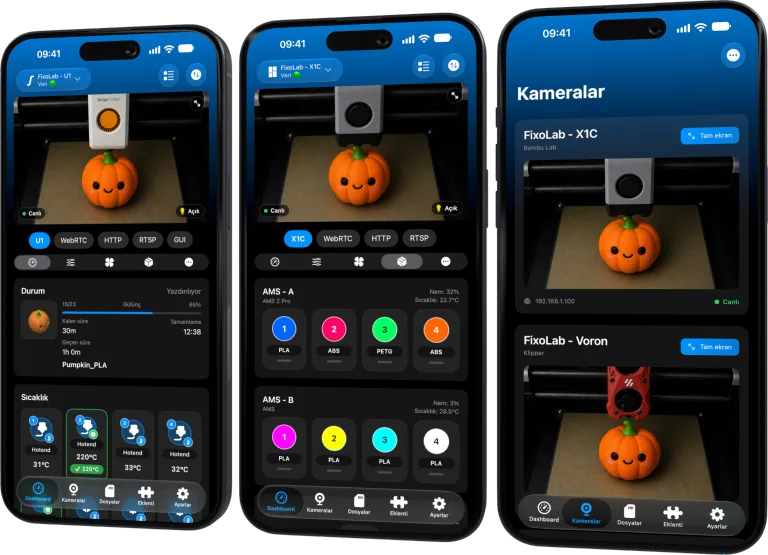
Tüm 3D yazıcılarınız tek bir panelde
Bambu Lab, Klipper, OctoPrint, Creality, Snapmaker, Anycubic, Flashforge, Elegoo ve Prusa yazıcılarını tek bir uygulamadan izleyin
Android, iPhone, iPad ve Mac'te kullanılabilir; Apple Watch ve Wear OS yardımcı uygulamalarına ve VPN, OctoEverywhere veya Obico üzerinden isteğe bağlı uzaktan erişime sahiptir
| FixoLab
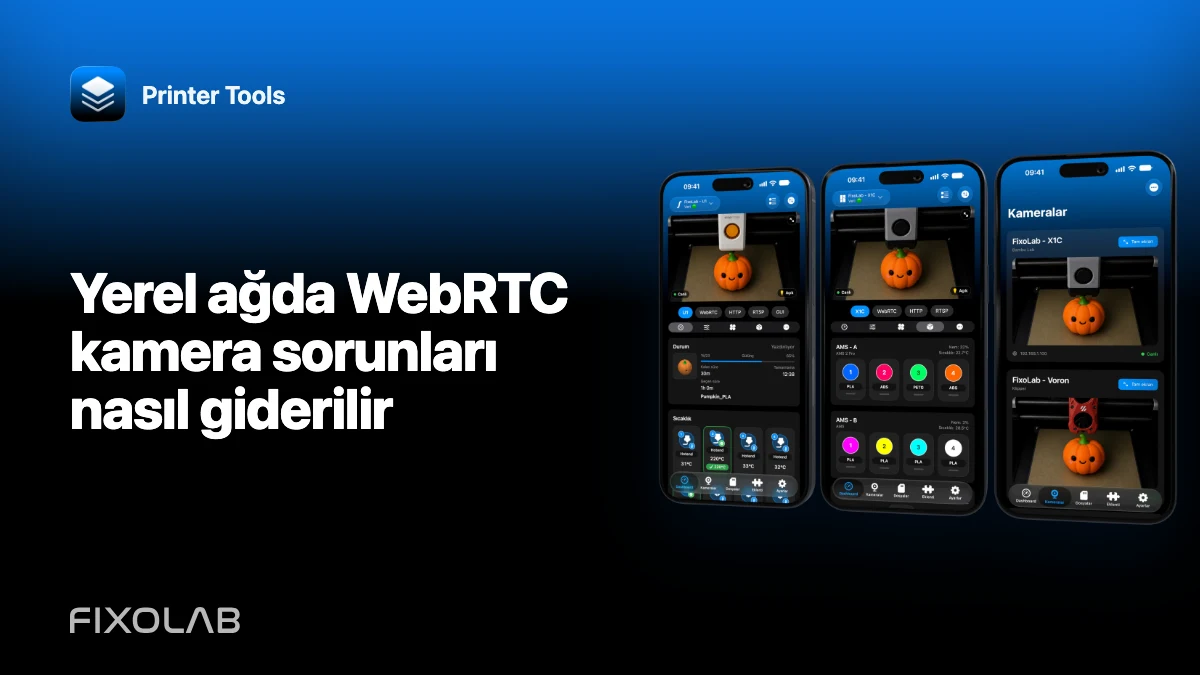
Yerel ağda WebRTC kamera sorunları nasıl giderilir
Bir WebRTC yazıcı kamerası Printer Tools'ta çalışmadığında sinyalleşmeyi, ICE anlaşmasını, yerel kod çözmeyi ve ağ politikalarını teşhis edin.
| FixoLab
Printer Tools'ta bir 3D yazıcıya harici IP kamera nasıl eklenir
HTTP, MJPEG, RTSP, RTSPS, TCP JPEG, WebRTC veya ONVIF keşfi üzerinden Printer Tools'a bağımsız bir IP kamera ekleyin.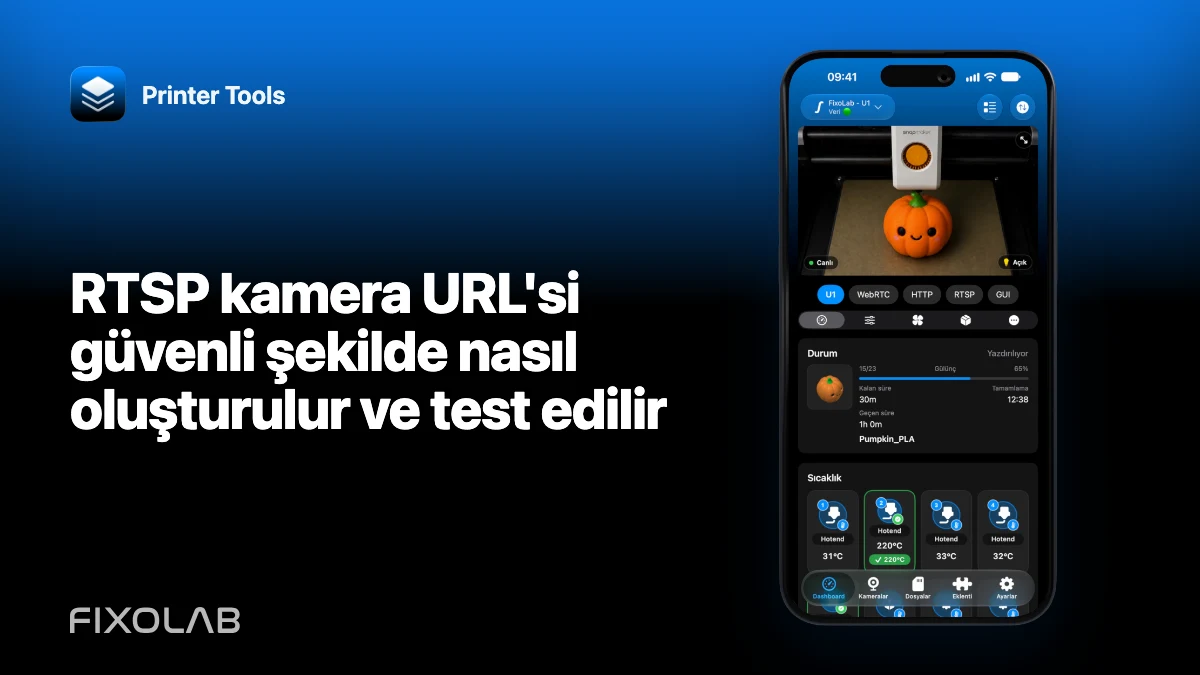
| FixoLab
RTSP kamera URL'si güvenli şekilde nasıl oluşturulur ve test edilir
Bir RTSP kameranın yerel ana bilgisayarını, bağlantı noktasını, yolunu ve kimlik bilgilerini belirleyin, ardından gizli bilgileri sızdırmadan Printer Tools'a ekleyin.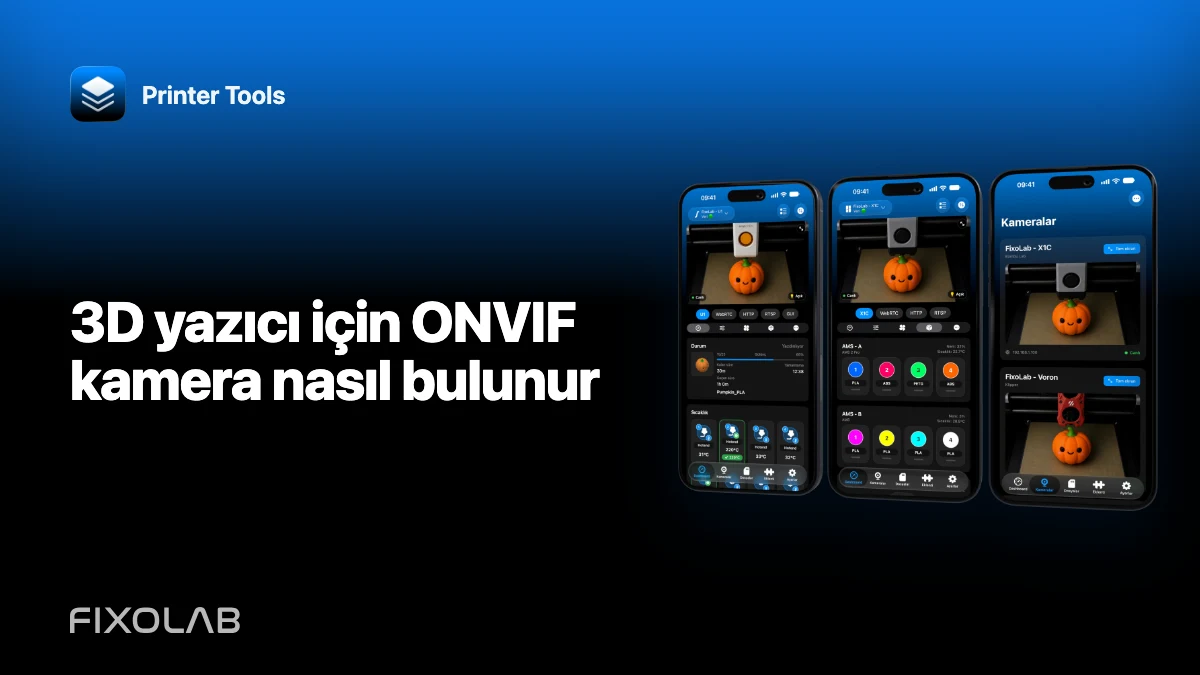
| FixoLab
3D yazıcı için ONVIF kamera nasıl bulunur
Yerel ağda uyumlu bir ONVIF kamera bulun, profilini doğrulayın ve kamerayı internete açmadan akışını Printer Tools'a ekleyin.