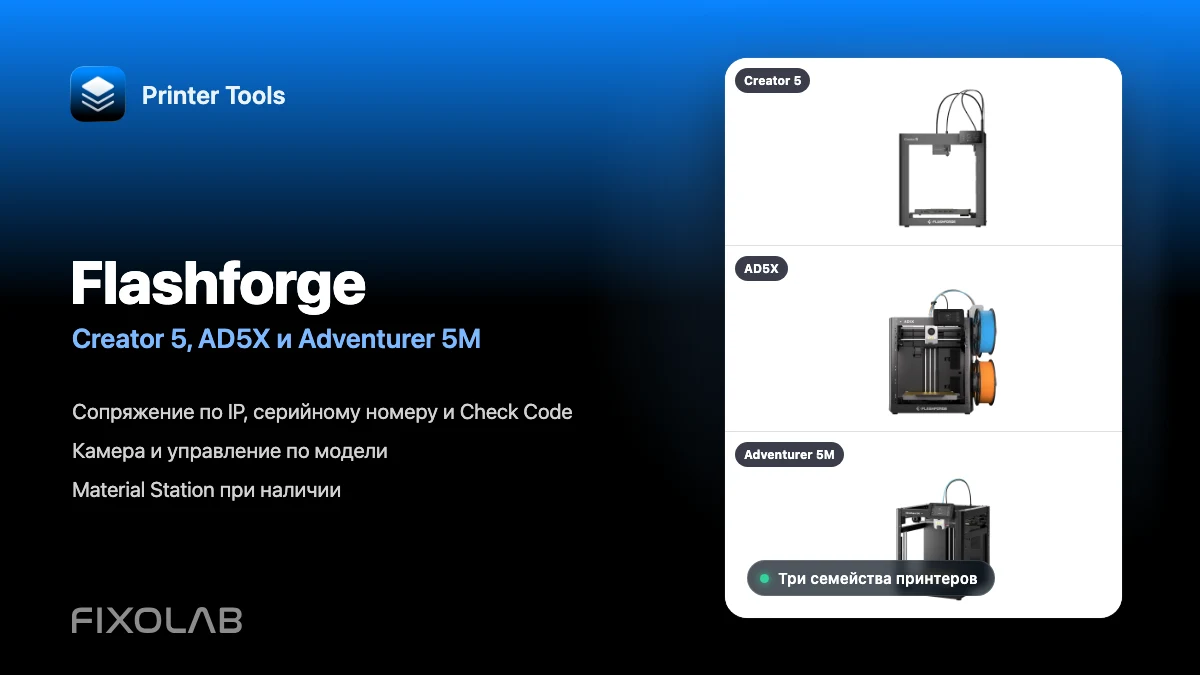
Подключение Flashforge Creator 5, AD5X и Adventurer 5M к Printer Tools
Локальное подключение Flashforge
Короткий ответ
Printer Tools поддерживает Flashforge Creator 5, Creator 5 Pro, AD5X, Adventurer 5M и Adventurer 5M Pro через их локальный сетевой интерфейс. Включите режим LAN и добавьте принтер, указав его IP-адрес, серийный номер и Check Code. После этого Printer Tools автоматически загружает телеметрию, доступные элементы управления, данные Material Station и камеру, если у данной модели установлено совместимое оборудование камеры.
Что вам нужно
- Приложение Printer Tools, установленное на Android, iPhone, iPad или Mac
- Поддерживаемый принтер семейства Creator 5, AD5X или Adventurer 5M
- Режим LAN, включенный на принтере
- IP-адрес и серийный номер принтера
- Текущий Check Code, отображаемый в сетевых настройках принтера
- Совместимое оборудование камеры, установленное, если вам нужен просмотр в реальном времени
Подключение поддерживаемого принтера Flashforge
- 1
Включите режим LAN
Откройте сетевые настройки на сенсорном экране Flashforge и включите режим LAN. Printer Tools подключается напрямую к принтеру и не использует облачную учетную запись Flashforge.
- 2
Соберите данные для сопряжения
Запишите локальный IP-адрес, серийный номер и Check Code именно в том виде, в каком их отображает принтер. Избегайте лишних пробелов при копировании этих данных.
- 3
Добавьте принтер Flashforge
В Printer Tools откройте Настройки, выберите Принтеры и нажмите Добавить Flashforge. Укажите понятное название модели принтера и введите три значения для сопряжения.
- 4
Позвольте Printer Tools проверить модель
Printer Tools проверяет локальные данные и сохраняет принтер только в том случае, если распознает поддерживаемую модель семейства Creator 5, AD5X или Adventurer 5M и Check Code принят.
- 5
Откройте Dashboard
Дождитесь первого обновления, чтобы загрузить статус печати, слои, температуры, информацию об оборудовании и данные Material Station, если модель их предоставляет.
- 6
Проверьте камеру и элементы управления
Если на принтере установлена камера, откройте ее просмотр. Затем убедитесь в работе паузы, возобновления, отмены, температуры, подсветки и специфичных для модели элементов управления фильтрацией, прежде чем использовать их во время печати.
Чем отличаются три семейства принтеров
Поля настройки одинаковы, но Printer Tools адаптирует панель под оборудование и данные, передаваемые каждым семейством Flashforge.
| Характеристика | Creator 5 | AD5X | Adventurer 5M |
|---|---|---|---|
| Поддерживаемые варианты | Creator 5 и Creator 5 Pro | AD5X | Adventurer 5M и Adventurer 5M Pro |
| Телеметрия экструдера | Температуры для до четырех независимых печатающих головок | Телеметрия одной активной печатающей головки | Телеметрия одной печатающей головки |
| Информация о мультиматериальной печати | Четыре печатающие головки плюс данные Material Station, если они передаются | Слоты Material Station и активный материал, если они передаются | Material Station отсутствует в стандартной комплектации 5M |
| Камера | Автоматический локальный просмотр, если прошивка сообщает о наличии камеры | Автоматический локальный просмотр при установке дополнительного оборудования камеры | Стандартный 5M требует дополнительный аксессуар камеры, 5M Pro включает оборудование камеры |
| Дополнительные элементы управления | Температура камеры, если она предусмотрена, подсветка и доступные режимы фильтрации | Подсветка и информация Material Station, если она передается | Подсветка и фильтрация на совместимых вариантах, таких как 5M Pro |
Flashforge в Printer Tools
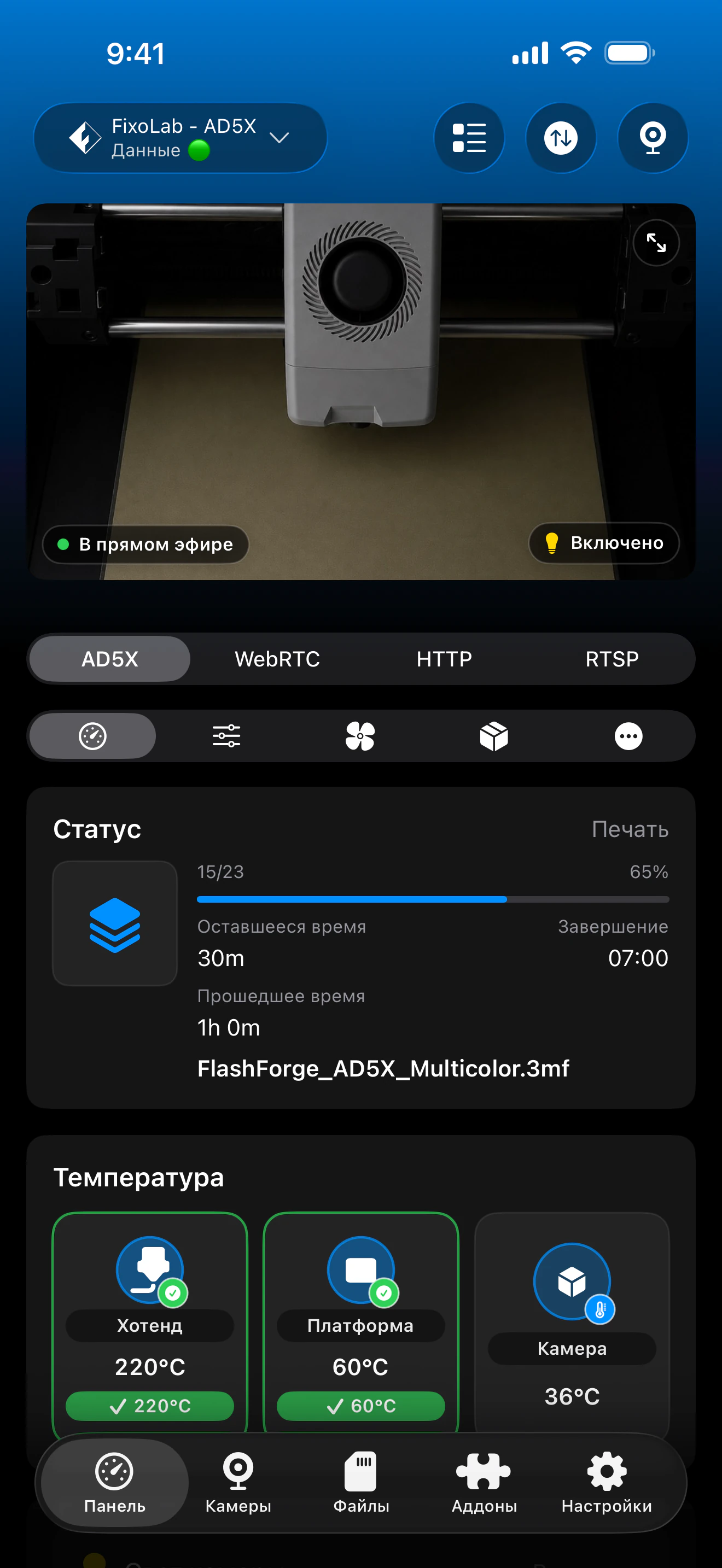
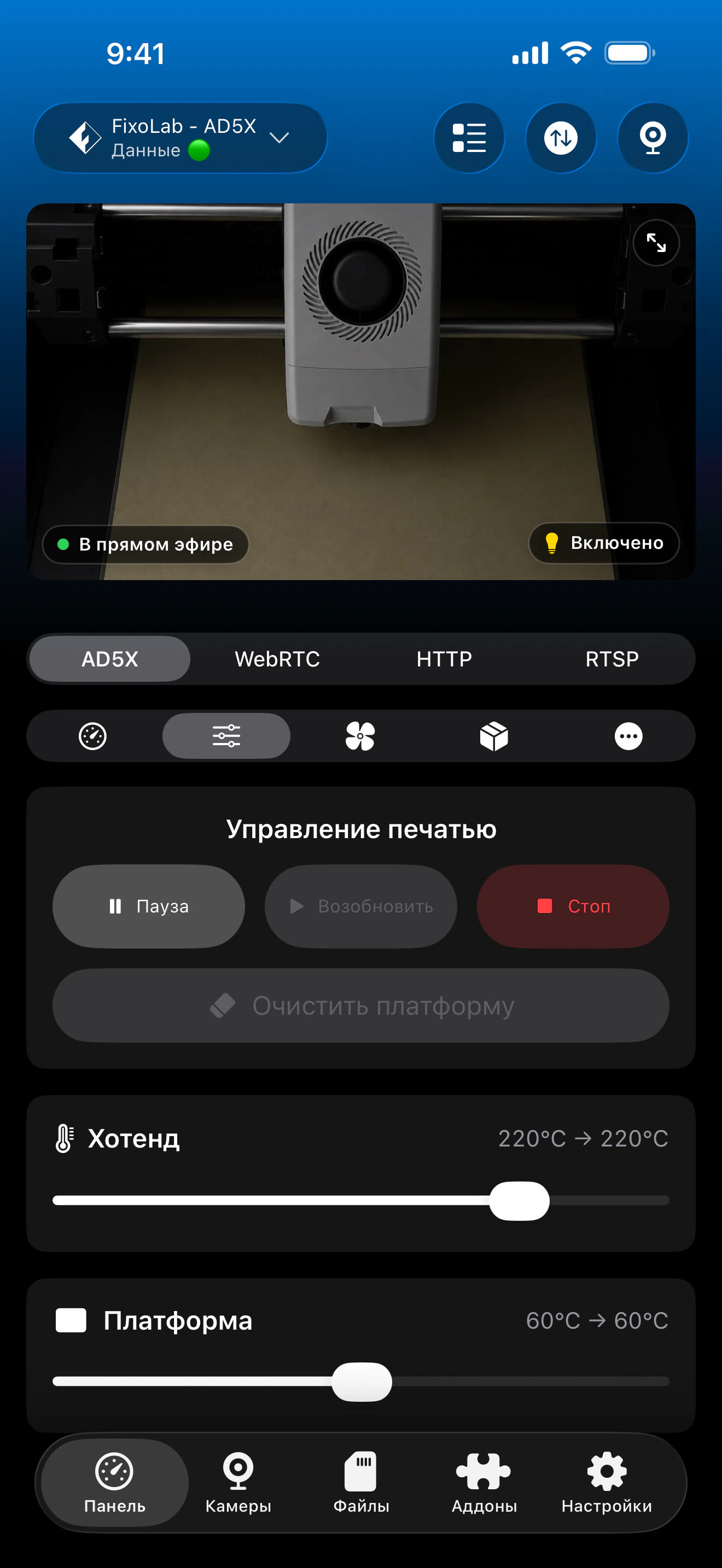
Общая панель Flashforge адаптируется под подключенную модель. Печатающие головки Creator 5, слоты материала AD5X и дополнительные функции камеры или фильтрации отображаются только тогда, когда принтер сообщает о них.
Общие функции Printer Tools
- Текущий статус печати, прогресс, текущий файл, слои, прошедшее и оставшееся время
- Температуры сопла и стола, а также температура камеры на моделях, которые ее передают
- Автоматический локальный просмотр камеры при наличии совместимого оборудования
- Пауза, возобновление и отмена через локальное подключение к принтеру
- Управление температурой, подсветкой и фильтрацией, если это поддерживается моделью
- Слоты, цвета и активный материал Material Station, если принтер их передает
Текущие ограничения
- Просмотр файлов, загрузка и история печати пока недоступны для принтеров Flashforge в Printer Tools
- Стандартные комплектации Adventurer 5M и AD5X могут не включать оборудование камеры
- Скорость вентилятора обдува детали отслеживается, если передается, но не предоставляется как прямой ручной элемент управления
- Элементы управления различаются в зависимости от модели, поэтому Printer Tools показывает только функции, подтвержденные подключенной прошивкой
Устранение неполадок сопряжения и камеры
Printer Tools не может связаться с принтером
Убедитесь, что режим LAN включен, IP-адрес актуален и оба устройства могут обмениваться данными в одной сети. Гостевой Wi-Fi и изоляция клиентов часто блокируют локальный доступ.
Check Code отклоняется
Считайте текущий Check Code из сетевых настроек принтера и введите его вместе с соответствующим серийным номером. Удалите пробелы до и после обоих значений.
Модель определяется как неподдерживаемая
Обновите Printer Tools и убедитесь, что принтер относится к Creator 5, Creator 5 Pro, AD5X, Adventurer 5M или Adventurer 5M Pro. Другие семейства Flashforge пока не поддерживаются этой интеграцией.
На Adventurer 5M или AD5X не отображается камера
Убедитесь, что оборудование камеры физически установлено и включено. Стандартные Adventurer 5M и AD5X не всегда включают камеру, поэтому Printer Tools не может создать трансляцию, если принтер не сообщает о ее наличии.
Отсутствуют элементы управления Material Station или фильтрацией
Проверьте подключение аксессуара и дождитесь завершения запуска принтера. Эти панели отображаются только тогда, когда текущая модель и прошивка сообщают о соответствующем оборудовании.
Мониторинг Flashforge вне дома
Используйте VPN для подключения к сети принтера, когда вам нужен доступ вне дома. OctoEverywhere и Obico пока не являются вариантами подключения для принтеров Flashforge в Printer Tools. Не открывайте прямой доступ к локальным службам управления или камеры из интернета.
Часто задаваемые вопросы
Поддерживает ли Printer Tools Creator 5 Pro и Adventurer 5M Pro?
Да. Оба варианта Pro поддерживаются наряду с Creator 5, AD5X и Adventurer 5M.
Где найти серийный номер и Check Code?
Оба значения отображаются в сетевых настройках принтера. Printer Tools использует их вместе с локальным IP-адресом.
Нужно ли добавлять камеру отдельно?
Нет. После сопряжения Printer Tools автоматически использует локальный источник камеры, но физическая камера должна быть установлена и передаваться принтером.
Можно ли увидеть все четыре печатающие головки Creator 5?
Да. Printer Tools считывает массивы температур, передаваемые Creator 5, и может отображать до четырех независимых печатающих головок.
Можно ли просматривать файлы на принтере?
Пока нет. Управление файлами входит в число текущих ограничений интеграции с Flashforge.
Похожие руководства
Полная совместимость с Flashforge
Ознакомьтесь с поддерживаемыми моделями, требованиями к сопряжению, поведением камеры и ограничениями для конкретных моделей, прежде чем добавлять еще один принтер Flashforge.
Все ваши 3D-принтеры на одной панели
Следите за принтерами Bambu Lab, Klipper, OctoPrint, Creality, Snapmaker, Anycubic, Flashforge, Elegoo и Prusa в одном приложении
Доступно на Android, iPhone, iPad и Mac, с приложениями-компаньонами для Apple Watch и Wear OS и дополнительным удалённым доступом через VPN, OctoEverywhere или Obico
