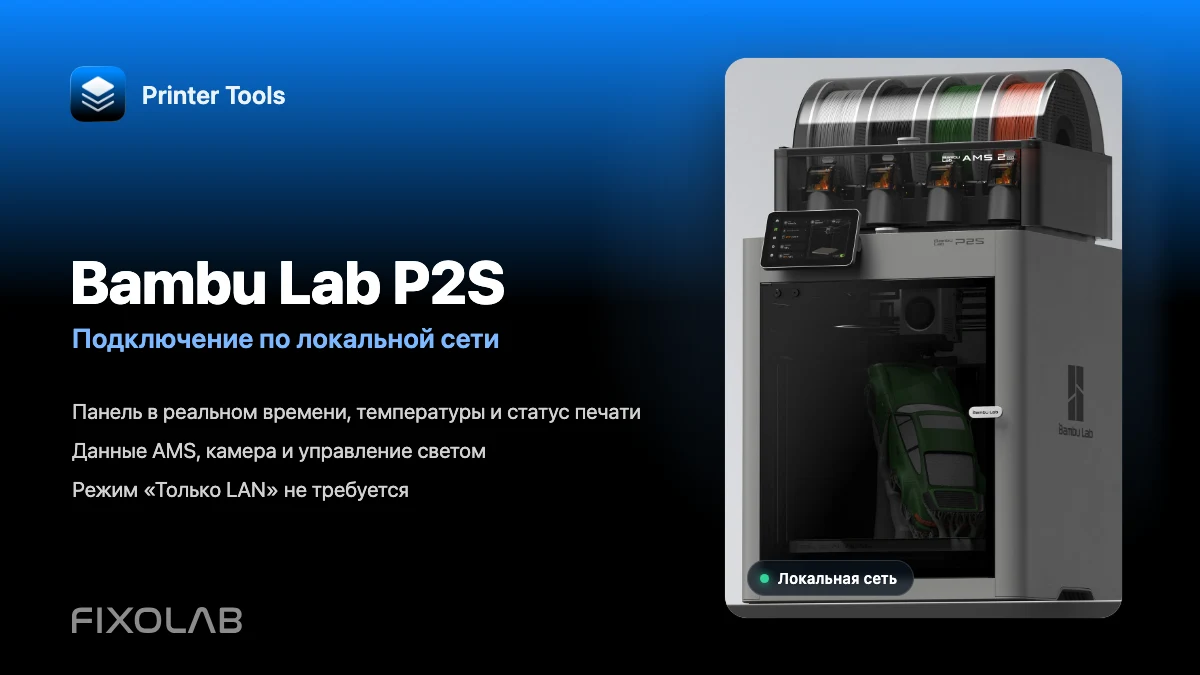
Как подключить Bambu Lab P2S к Printer Tools по LAN и сохранить Bambu Handy
Bambu Lab P2S · Локальная настройка
Короткий ответ
Чтобы подключить Bambu Lab P2S по LAN, добавьте его в Printer Tools по трём данным с принтера: локальному IP-адресу, серийному номеру и коду доступа LAN (где их найти). Для обычной работы режим «Только LAN» и режим разработчика не нужны: можно видеть данные печати, AMS и камеру, а также управлять светом. Принтер может оставаться подключённым к Bambu Cloud, поэтому Bambu Handy и уведомления продолжат работать.
Что понадобится
- Printer Tools на Android, iPhone, iPad или Mac
- P2S и устройство с Printer Tools в одной доступной локальной сети
- IP-адрес, серийный номер (SN) и LAN-код доступа принтера
- Режим «Только LAN» и режим разработчика только для расширенного управления, например возврата осей в исходное положение
Подключение P2S к Printer Tools
- 1
Решите, нужны ли расширенные команды
Для данных печати, AMS, камеры и света не нужно менять режим «Только LAN» или режим разработчика. Включайте оба только для расширенных команд записи, например возврата осей в исходное положение.
- 2
Запишите три параметра
Запишите IP-адрес и код доступа с экрана LAN. SN найдите в сведениях об устройстве или на наклейке принтера. SN и код доступа - разные значения, и нужны оба.
- 3
Откройте настройку Bambu Lab
В Printer Tools перейдите в Настройки → Принтеры и выберите «Добавить Bambu Lab». Задайте понятное имя, например «P2S Мастерская».
- 4
Введите IP, SN и код доступа
Вставьте каждое значение в соответствующее поле и сохраните. Не раскрывайте код доступа. Если вы создадите новый код на P2S, обновите его и в Printer Tools.
- 5
Проверьте соединение в реальном времени
Откройте Dashboard и выберите P2S. Через несколько секунд должны появиться состояние, температуры и ход печати. Встроенная камера определяется автоматически и использует защищённый поток RTSPS.
Как это выглядит в Printer Tools
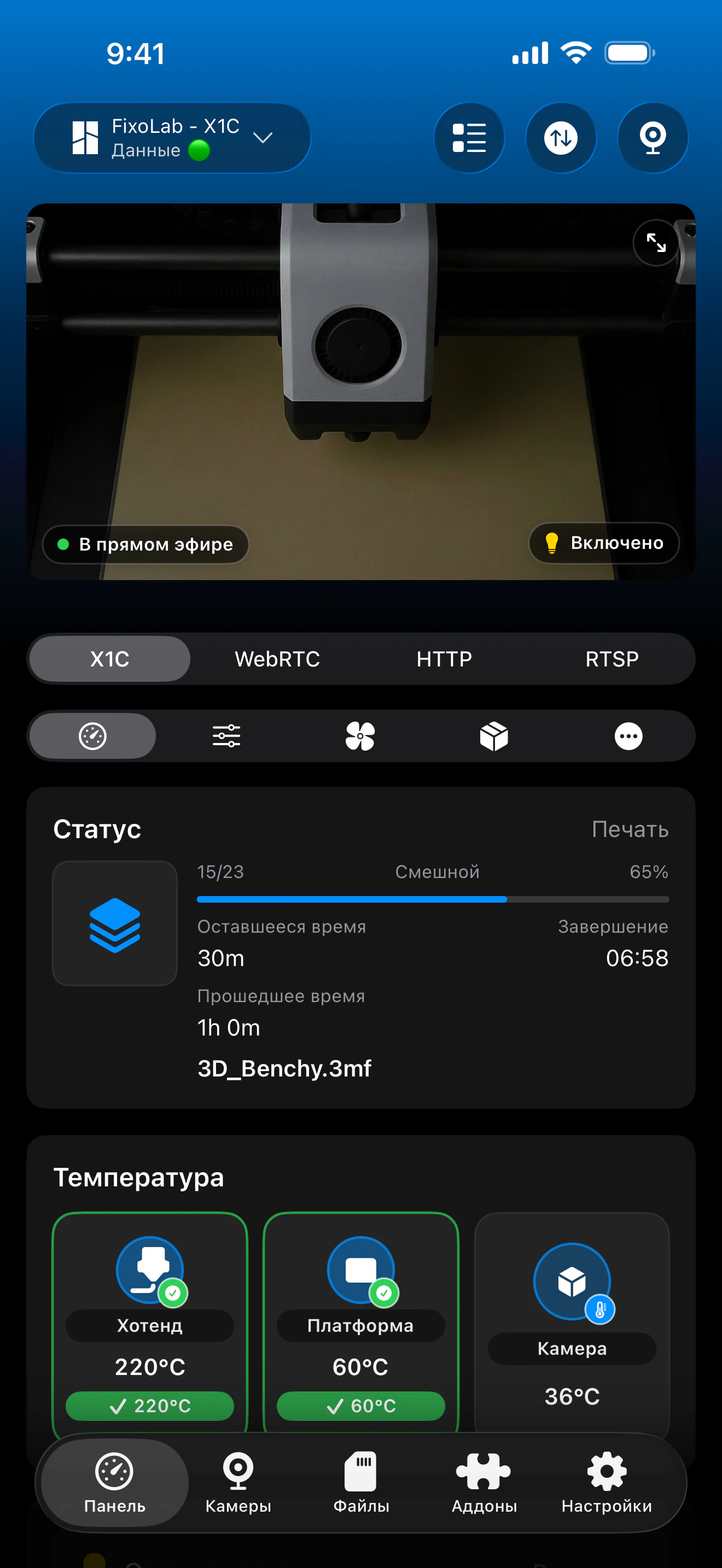
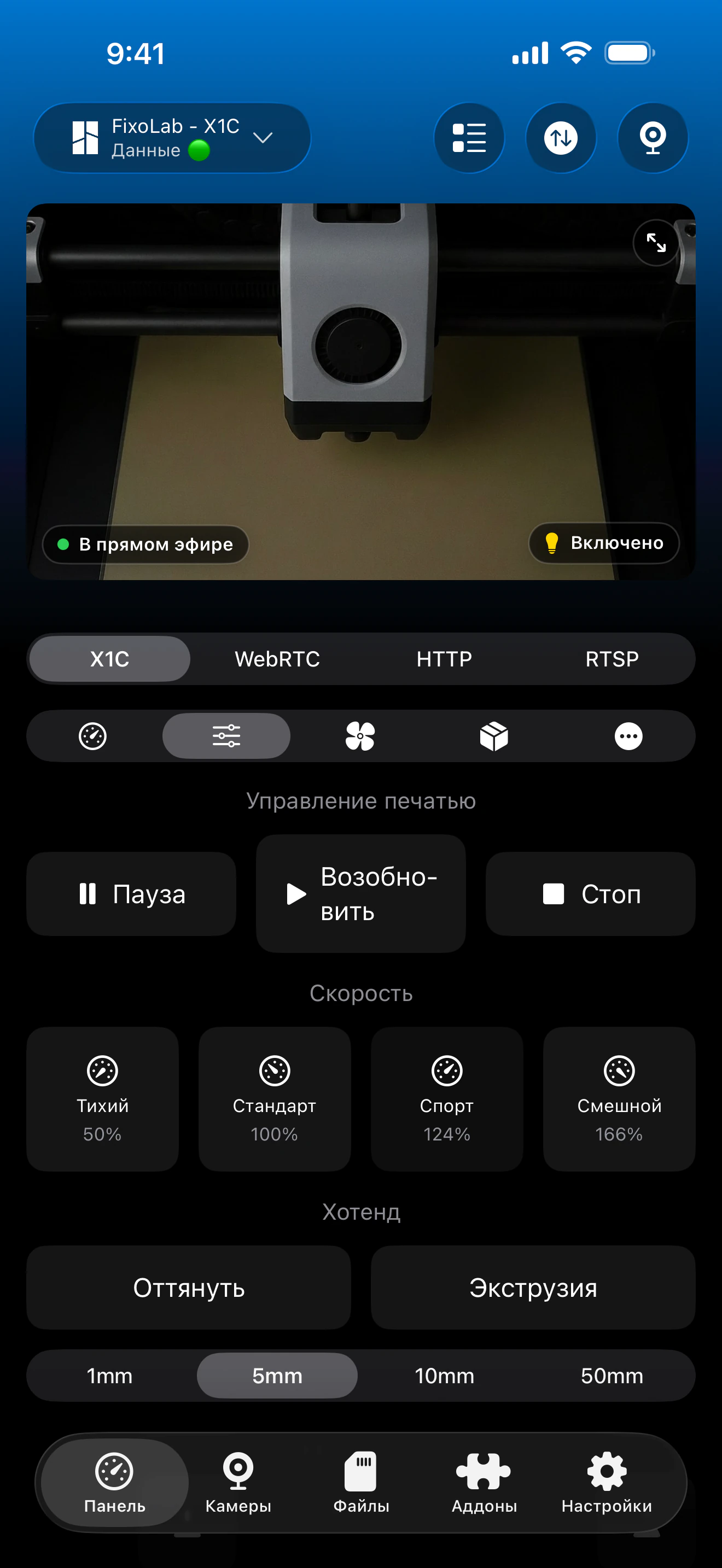
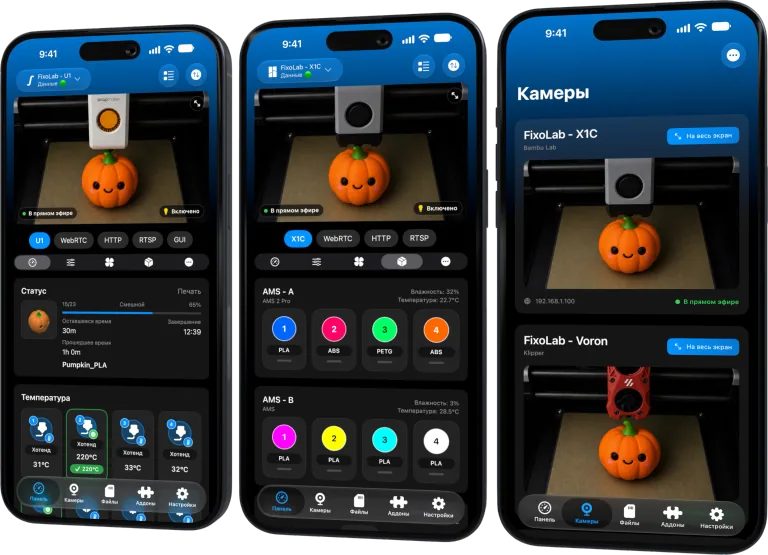
Настоящие снимки интеграции Bambu Lab. На этих примерах выбран X1C; Printer Tools автоматически распознаёт настроенный P2S и показывает такую же структуру с данными, поддерживаемыми его прошивкой.
Что работает после подключения
- Состояние печати, прогресс, оставшееся время и слои в реальном времени
- Температуры сопла, стола и камеры, предупреждения и коды HMS
- Камера P2S через RTSPS и данные AMS, передаваемые прошивкой
- Управление светом без режима «Только LAN» и режима разработчика
- Просмотр файлов через FTPS с миниатюрами, когда они доступны
- Расширенное управление, например возврат осей в исходное положение, после включения обоих режимов
Если P2S не подключается
Данные не отображаются
Проверьте IP-адрес, SN и код доступа, локальную связь устройств и разрешение Printer Tools на доступ к локальной сети. Режим «Только LAN» и режим разработчика для мониторинга не нужны.
Принтер недоступен
Проверьте, что устройства могут связываться в одной сети. Гостевой Wi-Fi, изоляция клиентов, правила VLAN или профиль VPN могут блокировать локальный трафик.
Ошибка аутентификации
Повторно введите SN и код без пробелов. Если код был создан заново, замените старое значение в Printer Tools.
Расширенная команда не срабатывает
Перед возвратом осей в исходное положение и похожими командами включите режим «Только LAN» и режим разработчика. Облачные функции Bambu Handy будут недоступны.
Камера показывает чёрный экран
Временно закройте другие просмотрщики камеры, сначала проверьте локальное соединение и снова откройте Dashboard. Доступность также может зависеть от прошивки.
Доступ вне дома
Эта конфигурация изначально локальная. VPN до домашней сети сохраняет работу без облака и рекомендуется опытным пользователям. Printer Tools также поддерживает OctoEverywhere и Obico как необязательные управляемые удалённые сервисы, но такой вариант уже не является полностью безоблачным. Не перенаправляйте на маршрутизаторе порты MQTT, FTPS или камеры.
Частые вопросы
Нужна ли учётная запись Bambu Lab?
Нет. Для этого локального соединения Printer Tools не требует входа в Bambu Lab.
Работает ли камера P2S?
Да. Printer Tools распознаёт P2S и автоматически использует защищённый протокол камеры RTSPS, поддерживаемый этой моделью.
Можно ли сохранить Bambu Handy и уведомления?
Да. В обычном режиме печать, AMS, камера и свет доступны в Printer Tools локально. Только режим «Только LAN» отключает облачные функции Bambu Handy.
Соединение действительно локальное?
Да. Printer Tools подключается напрямую к IP-адресу P2S по локальным MQTT over TLS, FTPS и RTSPS. Принтер при этом может оставаться в Bambu Cloud для Bambu Handy.
Нужен ли Ethernet-кабель или LAN-порт для подключения P2S по LAN?
Нет. LAN здесь означает вашу локальную сеть, а не физический порт. Printer Tools подключается к IP-адресу, который P2S получил в этой сети, поэтому принтеру и телефону, планшету или компьютеру достаточно видеть друг друга в одной сети. Если принтер отображается как офлайн, воспользуйтесь руководством как исправить принтер Bambu Lab, который отображается офлайн.
Когда на P2S нужен режим разработчика?
Только для расширенных команд записи, например парковки осей, и всегда вместе с режимом «Только LAN». Мониторинг, AMS, камера и свет работают без него. Пока включён режим «Только LAN», облачные функции Bambu Handy недоступны, поэтому сначала прочитайте, как сохранить Bambu Handy и пользоваться Printer Tools локально.
Проверьте всю совместимость с Bambu Lab
Посмотрите совместимые модели, проверенные функции, известные ограничения и варианты удалённого доступа.
Официальные источники: Bambu Lab Wiki — Developer Mode (H2/P2S) · Bambu Lab Wiki — Access Code connection

Все ваши 3D-принтеры на одной панели
Следите за принтерами Bambu Lab, Klipper, OctoPrint, Creality, Snapmaker, Anycubic, Flashforge, Elegoo и Prusa в одном приложении
Доступно на Android, iPhone, iPad и Mac, с приложениями-компаньонами для Apple Watch и Wear OS и дополнительным удалённым доступом через VPN, OctoEverywhere или Obico
| FixoLab
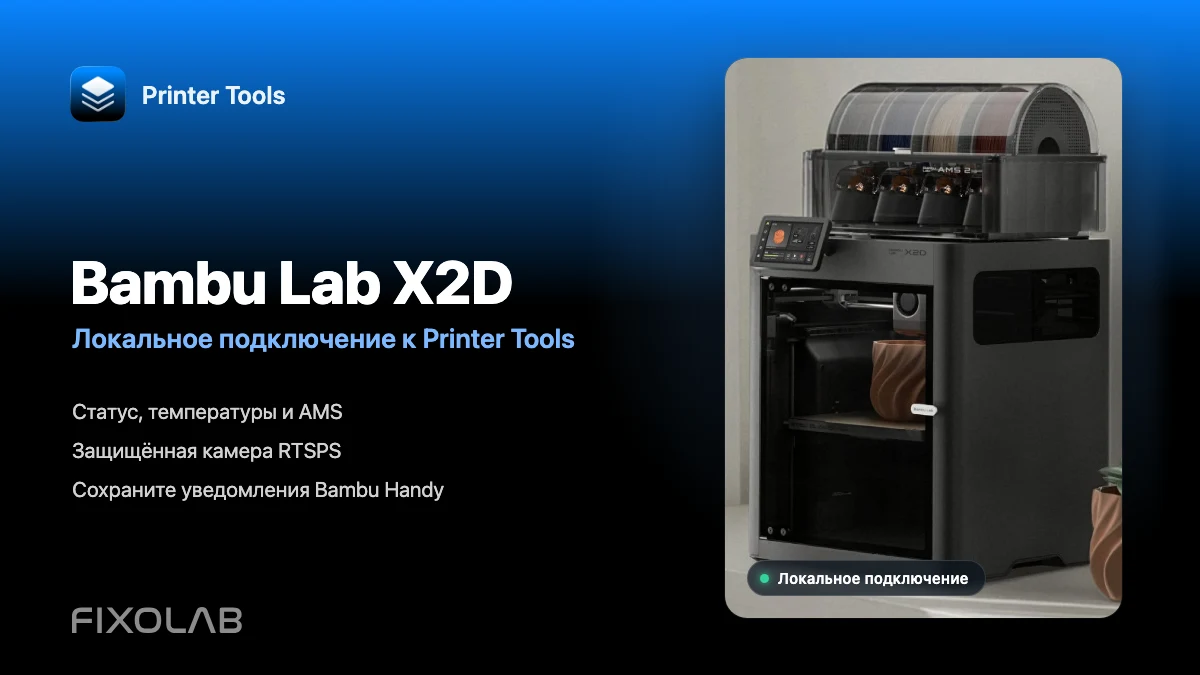
Подключение Bambu Lab X2D к Printer Tools по LAN
Подключите Bambu Lab X2D локально для мониторинга печати, AMS, камеры RTSPS и освещения, сохранив Bambu Handy и его уведомления.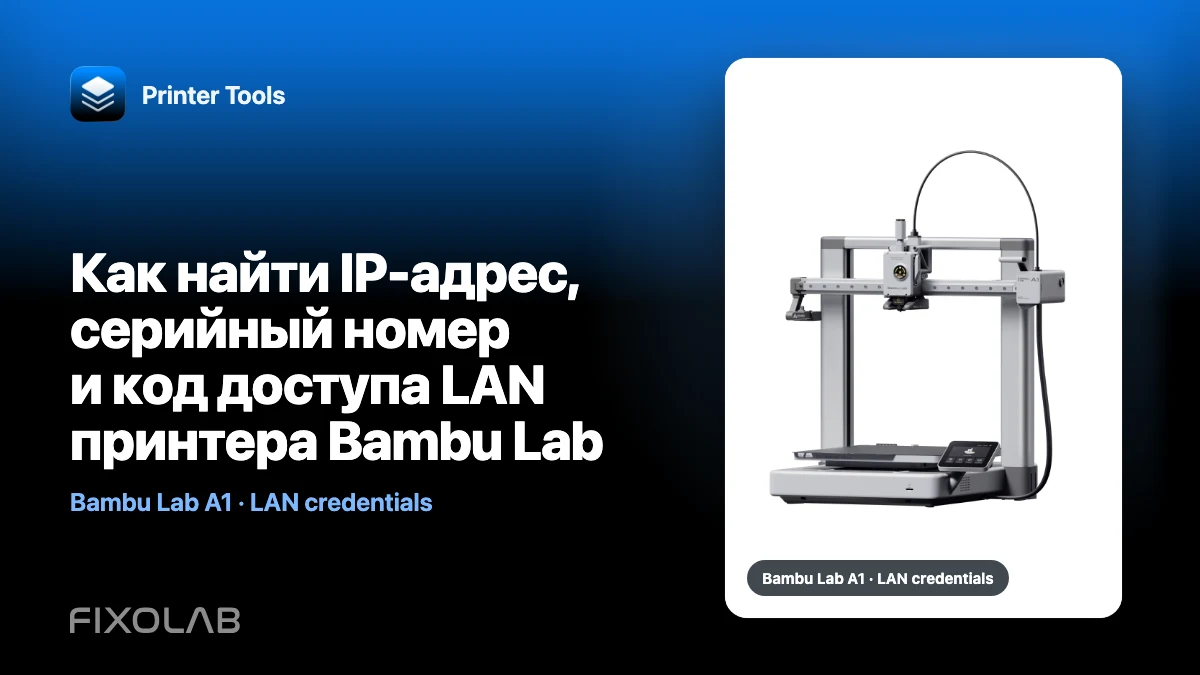
| FixoLab
Как найти IP-адрес, серийный номер и код доступа LAN принтера Bambu Lab
Найдите три локальных параметра подключения Bambu Lab, которые нужны Printer Tools, разберитесь, для чего служит каждый, и сохраните код доступа LAN в тайне.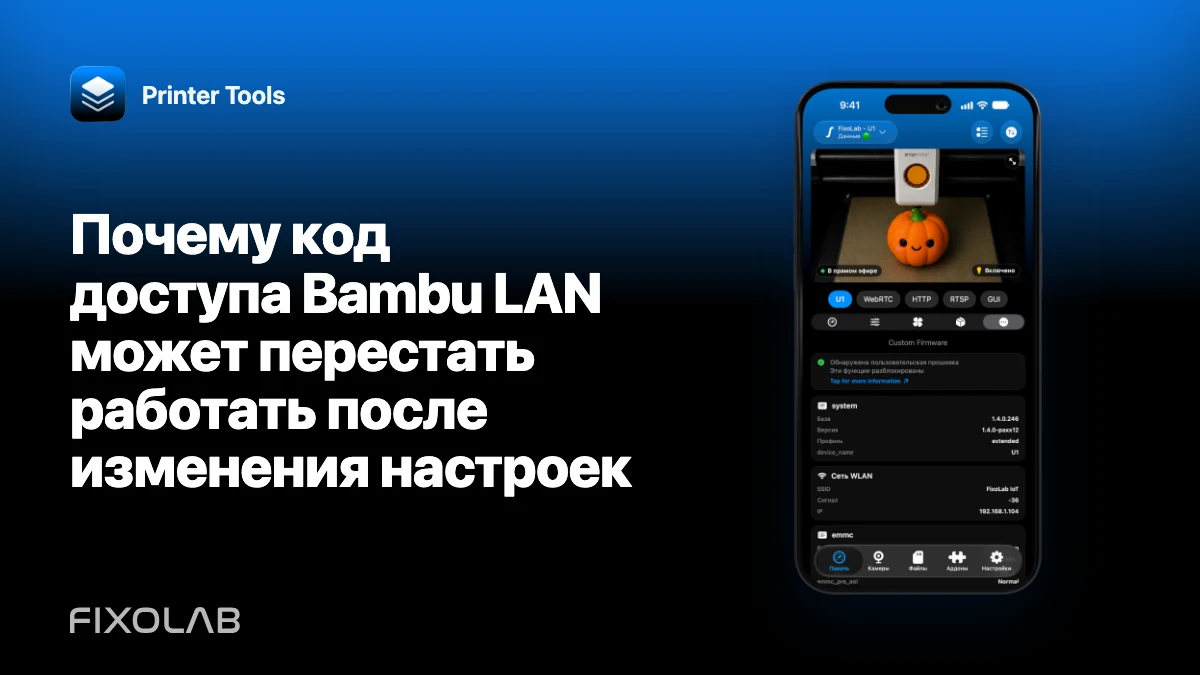
| FixoLab
Почему код доступа Bambu LAN может перестать работать после изменения настроек
Восстановление отклоненного локального подключения Bambu после регенерации кода, изменений Liveview, обновлений прошивки или перемещения IP.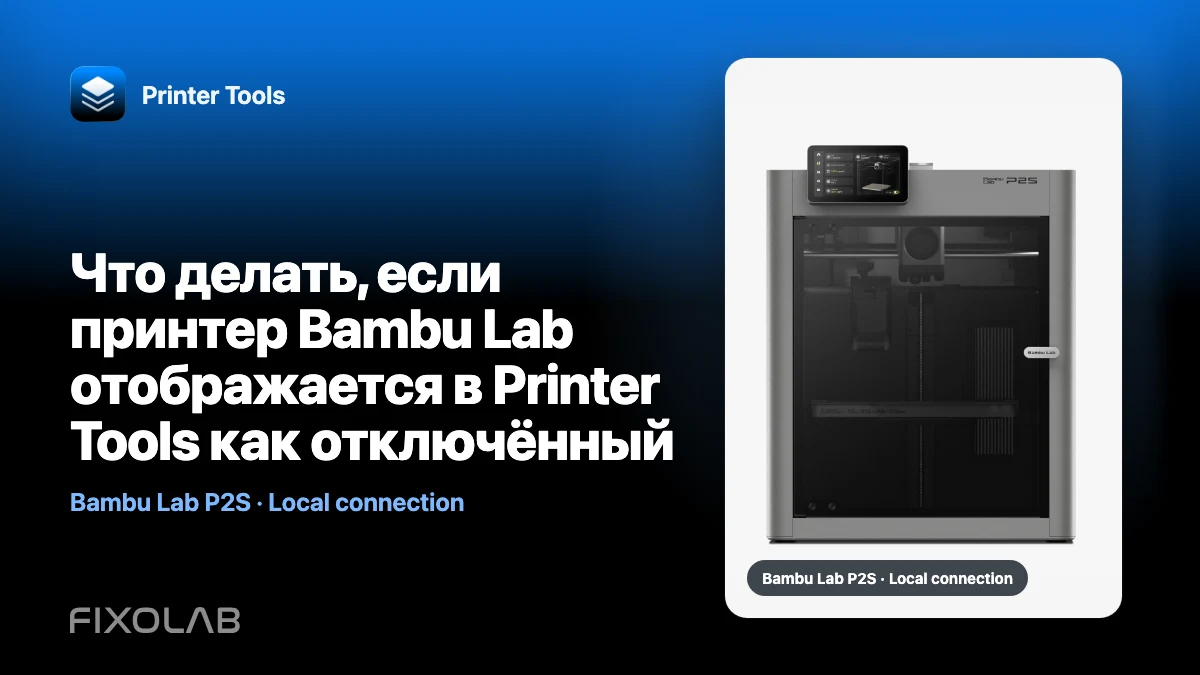
| FixoLab
Что делать, если принтер Bambu Lab отображается в Printer Tools как отключённый
Выясните, почему принтер Bambu Lab перестал обновляться в Printer Tools, проверив питание, IP-адрес, код доступа, изоляцию сети и локальные сервисы.