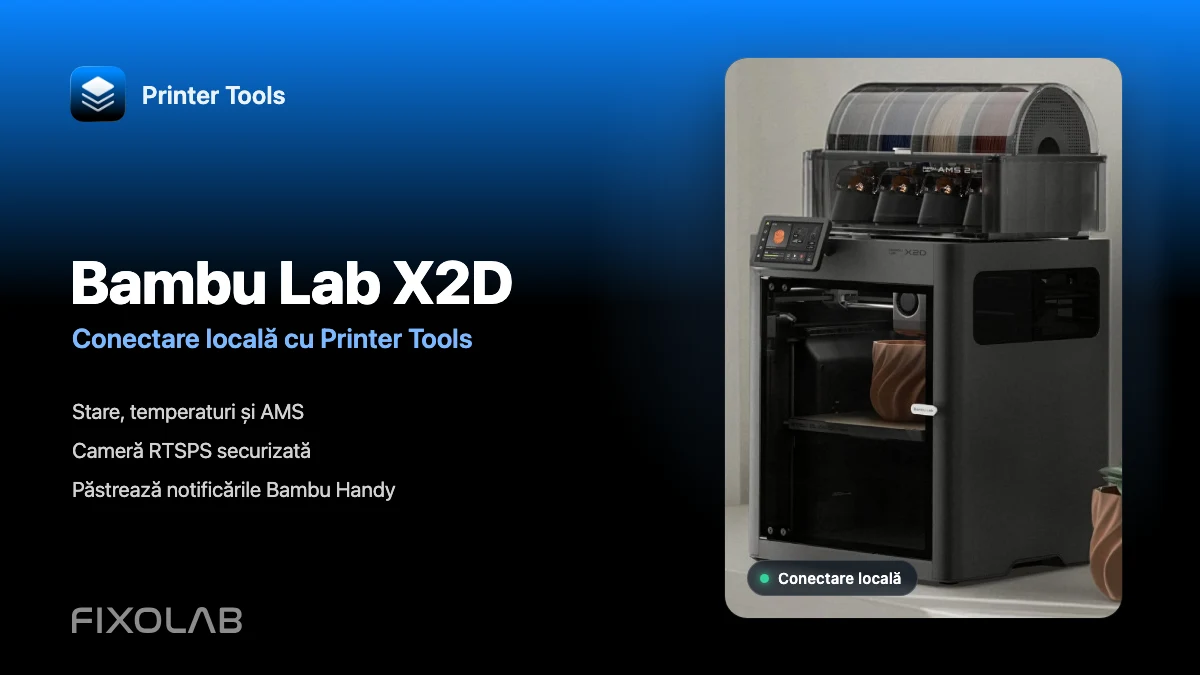
Conectarea Bambu Lab X2D la Printer Tools prin LAN
Bambu Lab X2D · Configurare locală
Răspunsul pe scurt
Pentru utilizarea normală, Printer Tools nu necesită modul Doar LAN sau modul Dezvoltator. Cu IP-ul local, numărul de serie și codul de acces poți vedea imprimarea, AMS-ul și camera sau controla lumina. Imprimanta poate rămâne conectată la Bambu Cloud, iar Bambu Handy și notificările continuă să funcționeze.
De ce ai nevoie
- Printer Tools instalat pe Android, iPhone, iPad sau Mac
- X2D și dispozitivul cu Printer Tools în aceeași rețea locală accesibilă
- Adresa IP, numărul de serie (SN) și codul de acces LAN al imprimantei
- Modul Doar LAN și modul Dezvoltator doar pentru comenzi avansate, precum aducerea axelor la origine
Conectarea X2D la Printer Tools
- 1
Decide dacă ai nevoie de comenzi avansate
Pentru datele imprimării, AMS, cameră și lumină nu trebuie să schimbi modul Doar LAN sau Dezvoltator. Activează-le doar pentru acțiuni avansate de scriere, precum aducerea axelor la origine.
- 2
Notează cele trei date de conectare
Notează adresa IP și codul de acces de pe ecranul LAN. Găsești SN în informațiile dispozitivului sau pe eticheta imprimantei. SN și codul sunt valori diferite și ambele sunt obligatorii.
- 3
Deschide configurarea Bambu Lab
În Printer Tools mergi la Setări → Imprimante și alege Adaugă Bambu Lab. Dă-i un nume ușor de recunoscut, de exemplu „X2D Atelier”.
- 4
Introdu IP, SN și codul de acces
Lipește fiecare valoare în câmpul corect și salvează. Păstrează codul privat. Dacă îl regenerezi pe X2D, actualizează-l și în Printer Tools.
- 5
Verifică legătura în timp real
Deschide Dashboard și selectează X2D. În câteva secunde ar trebui să apară starea, temperaturile și progresul. Camera integrată este detectată automat și folosește fluxul RTSPS securizat.
Cum arată în Printer Tools
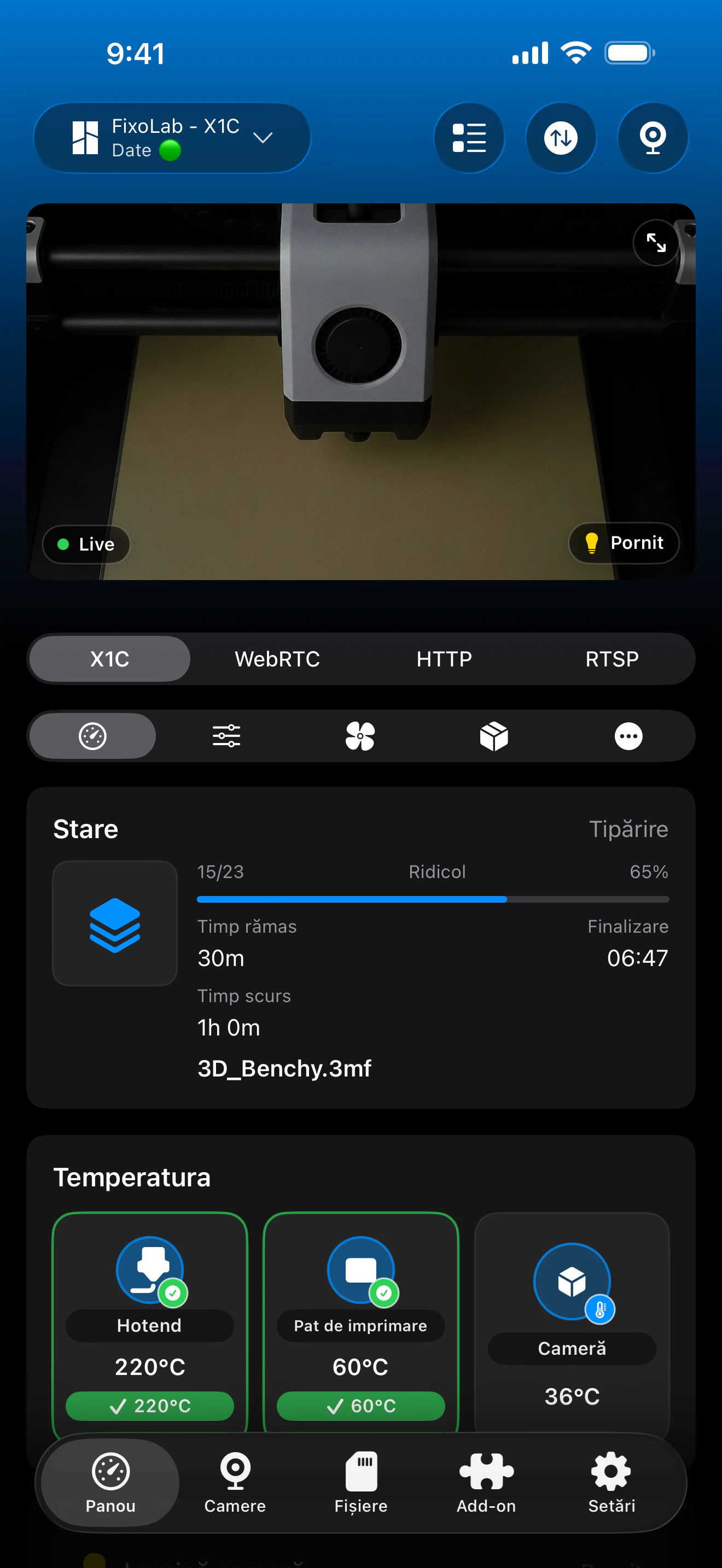
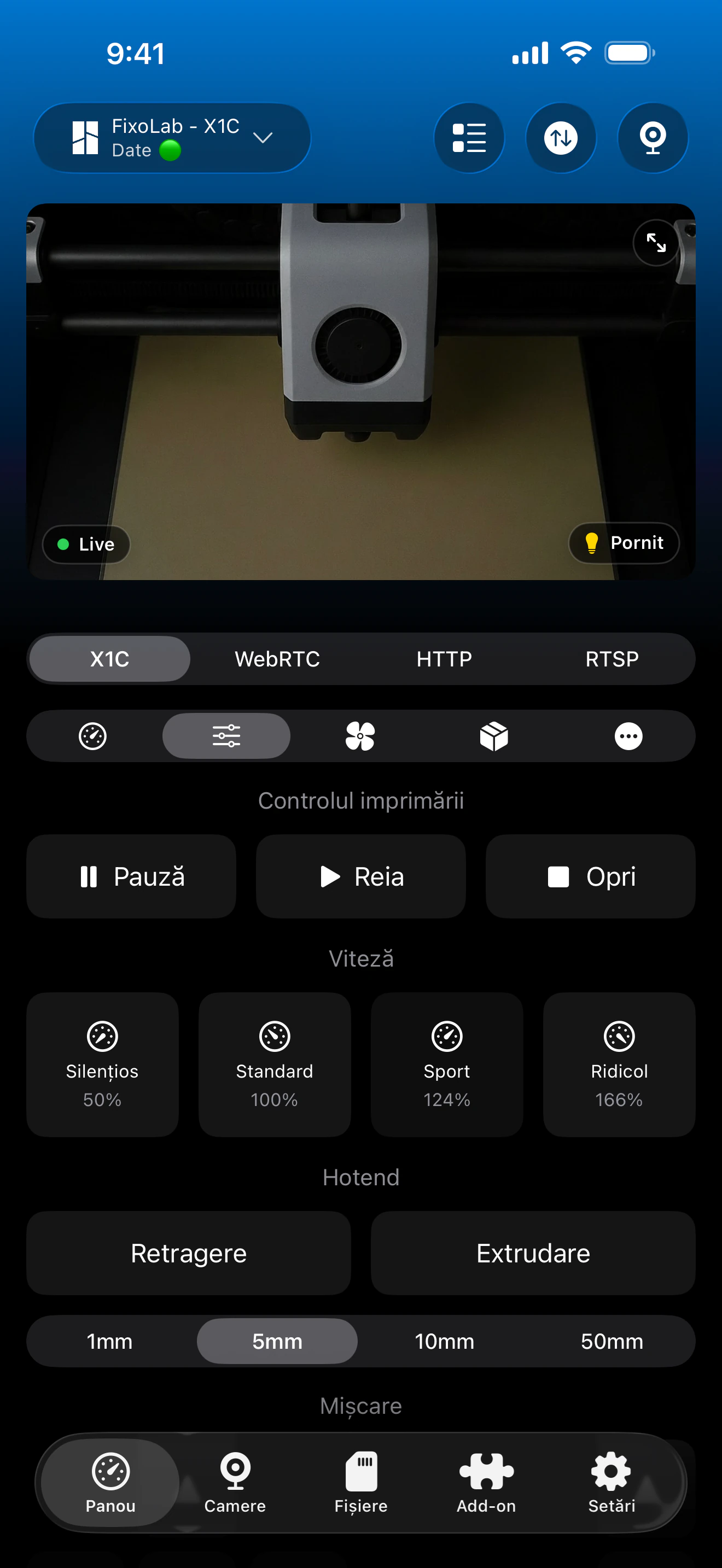
Capturi reale ale integrării Bambu Lab. În imaginile de referință este selectat un X1C; Printer Tools detectează automat un X2D configurat și afișează aceeași structură cu datele acceptate de firmware.
Ce funcționează după conectare
- Stare, progres, timp rămas și informații despre straturi în timp real
- Temperaturile duzei, patului și camerei, alerte și coduri HMS
- Camera X2D prin RTSPS și informații AMS raportate de firmware
- Controlul luminii fără modul Doar LAN sau Dezvoltator
- Navigarea fișierelor prin FTPS, cu miniaturi când sunt disponibile
- Comenzi avansate, precum aducerea axelor la origine, după activarea ambelor moduri
Dacă X2D nu se conectează
Nu apar date
Verifică IP-ul, SN-ul și codul de acces, legătura locală și permisiunea Rețea locală pentru Printer Tools. Modurile Doar LAN și Dezvoltator nu sunt necesare pentru monitorizare.
Imprimanta nu este accesibilă
Confirmă că dispozitivele pot comunica în aceeași rețea. Wi-Fi pentru oaspeți, izolarea clienților, reguli VLAN sau un profil VPN pot bloca traficul local.
Autentificarea eșuează
Reintrodu SN și codul fără spații. Dacă ai regenerat codul pe imprimantă, înlocuiește valoarea veche în Printer Tools.
O comandă avansată nu răspunde
Activează modul Doar LAN și Dezvoltator înaintea acțiunilor precum aducerea axelor la origine. Funcțiile cloud Bambu Handy nu vor fi disponibile.
Camera rămâne neagră
Închide temporar alte vizualizatoare, verifică întâi conexiunea locală și redeschide Dashboard. Disponibilitatea poate depinde și de firmware.
Acces din afara locuinței
Această configurare este locală prin definiție. Un VPN către rețeaua de acasă păstrează conexiunea fără cloud și este recomandat utilizatorilor experimentați. Printer Tools acceptă și OctoEverywhere și Obico ca servicii la distanță administrate opționale, dar atunci configurarea nu mai este complet fără cloud. Nu redirecționa în router porturi MQTT, FTPS sau ale camerei.
Întrebări frecvente
Am nevoie de un cont Bambu Lab?
Nu. Printer Tools nu cere autentificare Bambu Lab pentru această conexiune locală.
Funcționează camera X2D?
Da. Printer Tools recunoaște X2D și folosește automat transportul RTSPS securizat acceptat de model.
Pot păstra Bambu Handy și notificările?
Da. În modul normal, imprimarea, AMS-ul, camera și lumina rămân disponibile local în Printer Tools. Doar modul Doar LAN întrerupe funcțiile cloud Bambu Handy.
Conexiunea este cu adevărat locală?
Da. Printer Tools se conectează direct la IP-ul X2D prin MQTT local peste TLS, FTPS și RTSPS. Imprimanta poate rămâne conectată separat la Bambu Cloud pentru Bambu Handy.
Ghiduri conexe
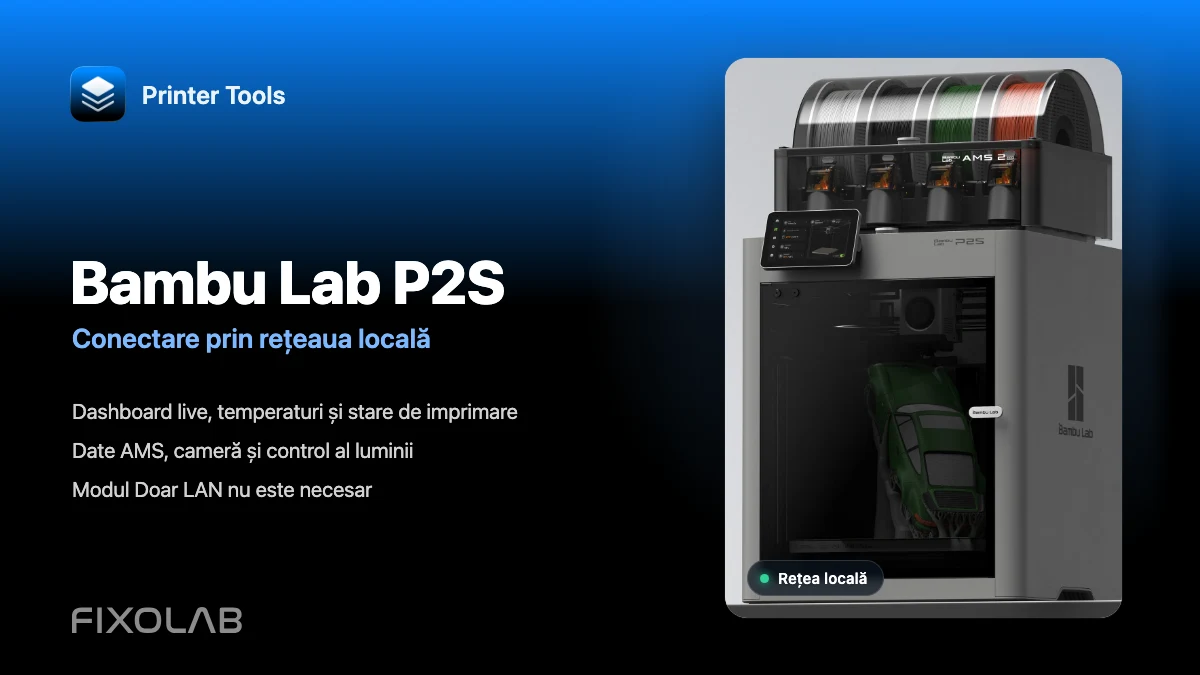
Verifică toată compatibilitatea Bambu Lab
Consultă modelele compatibile, funcțiile verificate, limitările cunoscute și opțiunile de acces la distanță.
Toate imprimantele 3D într-un singur panou
Monitorizați imprimante Bambu Lab, Klipper, OctoPrint, Creality, Snapmaker, Anycubic, Flashforge, Elegoo și Prusa dintr-o singură aplicație
Disponibilă pe Android, iPhone, iPad și Mac, cu aplicații companion pentru Apple Watch și Wear OS și acces la distanță opțional prin VPN, OctoEverywhere sau Obico
