Como corrigir chave de API inválida e erros unauthorized no OctoPrint
Solução de problemas de chave de API do OctoPrint
A resposta rápida
Uma chave de API inválida ou erro de não autorizado no Printer Tools quase sempre significa que a chave inserida não corresponde à chave de API global atual nas Configurações do OctoPrint. Um erro separado em que a impressora aparece como não conectada geralmente é um problema de conexão serial dentro do próprio OctoPrint, não um problema de autenticação.
O que você precisa
- Acesso à própria página de Configurações do OctoPrint, na seção API
- A impressora OctoPrint já adicionada no Printer Tools
- Alguns minutos para regenerar a chave se ela foi perdida ou alterada
Corrigir um erro de chave de API
- 1
Copie a chave atual novamente
Abra as Configurações do OctoPrint, vá até a seção API e copie a chave de API global exatamente como mostrada, sem espaços extras.
- 2
Substitua a chave no Printer Tools
Abra as configurações da impressora no Printer Tools e cole a chave recém-copiada, substituindo o que estava lá antes.
- 3
Reconecte e teste
Reconecte a impressora. Se o dashboard carregar, a chave era o problema. Se ainda falhar, confirme que você a copiou da mesma instância do OctoPrint para a qual o Printer Tools está apontado.
- 4
Regenere a chave se necessário
Se a chave foi perdida ou você suspeita que foi exposta, regenere-a nas Configurações do OctoPrint e atualize em todo cliente que a usa, incluindo o Printer Tools.
- 5
Verifique um problema serial separadamente
Se a chave for aceita, mas a impressora ainda aparecer como não conectada, verifique o próprio painel de conexão do OctoPrint em busca de uma desconexão serial em vez de continuar investigando a chave de API.
Configurações de chave de API do OctoPrint
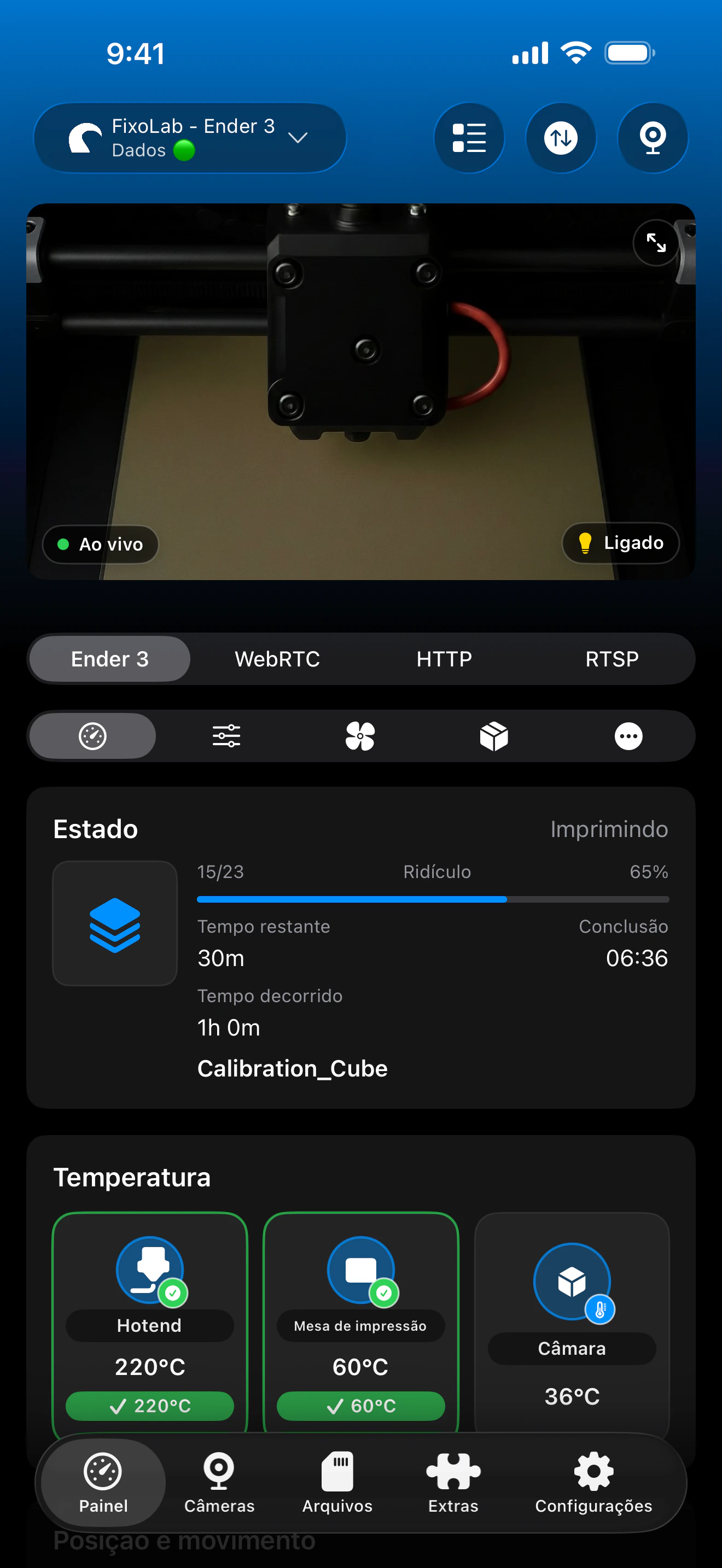
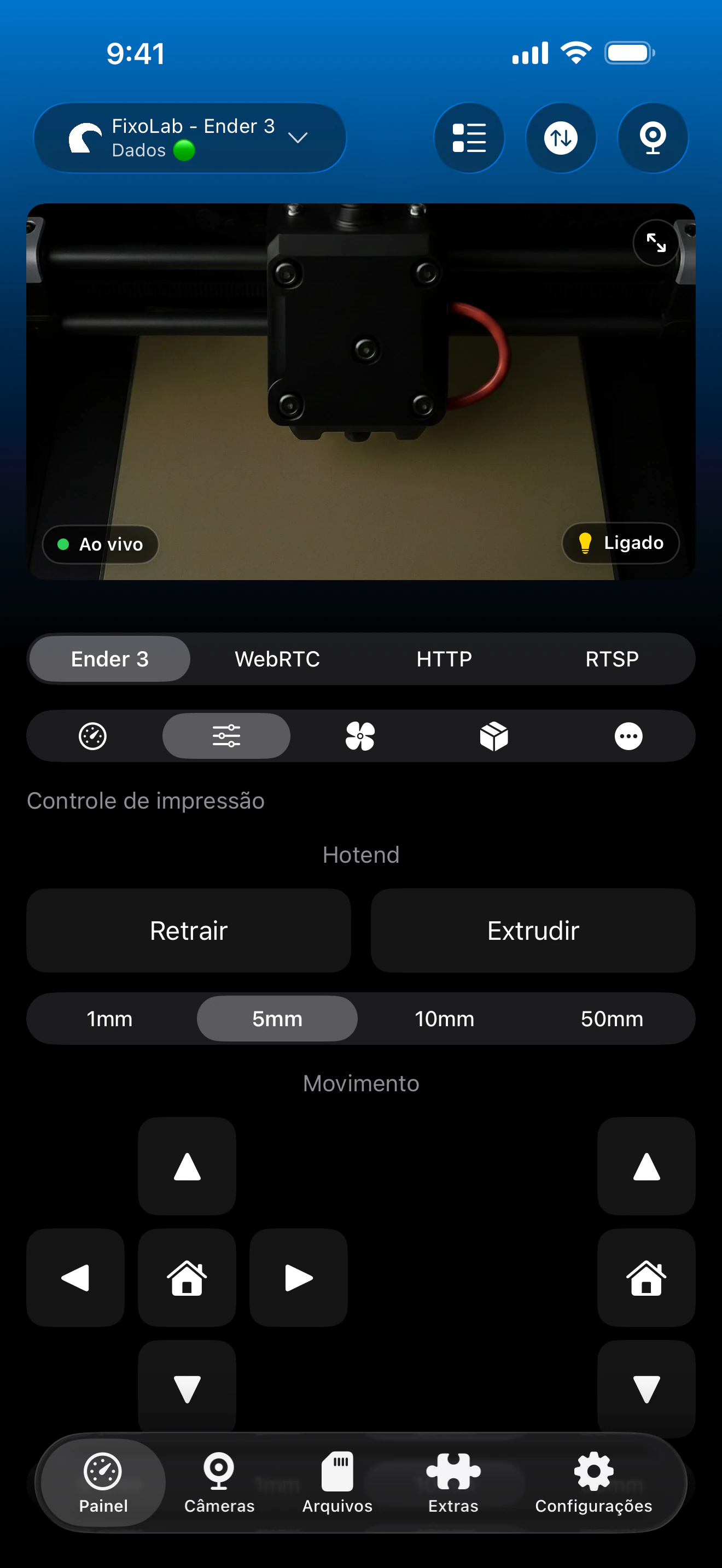
O campo de chave de API no Printer Tools precisa corresponder à chave global mostrada no momento nas próprias Configurações do OctoPrint.
Como o Printer Tools lida com isso
- Um estado claro de inválido ou não autorizado mostrado quando a própria chave de API é rejeitada
- Um estado separado de desconexão serial quando o OctoPrint não tem uma conexão ativa com a impressora
- Reconexão sem precisar remover e adicionar a impressora novamente do zero
O que não é automático
- O Printer Tools não consegue gerar ou reparar uma chave de API do OctoPrint sozinho
- Um problema de conexão serial precisa ser corrigido nas próprias configurações de conexão do OctoPrint
- Chaves de API por usuário não são suportadas, apenas a única chave global funciona
Erros comuns de chave de API
Não autorizado logo depois de inserir a chave
Confirme que a chave foi copiada por completo e sem caracteres extras, e que corresponde à chave mostrada no momento no OctoPrint, não a um valor antigo salvo.
A chave funcionou por semanas e depois parou
Verifique se a chave foi regenerada no OctoPrint, intencionalmente ou por um plugin, e atualize-a no Printer Tools se for o caso.
A chave é aceita, mas a impressora aparece desconectada
Esse é um problema de conexão serial dentro do OctoPrint, não um problema de autenticação. Reconecte a impressora pelo próprio painel de conexão do OctoPrint.
Erros diferentes aparecem em dispositivos diferentes
Confirme que todo dispositivo está usando a mesma chave de API atual. Uma chave antiga salva em um celular vai falhar mesmo que outro dispositivo já tenha a correta.
Erros de chave de API no acesso remoto
A mesma chave de API se aplica, seja você conectando diretamente, por VPN ou pelo OctoEverywhere. Uma chave rejeitada falha da mesma forma, independentemente de como você acessa o servidor.
Perguntas frequentes
Por que o Printer Tools diz não autorizado quando o site do OctoPrint funciona normalmente?
A própria interface do OctoPrint pode já ter uma sessão de navegador válida, enquanto o Printer Tools se autentica separadamente com a chave de API que você inseriu. Verifique especificamente essa chave novamente.
Regenerar a chave afeta outros apps que usam o OctoPrint?
Sim. Todo cliente que usa a chave global antiga, não só o Printer Tools, vai precisar da nova chave inserida depois que você a regenerar.
Um erro 403 é diferente de um erro 401 aqui?
Ambos são tratados como um problema de autenticação no Printer Tools e apontam para a mesma solução, verificar novamente a chave de API contra o valor atual do OctoPrint.
Posso usar chaves de API diferentes por dispositivo?
O OctoPrint emite uma única chave global por padrão, então a mesma chave normalmente é usada em todos os dispositivos e clientes.
Guias relacionados

Veja a compatibilidade completa com o OctoPrint
Confira os recursos suportados do OctoPrint, a configuração de câmera, a autenticação e as limitações atuais no Printer Tools.
Todas as suas impressoras 3D num único painel
Monitorize impressoras Bambu Lab, Klipper, OctoPrint, Creality, Snapmaker, Anycubic, Flashforge, Elegoo e Prusa a partir de uma única app
Disponível para Android, iPhone, iPad e Mac, com apps complementares para Apple Watch e Wear OS e acesso remoto opcional por VPN, OctoEverywhere ou Obico
