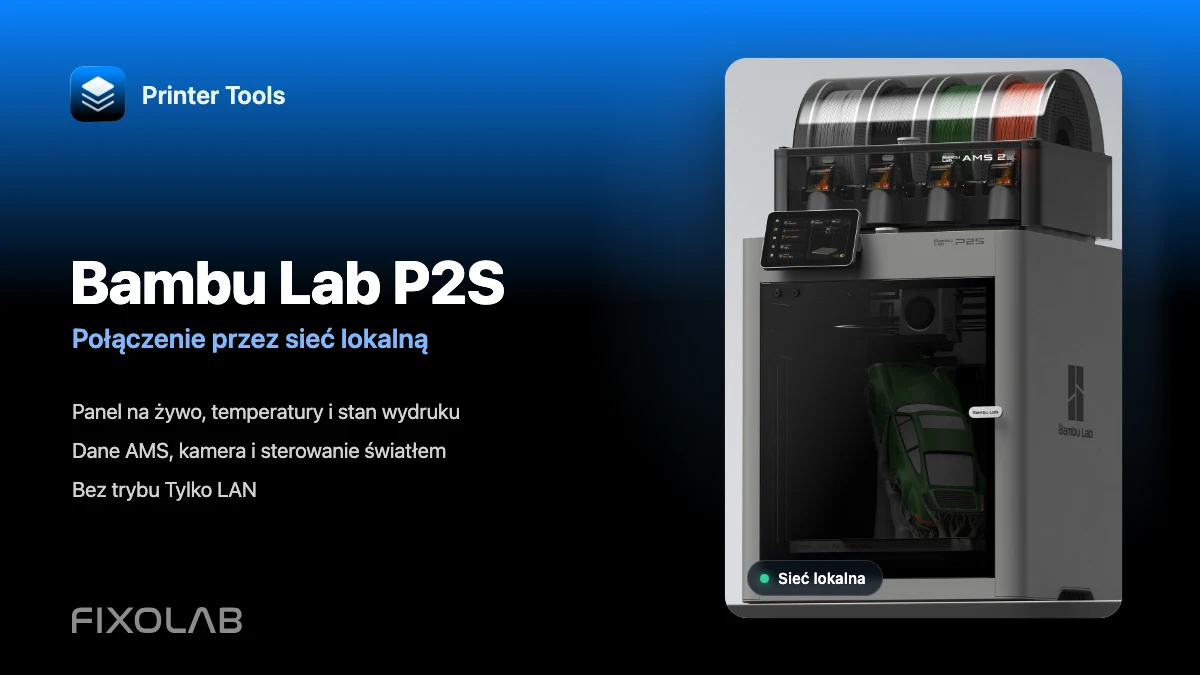
Jak połączyć Bambu Lab P2S z Printer Tools przez LAN i zachować Bambu Handy
Bambu Lab P2S · Konfiguracja lokalna
Krótka odpowiedź
Do zwykłego korzystania z Printer Tools nie trzeba włączać trybu Tylko LAN ani trybu Deweloperskiego. Lokalny adres IP, numer seryjny i kod dostępu wystarczą, aby wyświetlać druk, AMS i kamerę oraz sterować światłem. Drukarka może pozostać połączona z Bambu Cloud, więc Bambu Handy i powiadomienia nadal działają.
Czego potrzebujesz
- Printer Tools na Androidzie, iPhonie, iPadzie lub Macu
- P2S i urządzenie z Printer Tools w tej samej dostępnej sieci lokalnej
- Adres IP, numer seryjny (SN) i kod dostępu LAN drukarki
- Tryb Tylko LAN i tryb Deweloperski tylko do zaawansowanego sterowania, np. bazowania osi
Łączenie P2S z Printer Tools
- 1
Zdecyduj, czy potrzebujesz zaawansowanego sterowania
Dane druku, AMS, kamera i światło nie wymagają zmiany trybu Tylko LAN ani Deweloperskiego. Włącz oba tylko do zaawansowanych operacji zapisu, takich jak bazowanie osi.
- 2
Zapisz trzy dane połączenia
Zanotuj adres IP i kod dostępu z ekranu LAN. Numer SN znajdziesz w informacjach o urządzeniu lub na etykiecie drukarki. SN i kod dostępu to różne wartości i obie są wymagane.
- 3
Otwórz konfigurację Bambu Lab
W Printer Tools przejdź do Ustawienia → Drukarki i wybierz Dodaj Bambu Lab. Nadaj rozpoznawalną nazwę, np. „P2S Warsztat”.
- 4
Wprowadź IP, SN i kod dostępu
Wklej każdą wartość do właściwego pola i zapisz. Chroń kod dostępu. Jeśli wygenerujesz nowy na P2S, zaktualizuj go również w Printer Tools.
- 5
Sprawdź połączenie na żywo
Otwórz Dashboard i wybierz P2S. Po kilku sekundach powinny pojawić się status, temperatury i postęp. Wbudowana kamera zostanie wykryta automatycznie i użyje bezpiecznego strumienia RTSPS.
Jak wygląda to w Printer Tools
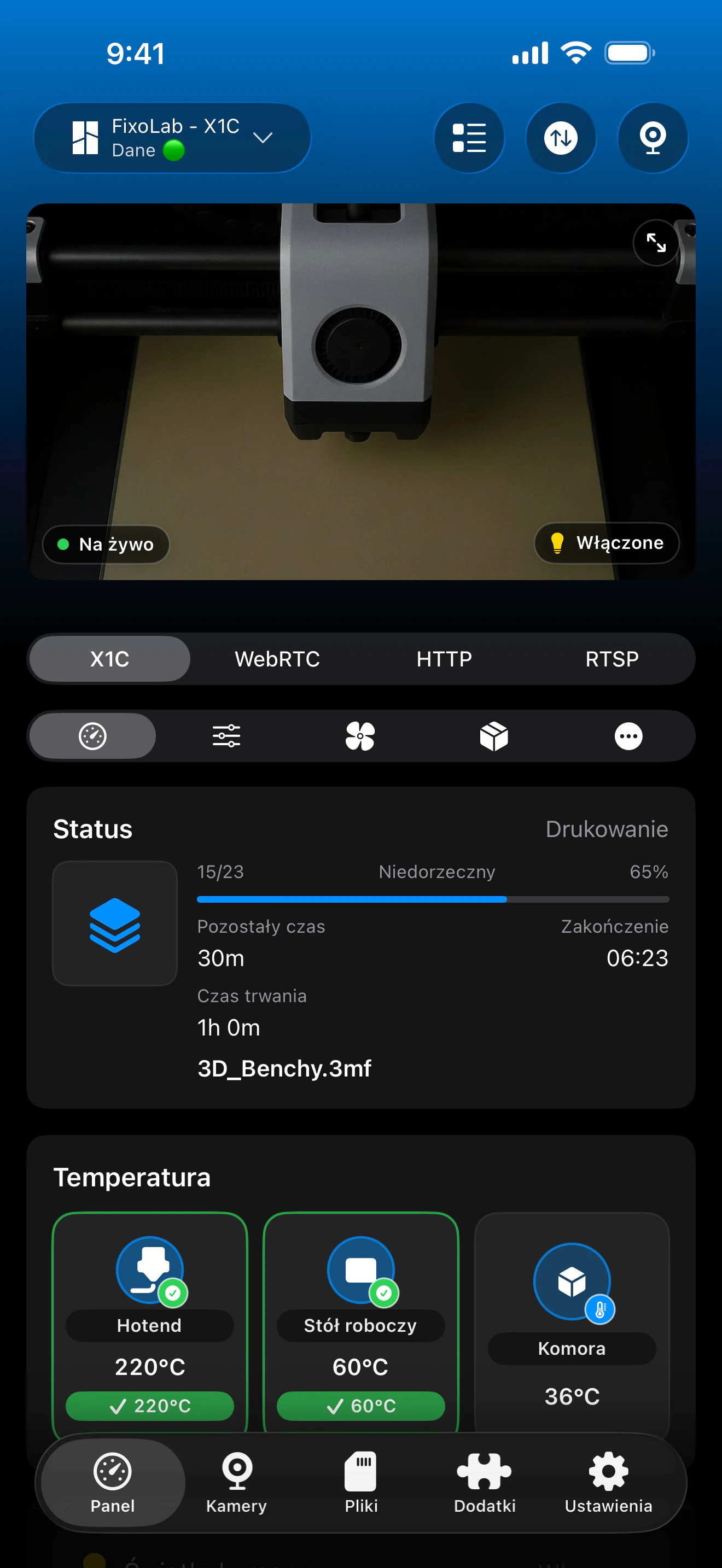
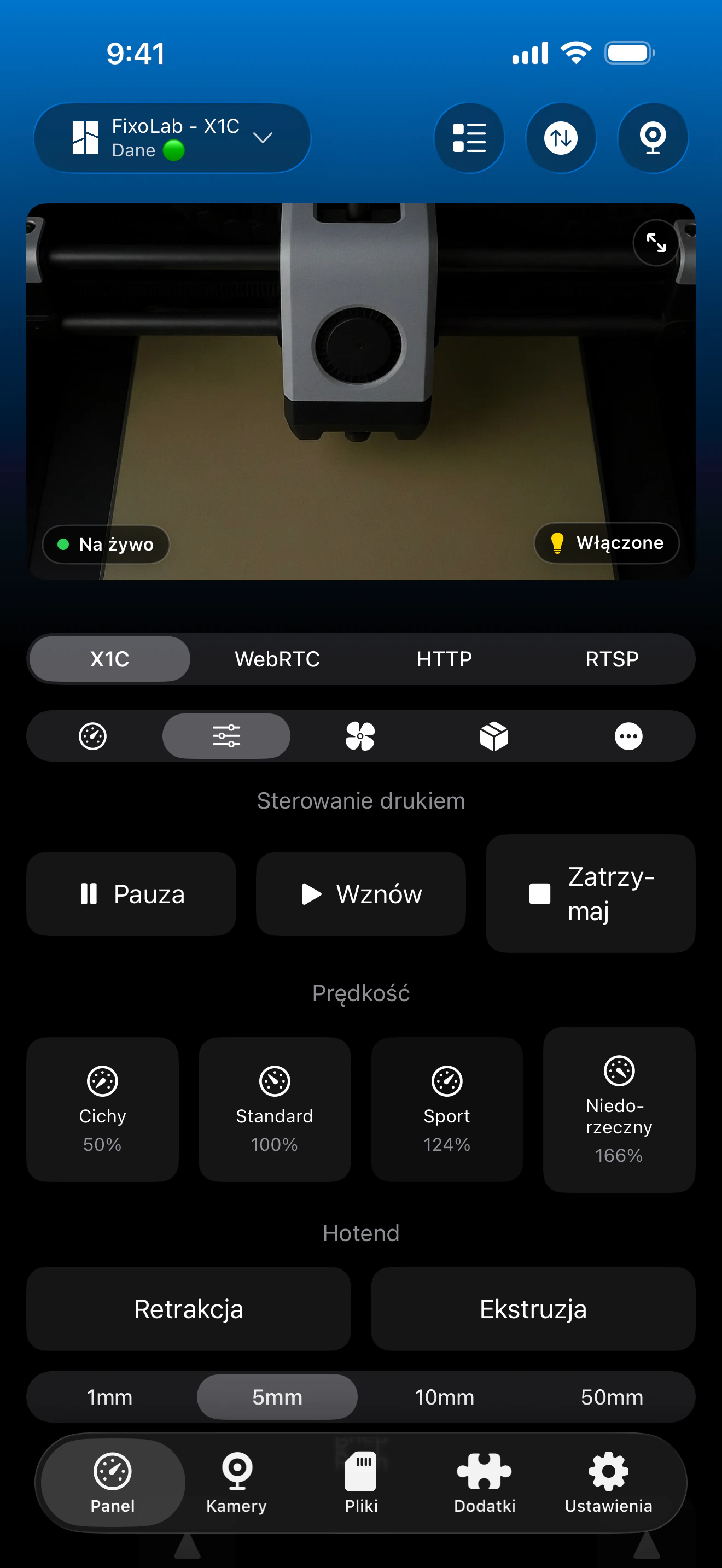
Prawdziwe zrzuty integracji Bambu Lab. Na tych obrazach referencyjnych wybrano X1C; Printer Tools automatycznie wykrywa skonfigurowaną P2S i pokazuje ten sam układ z danymi obsługiwanymi przez firmware.
Co działa po połączeniu
- Stan, postęp, pozostały czas i informacje o warstwach na żywo
- Temperatury dyszy, stołu i komory, alerty oraz kody HMS
- Kamera P2S przez RTSPS i informacje AMS udostępniane przez firmware
- Sterowanie światłem bez trybu Tylko LAN i Deweloperskiego
- Przeglądanie plików przez FTPS wraz z miniaturami, gdy są dostępne
- Zaawansowane sterowanie, np. bazowanie osi, po włączeniu obu trybów
Gdy P2S nie łączy się
Brak danych
Sprawdź IP, SN i kod dostępu, połączenie w sieci lokalnej oraz uprawnienie Printer Tools do sieci lokalnej. Tryby Tylko LAN i Deweloperski nie są potrzebne do monitorowania.
Drukarka jest nieosiągalna
Potwierdź, że urządzenia mogą komunikować się w tej samej sieci. Wi-Fi dla gości, izolacja klientów, reguły VLAN lub profil VPN mogą blokować ruch lokalny.
Uwierzytelnianie nie działa
Wpisz ponownie SN i kod bez spacji. Jeśli kod został wygenerowany ponownie, zastąp starą wartość w Printer Tools.
Zaawansowane sterowanie nie reaguje
Włącz tryb Tylko LAN i Deweloperski przed operacjami takimi jak bazowanie osi. Funkcje chmurowe Bambu Handy będą wtedy niedostępne.
Obraz kamery jest czarny
Tymczasowo zamknij inne podglądy kamery, sprawdź połączenie lokalne i ponownie otwórz Dashboard. Dostępność może zależeć również od firmware.
Dostęp poza domem
Ta konfiguracja jest celowo lokalna. VPN do sieci domowej zachowuje połączenie bez chmury i jest zalecany doświadczonym użytkownikom. Printer Tools obsługuje również OctoEverywhere i Obico jako opcjonalne zarządzane usługi zdalne, ale wtedy konfiguracja nie jest już całkowicie bezchmurowa. Nie przekierowuj w routerze portów MQTT, FTPS ani kamery.
Częste pytania
Czy potrzebuję konta Bambu Lab?
Nie. Printer Tools nie wymaga logowania do Bambu Lab dla tego połączenia lokalnego.
Czy kamera P2S działa?
Tak. Printer Tools rozpoznaje P2S i automatycznie używa bezpiecznego transportu RTSPS obsługiwanego przez ten model.
Czy mogę zachować Bambu Handy i powiadomienia?
Tak. W trybie normalnym druk, AMS, kamera i światło są lokalnie dostępne w Printer Tools. Tylko tryb Tylko LAN odłącza funkcje chmurowe Bambu Handy.
Czy połączenie jest naprawdę lokalne?
Tak. Printer Tools łączy się bezpośrednio z adresem IP P2S przez lokalne MQTT over TLS, FTPS i RTSPS. Drukarka może jednocześnie pozostać w Bambu Cloud dla Bambu Handy.
Powiązane poradniki
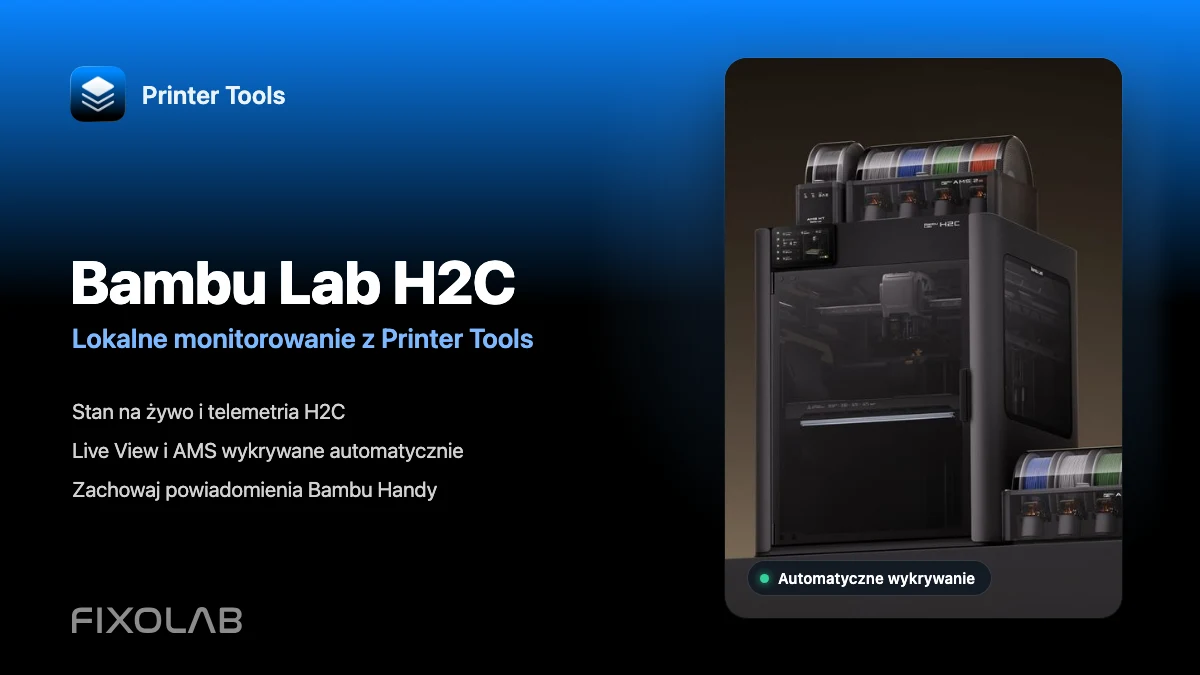
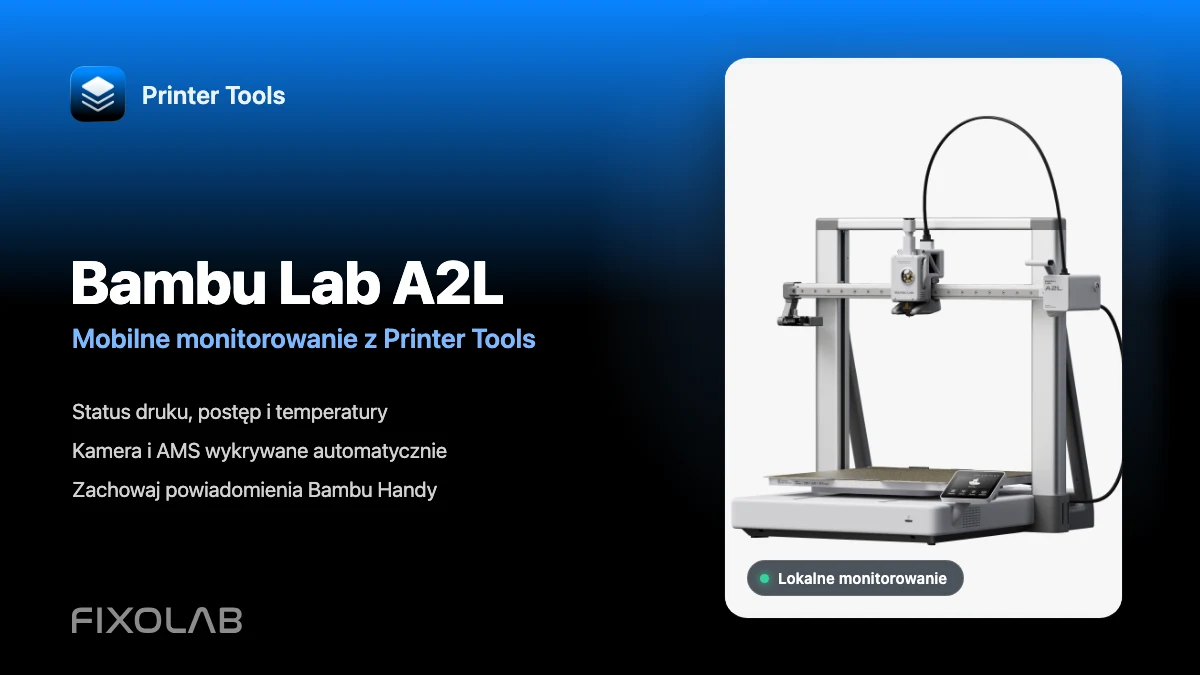
Sprawdź pełną zgodność z Bambu Lab
Zobacz zgodne modele, zweryfikowane funkcje, znane ograniczenia i opcje dostępu zdalnego.
Wszystkie drukarki 3D w jednym panelu
Monitoruj drukarki Bambu Lab, Klipper, OctoPrint, Creality, Snapmaker, Anycubic, Flashforge, Elegoo i Prusa w jednej aplikacji
Dostępna na Androida, iPhone'a, iPada i Maca, z aplikacjami towarzyszącymi na Apple Watch i Wear OS oraz opcjonalnym dostępem zdalnym przez VPN, OctoEverywhere lub Obico
