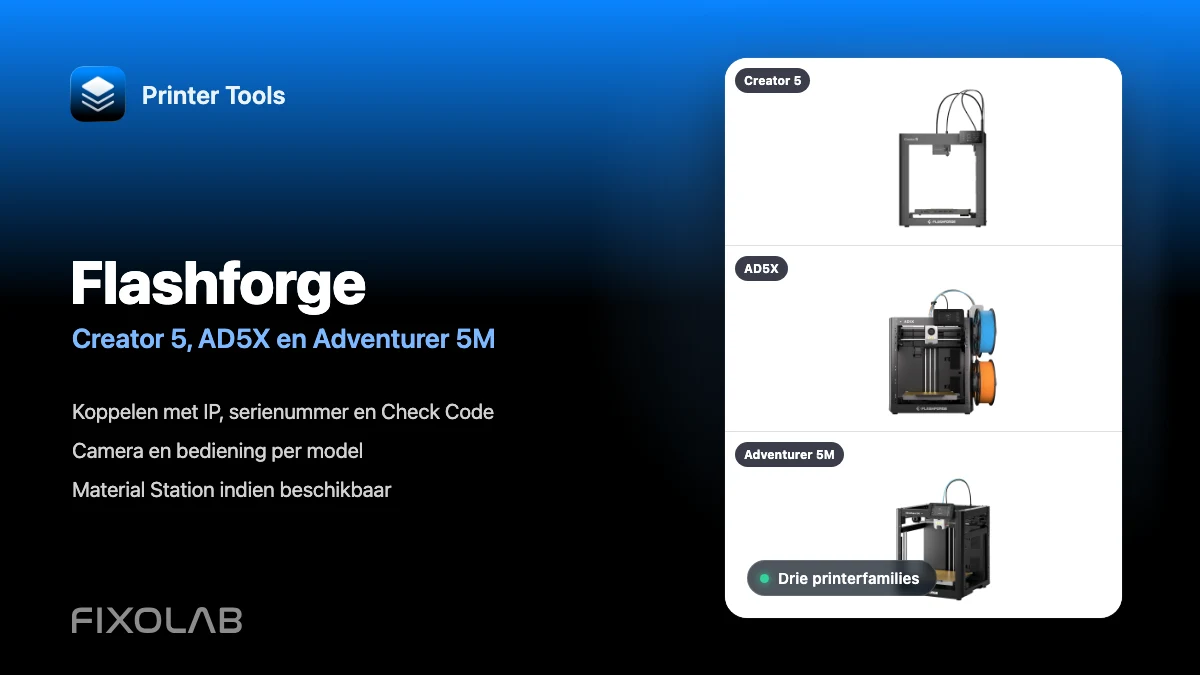
Flashforge Creator 5, AD5X en Adventurer 5M verbinden met Printer Tools
Flashforge lokale verbinding
Het korte antwoord
Printer Tools ondersteunt Flashforge Creator 5, Creator 5 Pro, AD5X, Adventurer 5M en Adventurer 5M Pro via hun lokale netwerkinterface. Schakel de LAN-modus in en voeg de printer toe met zijn IP-adres, serienummer en Check Code. Printer Tools laadt vervolgens automatisch de telemetrie, beschikbare bedieningselementen, Material Station-gegevens en de camera wanneer dat model compatibele camera-hardware heeft.
Wat je nodig hebt
- Printer Tools geïnstalleerd op Android, iPhone, iPad of Mac
- Een ondersteunde Creator 5, AD5X of Adventurer 5M-familieprinter
- LAN-modus ingeschakeld op de printer
- Het adres en het serienummer van de printer IP
- De huidige Check Code die wordt weergegeven in de printernetwerkinstellingen
- Compatibele camera-hardware geïnstalleerd als u een live voorproefje wilt
Sluit een ondersteunde Flashforge-printer aan
- 1
LAN-modus inschakelen
Open de netwerkinstellingen op het touchscreen van de Flashforge en schakel de LAN-modus in. Printer Tools verbindt zich rechtstreeks met de printer en gebruikt geen Flashforge-cloudaccount.
- 2
Verzamel de koppeldetails
Houd de lokale IP-adres, serienummer en Check Code precies zoals de printer ze weergeeft. Vermijd extra spaties bij het kopiëren van de twee inloggegevens.
- 3
Voeg een Flashforge-printer toe
Open in Printer Tools Instellingen, kies Printers en selecteer Toevoegen Flashforge. Geef de printer een duidelijke modelnaam en voer de drie koppelingswaarden in.
- 4
Laat Printer Tools het model verifiëren
Printer Tools controleert de lokale identiteit en slaat de printer alleen op wanneer het een ondersteund Creator 5-, AD5X- of Adventurer 5M-familiemodel herkent en de Check Code wordt geaccepteerd.
- 5
Open de Dashboard
Laat de eerste update de printstatus, lagen, temperaturen, hardwareinformatie en alle door het model blootgestelde Material Station-gegevens laden.
- 6
Verifieer de camera en bedieningselementen
Als de printer een camera heeft geïnstalleerd, open dan de voorafvertoning. Bevestig vervolgens de pauze-, hervat-, annuleren-, temperatuur-, licht- en modelspecifieke filtratiebedieningen voordat u ze gebruikt tijdens een afdruk.
Wat verandert er tussen de drie printerfamilies?
De instellingsvelden zijn hetzelfde, maar Printer Tools past het dashboard aan aan de hardware en gegevens die worden gerapporteerd door elke Flashforge-familie.
| kenmerk | Creator 5 | AD5X | Adventurer 5M |
|---|---|---|---|
| Ondersteunde varianten | Creator 5 en Creator 5 Pro | AD5X | Adventurer 5M en Adventurer 5M Pro |
| Extrudeermonitoring | Temperaturen voor maximaal vier onafhankelijke toolheads | Eenvoudige actieve toolkop telemetrie | Telemetrie van een enkele toolkop |
| Informatie over meerdere materialen | Vier toolheads plus Material Station-gegevens wanneer gerapporteerd | Material Station slots en actief materiaal wanneer gerapporteerd | Geen Material Station op de standaard 5M-setup |
| camera | Automatische lokale voorafvertoning wanneer de firmware een camera rapporteert | Automatische lokale voorafvertoning wanneer optionele camera-hardware is geïnstalleerd | De standaard 5M heeft het optionele camera-accessoire nodig; 5M Pro bevat camera-hardware |
| Extra bedieningselementen | Kamertemperatuur waar geïnstalleerd, verlichting en beschikbare filtratiemodi | Verlichting en Material Station-informatie bij blootstelling | Verlichting en filtratie op compatibele varianten zoals 5M Pro |
Flashforge binnenin Printer Tools
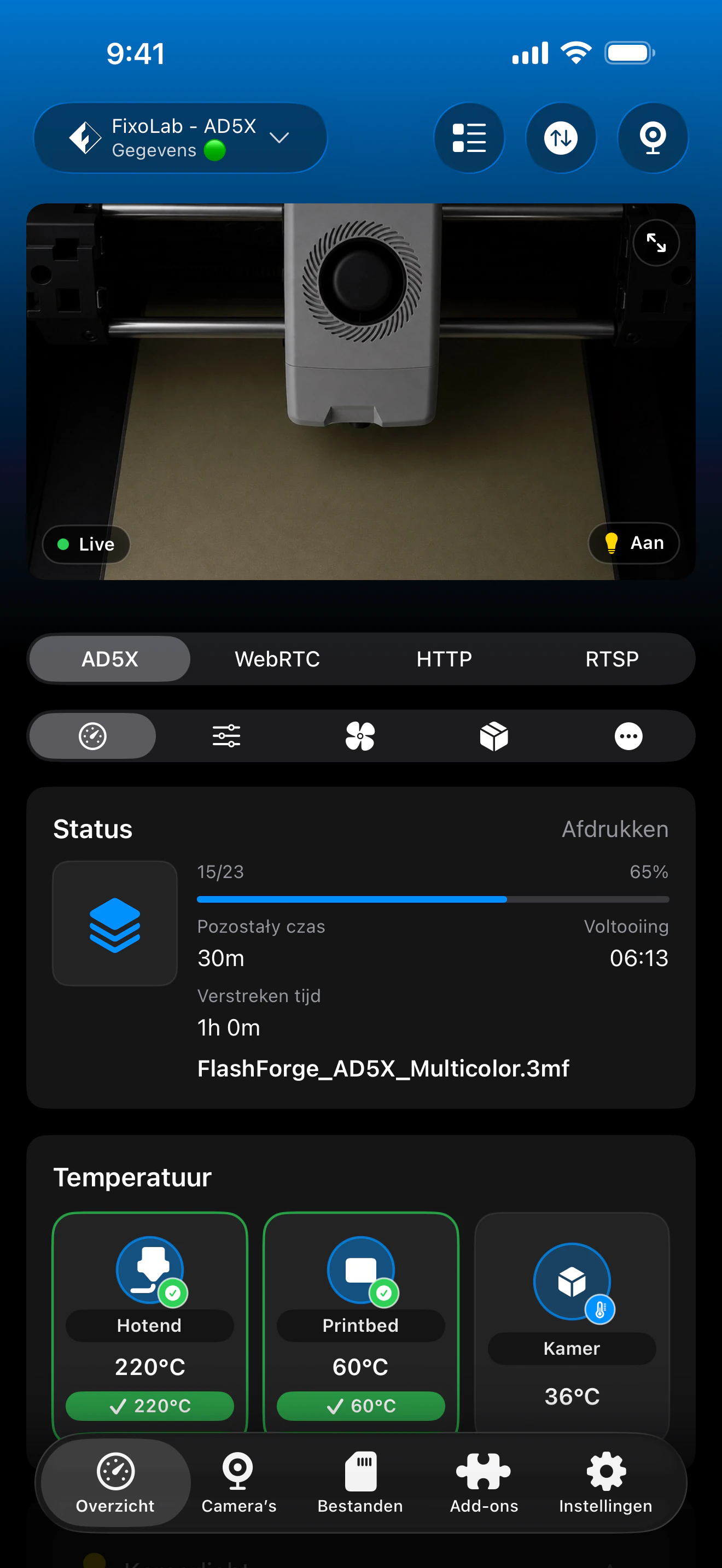
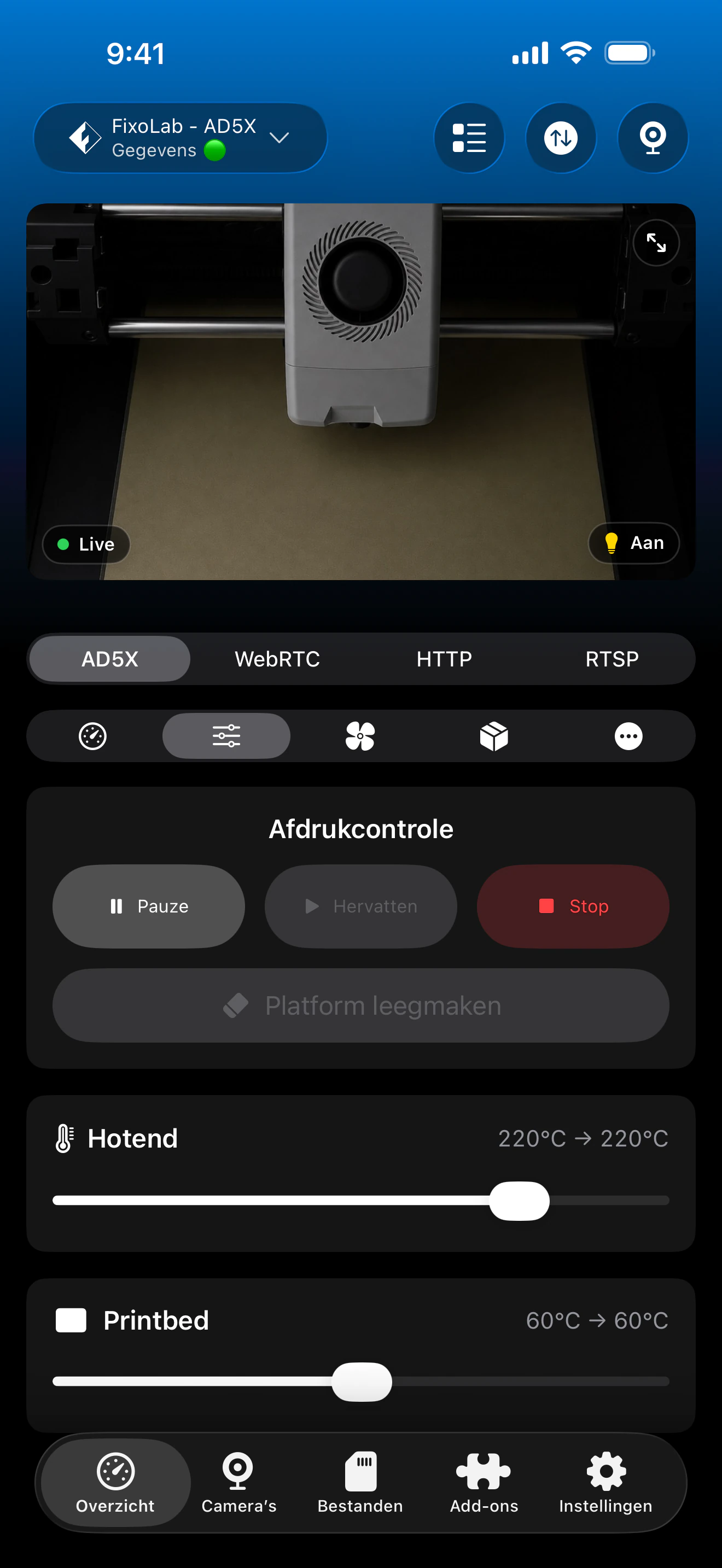
Het gedeelde Flashforge-dashboard past zich aan aan het aangesloten model. Creator 5-toolkoppen, AD5X-materiaalvakken en optionele camera- of filtratiefuncties verschijnen alleen wanneer ze door de printer worden gerapporteerd.
Gedeelde Printer Tools-functies
- Live afdrukstatus, voortgang, huidige bestand, lagen, verstreken tijd en geschatte resterende tijd
- Neusgat- en bedtemperaturen plus kamertemperatuur op modellen die dit rapporteren
- Automatische lokale camera-voorbeeld wanneer compatibele camera-hardware beschikbaar is
- Pauzeren, hervatten en annuleren via de lokale printerverbinding
- Temperatuur-, verlichtings- en filtratiebediening waar ondersteund door het model
- Material Station slots, kleuren en actief materiaal wanneer de printer ze rapporteert
Huidige beperkingen
- Bestandsbladeren, uploads en printgeschiedenis zijn vandaag niet beschikbaar voor Flashforge-printers in Printer Tools
- Adventurer 5M en AD5X standaardpakketten bevatten mogelijk geen camera-hardware
- De snelheid van de gedeeltelijke koelventilator wordt gemonitord wanneer deze wordt gemeld, maar wordt niet geïdentificeerd als een directe handmatige instelling.
- De bedieningselementen verschillen per model, dus Printer Tools presenteert alleen functies die zijn bevestigd door de aangesloten firmware
Pairing en camera-problemen oplossen
Printer Tools kan de printer niet bereiken
Controleer of de modus LAN is ingeschakeld, de adres IP is up-to-date en beide apparaten kunnen communiceren op hetzelfde netwerk. Gast Wi-Fi en clientisolatie blokkeren doorgaans lokale toegang.
De Check Code wordt afgewezen
Lees de huidige Check Code uit de printernetwerkinstellingen en voer deze samen met het bijbehorende serienummer in. Verwijder spaties voor en na beide waarden.
Het model wordt gemeld als niet ondersteund
Update Printer Tools en bevestig dat de printer een Creator 5, Creator 5 Pro, AD5X, Adventurer 5M of Adventurer 5M Pro is. Andere Flashforge-families vallen vandaag niet onder deze integratie.
Er verschijnt geen camera op Adventurer 5M of AD5X
Controleer of de camera-hardware fysiek is geïnstalleerd en ingeschakeld. De standaard Adventurer 5M en AD5X bevatten niet noodzakelijkerwijs een camera, dus Printer Tools kan geen feed maken wanneer de printer er geen meldt.
Material Station of filtratiebedieningen ontbreken
Controleer de accessoiresaansluiting en wacht tot de printer klaar is met opstarten. Deze panelen worden alleen weergegeven wanneer het actieve model en de firmware de overeenkomstige hardware rapporteren.
Monitor Flashforge weg van huis
Gebruik een VPN om terug te keren naar het printernetwerk voor toegang buiten huis. OctoEverywhere en Obico zijn momenteel geen verbindingsopties voor Flashforge-printers in Printer Tools. Exposeer de lokale bediening of camera-services niet rechtstreeks aan het internet.
Veelgestelde vragen
Ondersteunt Printer Tools Creator 5 Pro en Adventurer 5M Pro?
Ja. Beide Pro-varianten worden ondersteund naast Creator 5, AD5X en Adventurer 5M.
Waar vind ik het serienummer en Check Code?
Beide waarden worden weergegeven in de printernetwerkinstellingen. Printer Tools heeft ze nodig samen met het lokale IP-adres.
Voeg ik de camera apart toe?
Nee. Printer Tools gebruikt de lokale camerakanaal automatisch na het koppelen, maar een fysieke camera moet worden geïnstalleerd en door de printer worden gerapporteerd.
Kan ik alle vier de Creator 5 gereedschapskoppen zien?
Ja. Printer Tools leest de temperatuurarrays die zijn gerapporteerd door Creator 5 en kan maximaal vier onafhankelijke toolheads weergeven.
Kan ik bestanden op de printer doorbladeren?
Nog niet. Bestandsbeheer is een huidige beperking van de Flashforge-integratie.
Gerelateerde handleidingen
Bekijk volledige compatibiliteit van Flashforge
Bekijk de ondersteunde modellen, koppelingsvereisten, cameragewoonten en modelspecifieke beperkingen voordat u een andere Flashforge-printer toevoegt.
Al je 3D-printers in één dashboard
Monitor Bambu Lab-, Klipper-, OctoPrint-, Creality-, Snapmaker-, Anycubic-, Flashforge-, Elegoo- en Prusa-printers vanuit één app
Beschikbaar op Android, iPhone, iPad en Mac, met companion-apps voor Apple Watch en Wear OS en optionele externe toegang via VPN, OctoEverywhere of Obico
