OctoPrintへのリモートアクセスにPrinter ToolsでOctoEverywhereを使う方法
OctoPrint向けのOctoEverywhere
結論
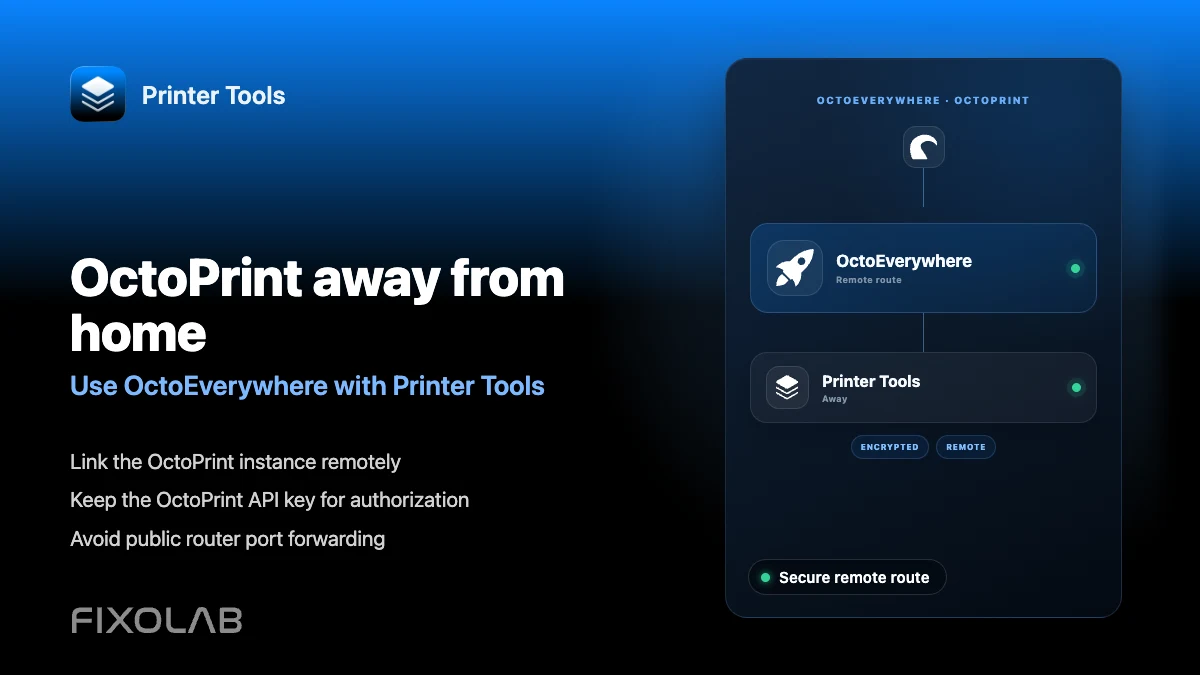
Printer Toolsにすでに接続されているOctoPrintプリンターにOctoEverywhereを追加すると、ルーターでポートを転送することなく、自宅ネットワークの外から状態確認、カメラの表示、現在のジョブの操作ができます。同じネットワークにいるときのために、ローカル接続は同時に動作し続けます。
必要なもの
- すでにPrinter Toolsにローカルで接続されているOctoPrintプリンター
- 同じOctoPrintサーバーにインストールされ、連携済みのOctoEverywhereプラグイン
- OctoEverywhereアカウント
- 自宅を離れて使いたいデバイスにインストールされたPrinter Tools
リモートOctoPrintアクセスを設定する
- 1
OctoEverywhereプラグインをインストールする
OctoPrintのプラグインマネージャーからOctoEverywhereをインストールし、その連携手順に従ってOctoEverywhereアカウントに接続してください。
- 2
OctoEverywhereアカウントにプリンターが表示されることを確認する
Printer Toolsに追加する前に、ブラウザでOctoEverywhereのダッシュボードを確認し、プリンターがオンラインとして表示されることを確認してください。
- 3
Printer Toolsでプリンターに OctoEverywhere を追加する
Printer ToolsでOctoPrintプリンターの設定を開き、OctoEverywhereアカウントにサインインして、そのプリンターのリモートアクセスを有効にしてください。
- 4
ローカルネットワークの外でテストする
モバイルデータや別のネットワークに切り替え、OctoEverywhereの接続経由でも状態、カメラ、ジョブ操作がまだ読み込まれることを確認してください。
- 5
自宅ではローカル接続を使い続ける
Printer Toolsは、プリンターと同じネットワークにいる限り直接のローカル接続を使い続け、リモートアクセスはデフォルトの経路ではなく、フォールバックとして維持されます。
Printer Tools内のリモートOctoPrintアクセス
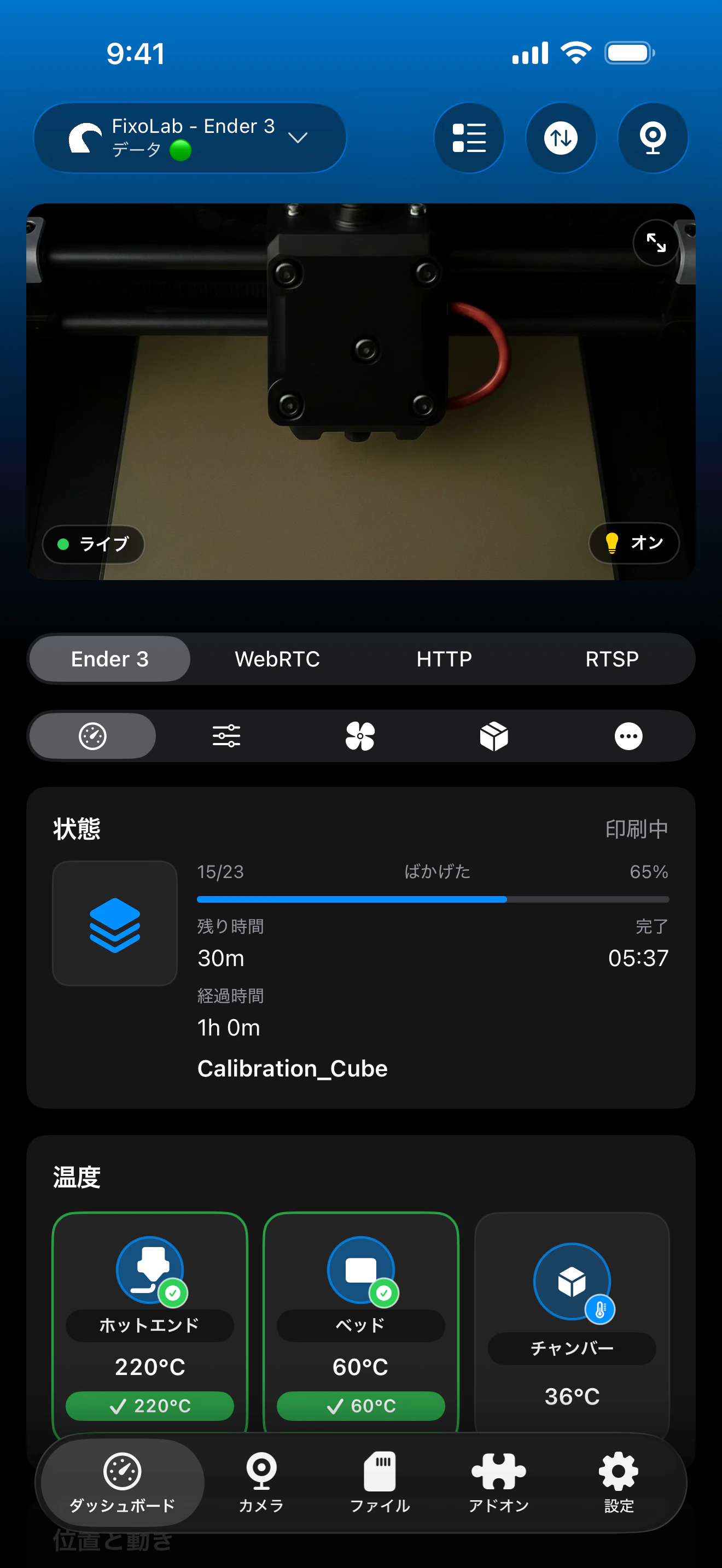
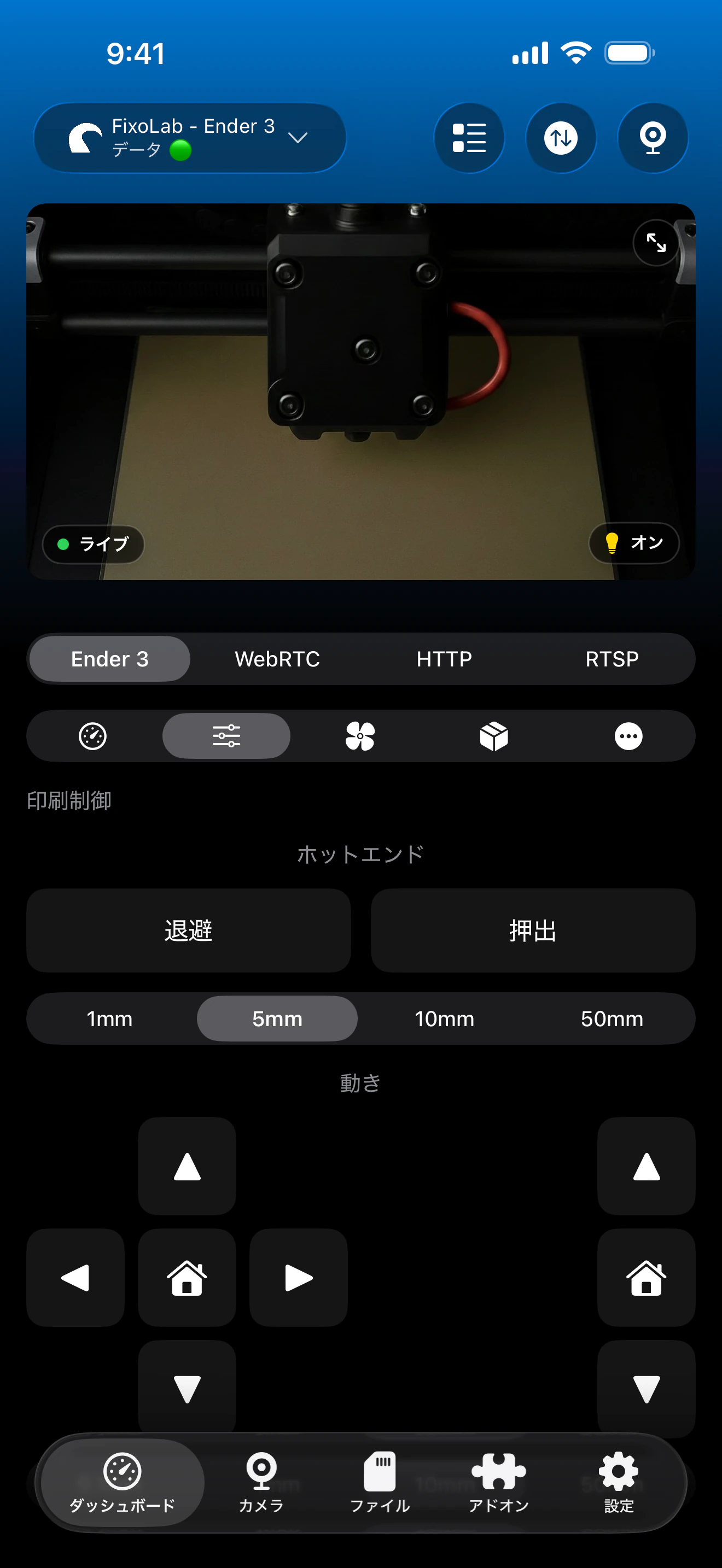
同じOctoPrintダッシュボードがローカルでもリモートでも利用でき、自宅を離れているときはOctoEverywhereが接続を処理します。
リモートで動作すること
- ローカルネットワークの外からのリアルタイムの状態、進捗、温度
- OctoEverywhereの安全なトンネル経由のカメラ表示
- 現在印刷中のジョブの一時停止、再開、停止
- 同じネットワークに戻ったときの、ローカル接続への自動的な切り替え
留意すべきこと
- OctoEverywhereには、OctoPrintサーバーに独自にインストールされ連携された専用プラグインが必要です
- ファイルのアップロードや新しい印刷の開始は、ローカルでもリモートでも、Printer Toolsではサポートされていません
- リモートの映像品質は自宅ネットワークのアップロード速度に依存します
よくあるリモートアクセスの問題
OctoEverywhereでプリンターがオフラインと表示される
OctoPrintでOctoEverywhereプラグインが有効であること、OctoPrint自体が実行されていることを確認してください。ローカルですでにオフラインのプリンターは、OctoEverywhereでもオフラインと表示されます。
リモートアクセスは機能するがローカルより遅い
これは想定内です。リモートのトラフィックはローカルネットワークではなくOctoEverywhereのトンネルを通るためです。カメラの画質は、自宅の遅いアップロード速度の影響を最も受けます。
Printer Toolsが自宅を離れても引き続きローカルアドレスを使おうとする
OctoEverywhereがOctoPrintにインストールされているだけでなく、Printer Toolsのその特定のプリンターに実際に連携されているか確認してください。
OctoEverywhereとVPNの選択
OctoEverywhereはこのユースケース専用に構築されており、ルーターの設定は不要です。すでにVPNを使っているなら、自宅ネットワークへのVPNも有効な代替手段ですが、独自の設定と保守が必要です。
よくある質問
ルーターでポートを開く必要がありますか?
いいえ。OctoEverywhereはルーターでのポート転送を必要とせずに接続を確立します。
これはローカルのOctoPrint接続を置き換えますか?
いいえ。Printer Toolsは同じネットワークにいるときはローカル接続を使い続け、離れているときだけOctoEverywhereに頼ります。
OctoEverywhere経由でリモートから印刷を開始できますか?
いいえ。ローカル接続でもOctoEverywhere経由でも、新しい印刷の開始はPrinter Toolsではまだサポートされていません。
OctoEverywhereは無料ですか?
OctoEverywhereは独自のプランを直接提供しています。Printer Toolsはこのサービスと連携するだけで、その価格を設定していないため、現在の条件を確認してください。
関連ガイド

OctoPrintの完全な互換性を確認する
対応するOctoPrintの機能、カメラのセットアップ、認証、現在の制限事項をPrinter Toolsで確認できます。
すべての3Dプリンターを1つのダッシュボードで
1つのアプリからBambu Lab、Klipper、OctoPrint、Creality、Snapmaker、Anycubic、Flashforge、Elegoo、Prusaのプリンターを監視
Android、iPhone、iPad、Macに対応し、Apple WatchとWear OSのコンパニオンアプリ、VPN、OctoEverywhere、Obicoによるオプションのリモートアクセスも利用可能
