Risolvi le interruzioni della videocamera (Diagnostica buffering e disconnessioni)
Diagnosi della fotocamera
Diagnostica buffering e disconnessioni.
- Apri prima l’URL del flusso in un browser.
- Controlla il proxy, il percorso e l’accesso alla rete locale.
- Lo stato può funzionare anche quando il video non lo fa.
Classifica prima l'interruzione
- Non appare mai alcun fotogramma: controlla protocollo, porta, percorso e autenticazione prima di cambiare la qualità video.
- Il video parte e poi si blocca: cerca limiti di sessione, timeout del proxy, buffering o Wi-Fi instabile.
- Il problema compare solo dopo il riavvio del router o fuori casa: controlla un eventuale cambio di indirizzo e verifica separatamente il percorso locale e quello remoto.
Prova la sorgente esatta
Prova lo stesso URL locale fuori da Printer Tools. Un browser può verificare HTTP o MJPEG, mentre RTSP e RTSPS richiedono un lettore compatibile. Il pannello della videocamera, un endpoint per istantanee e uno stream continuo non sono intercambiabili. Non includere credenziali in screenshot, log o messaggi all'assistenza.
Controlla tutta la catena di connessione
- Conferma schema, porta e percorso nella documentazione del modello e del firmware esatti.
- Verifica se password, token di accesso o sessione della videocamera scadono dopo un intervallo prevedibile.
- Se è presente un reverse proxy, controlla timeout di lettura e regole di buffering. Confrontalo con lo stream locale diretto prima di modificare Printer Tools.
Escludi variazioni della rete locale
- Mantieni dispositivo e videocamera su segmenti raggiungibili, senza Wi-Fi ospiti o isolamento degli access point tra loro.
- Riserva l'indirizzo locale della videocamera se DHCP lo cambia dopo un riavvio.
- Confronta vicino all'access point e disattiva temporaneamente VPN o software relay. Cambia una sola condizione alla volta.
Considera telemetria e video come percorsi separati
Lo stato della stampante può continuare a funzionare mentre il video fallisce perché possono usare endpoint, credenziali e protocolli diversi. Riavvia prima soltanto lo stream della videocamera. Se il problema resta, riavvia app, videocamera e router uno alla volta invece di reimpostare l'intera connessione della stampante.
Raccogli prove senza esporre segreti
- Annota protocollo, tempo prima del guasto e se il test era locale o remoto, ma non l'URL completo con le credenziali.
- Indica se lo stesso stream funziona in un altro client compatibile e se può essere visto da un solo dispositivo alla volta.
- Condividi errore ripulito e orario. Rimuovi nomi utente, password, token, indirizzi pubblici e numeri di serie della videocamera.
Fonti ufficiali: RFC 7826 — RTSP 2.0 · MDN — WebRTC API

Tutte le tue stampanti 3D in un'unica dashboard
Monitora le stampanti Bambu Lab, Klipper, OctoPrint, Creality, Snapmaker, Anycubic, Flashforge, Elegoo e Prusa da un'unica app
Disponibile su Android, iPhone, iPad e Mac, con app complementari per Apple Watch e Wear OS e accesso remoto opzionale tramite VPN, OctoEverywhere o Obico
| FixoLab
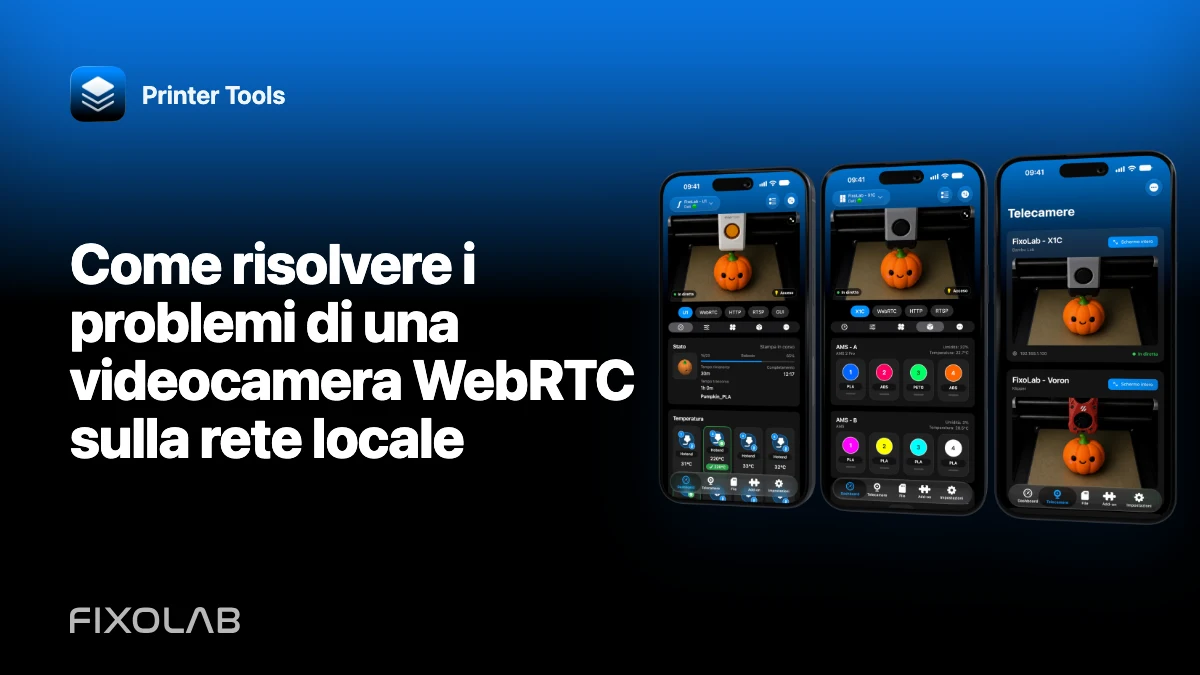
Come risolvere i problemi di una videocamera WebRTC sulla rete locale
Diagnostica segnalazione, negoziazione ICE, decodifica nativa e criteri di rete quando una videocamera WebRTC della stampante non funziona in Printer Tools.
| FixoLab
Come aggiungere una telecamera IP esterna a una stampante 3D in Printer Tools
Aggiungi una telecamera IP indipendente a Printer Tools tramite HTTP, MJPEG, RTSP, RTSPS, TCP JPEG, WebRTC o il rilevamento ONVIF.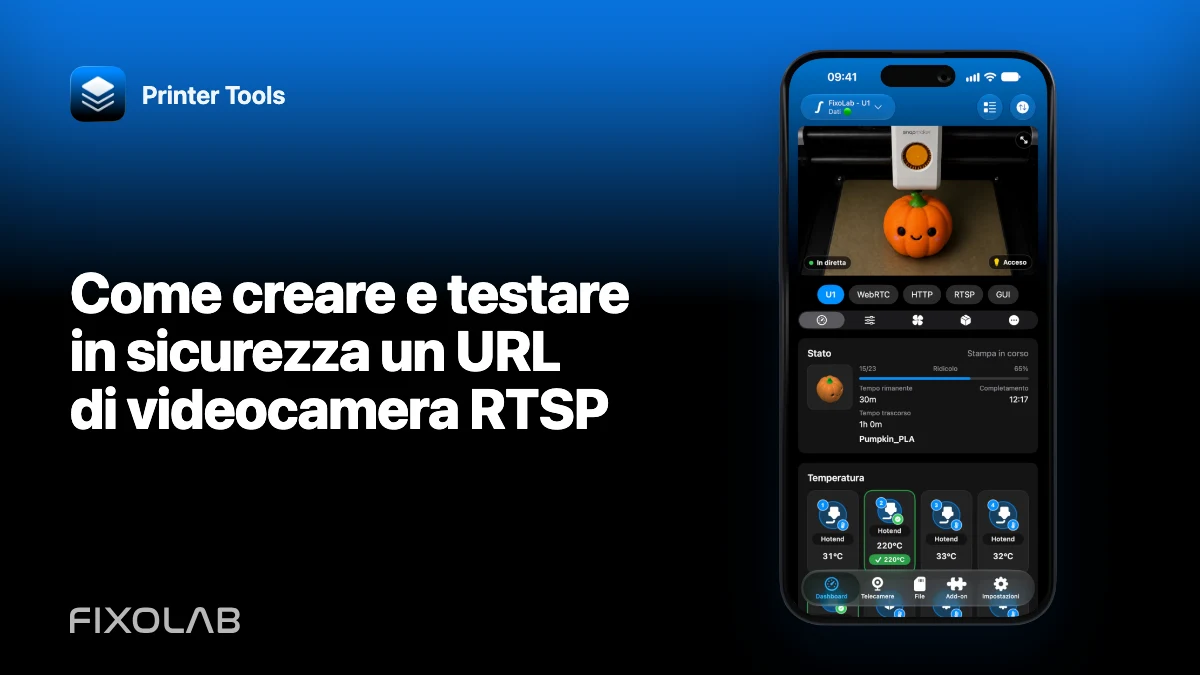
| FixoLab
Come creare e testare in sicurezza un URL di videocamera RTSP
Individua host locale, porta, percorso e credenziali di una videocamera RTSP, poi aggiungila a Printer Tools senza divulgare segreti.
| FixoLab
Come rilevare una videocamera ONVIF per una stampante 3D
Trova una videocamera ONVIF compatibile sulla rete locale, verificane il profilo e aggiungi il suo flusso a Printer Tools senza esporla online.