Sådan retter du ugyldig API-nøgle og unauthorized-fejl i OctoPrint
Fejlfinding af OctoPrint API-nøgle
Det korte svar
En ugyldig eller uautoriseret API-nøgle-fejl i Printer Tools betyder næsten altid, at den indtastede nøgle ikke matcher den aktuelle globale API-nøgle i OctoPrints indstillinger. En separat fejl, hvor printeren vises som ikke forbundet, er normalt et serielt forbindelsesproblem inde i OctoPrint selv, ikke et godkendelsesproblem.
Hvad du skal bruge
- Adgang til OctoPrints egen side med indstillinger, under API-sektionen
- OctoPrint-printeren, der allerede er tilføjet i Printer Tools
- Et par minutter til at regenerere nøglen, hvis den blev mistet eller ændret
Ret en API-nøgle-fejl
- 1
Kopiér den aktuelle nøgle igen
Åbn OctoPrints indstillinger, gå til API-sektionen, og kopiér den globale API-nøgle nøjagtigt som vist, uden ekstra mellemrum.
- 2
Erstat nøglen i Printer Tools
Åbn printerens indstillinger i Printer Tools, og indsæt den friskkopierede nøgle, og erstat, hvad der var der før.
- 3
Genopret forbindelse og test
Genopret forbindelse til printeren. Hvis dashboardet indlæses, var nøglen problemet. Hvis det stadig fejler, skal du bekræfte, at du kopierede den fra den samme OctoPrint-instans, som Printer Tools peger på.
- 4
Regenerer nøglen, hvis nødvendigt
Hvis nøglen blev mistet, eller du mistænker, at den blev eksponeret, skal du regenerere den fra OctoPrints indstillinger og opdatere den i alle klienter, der bruger den, inklusive Printer Tools.
- 5
Tjek for et serielt problem separat
Hvis nøglen accepteres, men printeren stadig vises som ikke forbundet, skal du kigge i OctoPrints eget forbindelsespanel efter en seriel afbrydelse i stedet for at fortsætte med at fejlfinde API-nøglen.
OctoPrint API-nøgleindstillinger
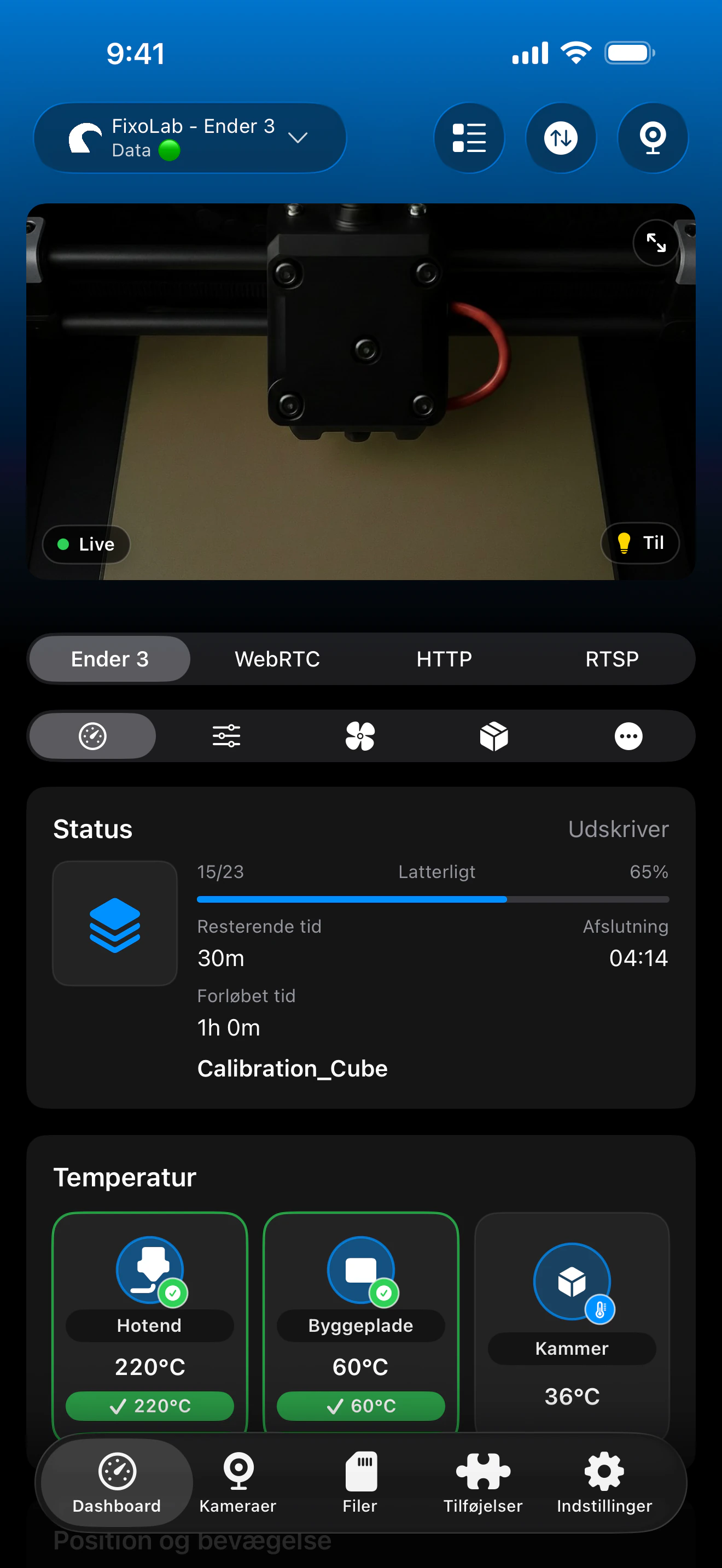
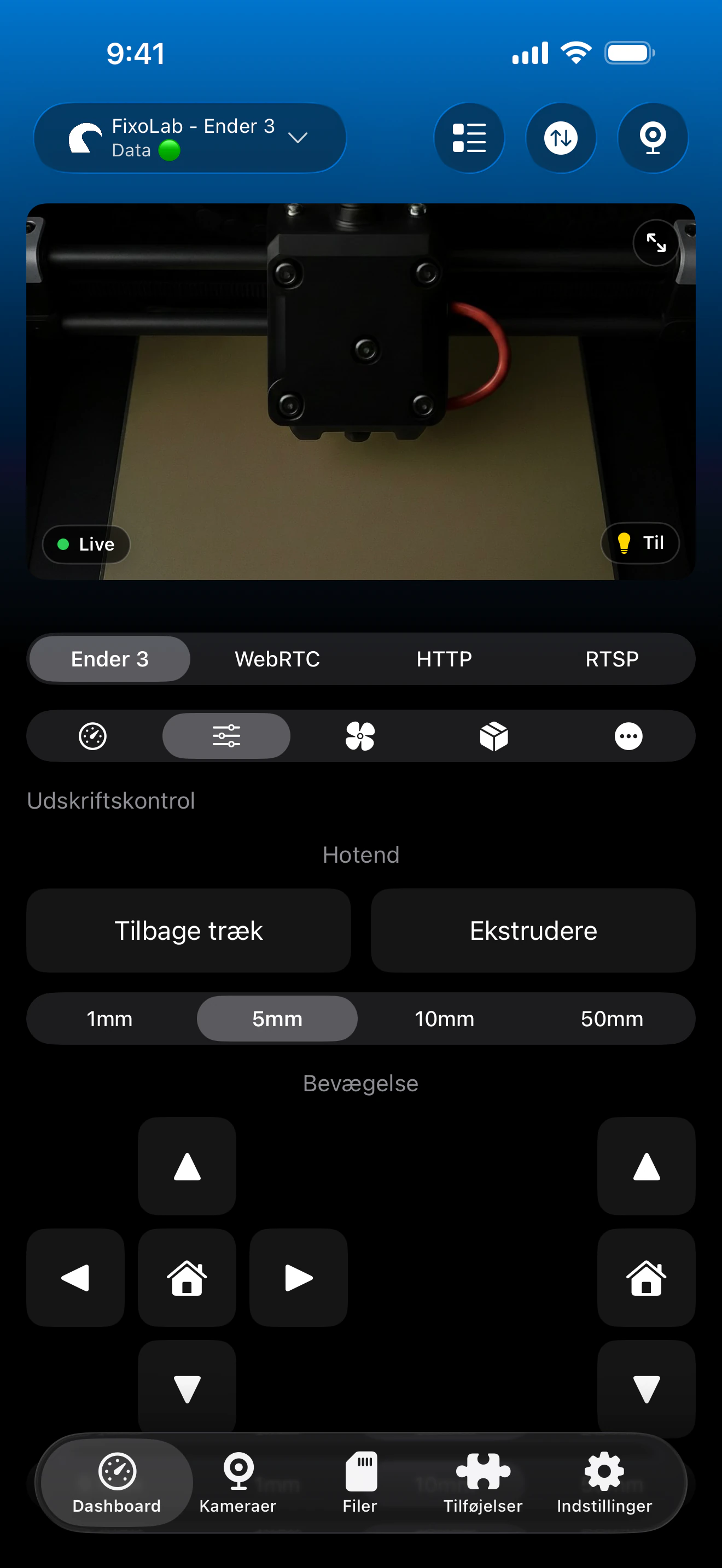
API-nøglefeltet i Printer Tools skal matche den globale nøgle, der aktuelt vises i OctoPrints egne indstillinger.
Hvordan Printer Tools håndterer dette
- En tydelig ugyldig eller uautoriseret tilstand vist, når selve API-nøglen afvises
- En separat seriel afbrydelsestilstand, når OctoPrint ikke har en aktiv forbindelse til printeren
- Genoprettelse af forbindelse uden at skulle fjerne og gentilføje printeren fra bunden
Hvad der ikke er automatisk
- Printer Tools kan ikke generere eller reparere en OctoPrint API-nøgle på egen hånd
- Et serielt forbindelsesproblem skal løses fra OctoPrints egne forbindelsesindstillinger
- API-nøgler pr. bruger understøttes ikke, kun den ene globale nøgle virker
Almindelige API-nøgle-fejl
Uautoriseret straks efter indtastning af nøglen
Bekræft, at nøglen blev kopieret helt og uden ekstra tegn, og at den matcher den nøgle, der aktuelt vises i OctoPrint, ikke en ældre gemt værdi.
Nøglen virkede i ugevis og stoppede så
Tjek, om nøglen blev regenereret i OctoPrint, bevidst eller via et plugin, og opdater den i Printer Tools, hvis det er tilfældet.
Nøglen accepteres, men printeren vises som frakoblet
Dette er et serielt forbindelsesproblem inde i OctoPrint, ikke et godkendelsesproblem. Genopret forbindelse til printeren fra OctoPrints eget forbindelsespanel.
Forskellige fejl vises på forskellige enheder
Bekræft, at hver enhed bruger den samme aktuelle API-nøgle. En gammel nøgle gemt på én telefon vil fejle, selv hvis en anden enhed allerede har den korrekte.
API-nøgle-fejl ved fjernadgang
Den samme API-nøgle gælder, uanset om du forbinder direkte, via en VPN eller via OctoEverywhere. En afvist nøgle fejler på samme måde, uanset hvordan du når serveren.
Ofte stillede spørgsmål
Hvorfor siger Printer Tools uautoriseret, når OctoPrints hjemmeside virker fint?
OctoPrints egen grænseflade kan allerede have en gyldig browsersession, mens Printer Tools godkender separat med den API-nøgle, du indtastede. Tjek den nøgle specifikt igen.
Påvirker regenerering af nøglen andre apps, der bruger OctoPrint?
Ja. Enhver klient, der bruger den gamle globale nøgle, ikke kun Printer Tools, skal have den nye nøgle indtastet, efter du regenererer den.
Er en 403-fejl anderledes end en 401-fejl her?
Begge behandles som et godkendelsesproblem i Printer Tools og peger på samme løsning, at tjekke API-nøglen igen mod OctoPrints aktuelle værdi.
Kan jeg bruge forskellige API-nøgler pr. enhed?
OctoPrint udsteder som standard én global nøgle, så den samme nøgle bruges normalt på tværs af alle enheder og klienter.
Relaterede vejledninger

Se fuld OctoPrint-kompatibilitet
Gennemgå de understøttede OctoPrint-funktioner, kameraopsætning, godkendelse og aktuelle begrænsninger i Printer Tools.
Alle dine 3D-printere i ét dashboard
Overvåg Bambu Lab-, Klipper-, OctoPrint-, Creality-, Snapmaker-, Anycubic-, Flashforge-, Elegoo- og Prusa-printere fra én app
Tilgængelig på Android, iPhone, iPad og Mac med companion-apps til Apple Watch og Wear OS samt valgfri fjernadgang via VPN, OctoEverywhere eller Obico
