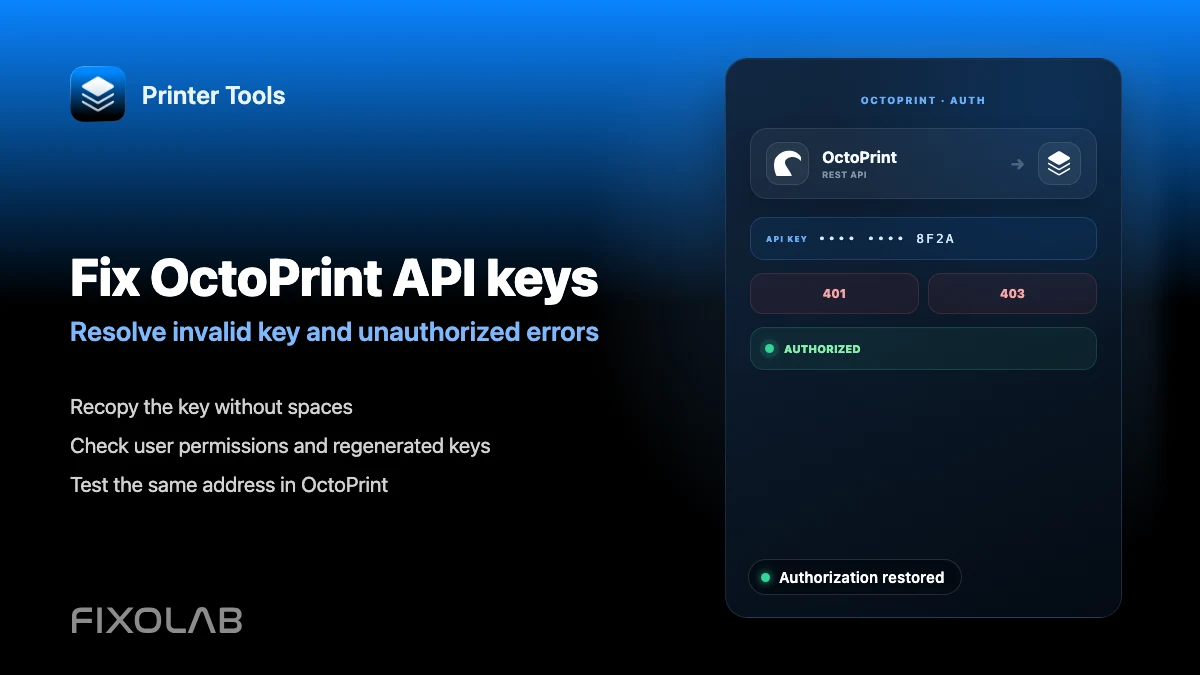
Hogyan javítsd ki az érvénytelen API-kulcs és unauthorized hibákat az OctoPrintben
OctoPrint API-kulcs hibaelhárítás
A rövid válasz
Egy érvénytelen API-kulcs vagy jogosultsági hiba a Printer Toolsban szinte mindig azt jelenti, hogy a megadott kulcs nem egyezik az OctoPrint Beállításaiban jelenleg érvényes globális API-kulccsal. Egy külön hiba, amikor a nyomtató nem csatlakoztatottként jelenik meg, általában egy soros kapcsolati probléma magában az OctoPrintben, nem egy hitelesítési probléma.
Mire lesz szükséged
- Hozzáférés az OctoPrint saját Beállítások oldalához, az API szekcióban
- A már hozzáadott OctoPrint nyomtató a Printer Toolsban
- Néhány perc a kulcs újragenerálásához, ha elveszett vagy megváltozott
Egy API-kulcs hiba javítása
- 1
Másold ki újra a jelenlegi kulcsot
Nyisd meg az OctoPrint Beállításait, lépj az API szekcióba, és másold ki a globális API-kulcsot pontosan úgy, ahogy megjelenik, extra szóközök nélkül.
- 2
Cseréld ki a kulcsot a Printer Toolsban
Nyisd meg a nyomtató beállításait a Printer Toolsban, és illeszd be a frissen kimásolt kulcsot, lecserélve bármit, ami korábban ott volt.
- 3
Csatlakozz újra és teszteld
Csatlakoztasd újra a nyomtatót. Ha a Dashboard betöltődik, a kulcs volt a probléma. Ha még mindig sikertelen, erősítsd meg, hogy ugyanabból az OctoPrint példányból másoltad, amelyre a Printer Tools mutat.
- 4
Generáld újra a kulcsot, ha szükséges
Ha a kulcs elveszett, vagy gyanítod, hogy kiszivárgott, generáld újra az OctoPrint Beállításaiból, és frissítsd minden klienst, amely használja, beleértve a Printer Toolst is.
- 5
Ellenőrizd külön egy soros problémát
Ha a kulcsot elfogadja a rendszer, de a nyomtató még mindig nem csatlakoztatottként jelenik meg, nézd meg az OctoPrint saját kapcsolati paneljét egy soros lecsatlakozás miatt, ahelyett hogy tovább keresnéd a hibát az API-kulcsban.
OctoPrint API-kulcs beállítások
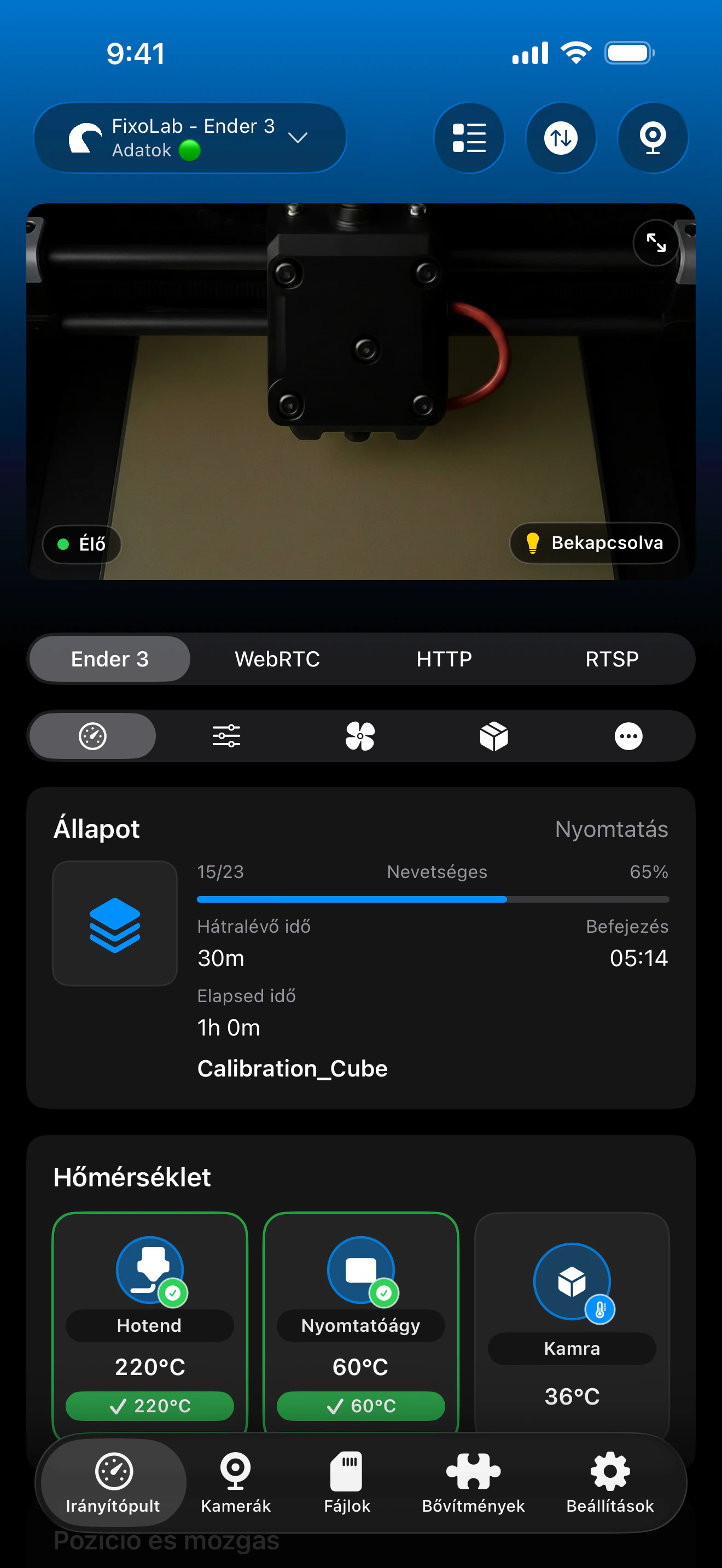
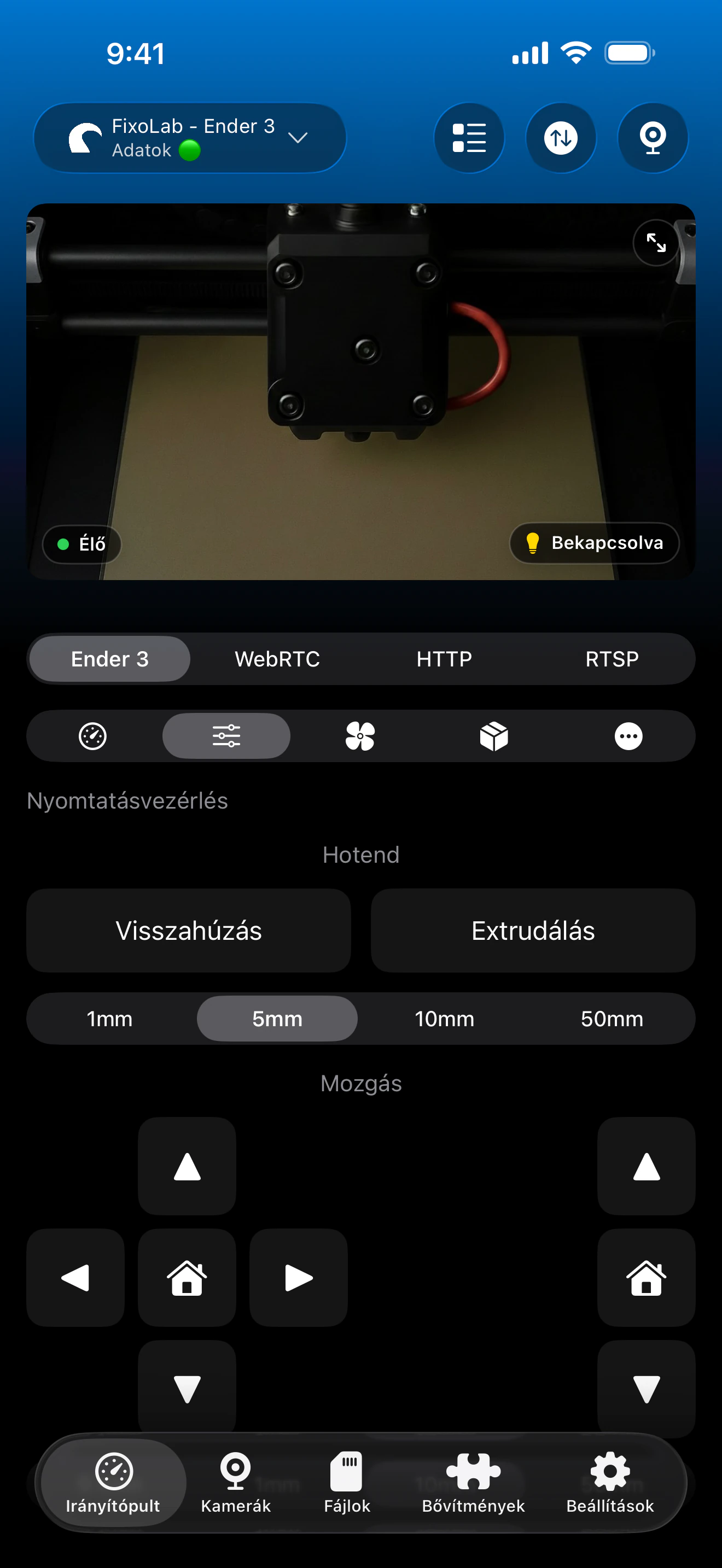
A Printer Tools API-kulcs mezőjének meg kell egyeznie az OctoPrint saját Beállításaiban jelenleg megjelenő globális kulccsal.
Hogyan kezeli ezt a Printer Tools
- Egyértelmű érvénytelen vagy jogosultsági állapot megjelenítése, ha magát az API-kulcsot elutasítják
- Külön soros lecsatlakozási állapot, amikor az OctoPrintnek nincs aktív kapcsolata a nyomtatóval
- Újracsatlakozás anélkül, hogy a nyomtatót el kellene távolítani és újra hozzá kellene adni a nulláról
Mi nem automatikus
- A Printer Tools nem tud egyedül OctoPrint API-kulcsot generálni vagy javítani
- Egy soros kapcsolati problémát az OctoPrint saját kapcsolati beállításaiból kell megoldani
- A felhasználónkénti API-kulcsok nem támogatottak, csak az egyetlen globális kulcs működik
Gyakori API-kulcs hibák
Jogosultsági hiba közvetlenül a kulcs megadása után
Erősítsd meg, hogy a kulcsot teljesen és extra karakterek nélkül másoltad ki, és hogy megegyezik az OctoPrintben jelenleg megjelenő kulccsal, nem egy régebbi mentett értékkel.
A kulcs hetekig működött, majd leállt
Ellenőrizd, hogy a kulcsot újragenerálták-e az OctoPrintben, szándékosan vagy egy bővítményen keresztül, és ha igen, frissítsd a Printer Toolsban.
A kulcsot elfogadja a rendszer, de a nyomtató lecsatlakozottként jelenik meg
Ez egy soros kapcsolati probléma az OctoPrinten belül, nem egy hitelesítési probléma. Csatlakoztasd újra a nyomtatót az OctoPrint saját kapcsolati paneljéről.
Különböző eszközökön eltérő hibák jelennek meg
Erősítsd meg, hogy minden eszköz ugyanazt a jelenlegi API-kulcsot használja. Egy régi kulcs, amely mentve van egy telefonon, akkor is sikertelen lesz, ha egy másik eszközön már a helyes van.
API-kulcs hibák távoli elérésnél
Ugyanaz az API-kulcs érvényes, akár közvetlenül, akár VPN-en, akár OctoEverywhere-en keresztül csatlakozol. Egy elutasított kulcs ugyanúgy meghiúsul, függetlenül attól, hogyan éred el a szervert.
Gyakran ismételt kérdések
Miért mondja a Printer Tools, hogy jogosulatlan, amikor az OctoPrint weboldala rendesen működik?
Az OctoPrint saját felületének már lehet érvényes böngésző munkamenete, míg a Printer Tools külön hitelesít az általad megadott API-kulccsal. Ellenőrizd külön azt a kulcsot.
A kulcs újragenerálása hatással van az OctoPrintet használó más appokra?
Igen. Minden kliensnek, amely a régi globális kulcsot használja, nem csak a Printer Toolsnak, meg kell adni az új kulcsot az újragenerálás után.
Egy 403-as hiba különbözik egy 401-estől itt?
Mindkettő hitelesítési problémaként van kezelve a Printer Toolsban, és ugyanahhoz a megoldáshoz vezet, az API-kulcs újraellenőrzéséhez az OctoPrint jelenlegi értékével.
Használhatok eltérő API-kulcsokat eszközönként?
Az OctoPrint alapértelmezés szerint egyetlen globális kulcsot ad ki, így ugyanazt a kulcsot szokás használni minden eszközön és kliensben.
Kapcsolódó útmutatók

Nézd meg a teljes OctoPrint kompatibilitást
Tekintsd át a támogatott OctoPrint funkciókat, a kamera beállítását, a hitelesítést és a jelenlegi korlátozásokat a Printer Toolsban.
Az összes 3D nyomtatója egyetlen irányítópulton
Egyetlen alkalmazásból figyelheti a Bambu Lab, Klipper, OctoPrint, Creality, Snapmaker, Anycubic, Flashforge, Elegoo és Prusa nyomtatókat
Elérhető Androidon, iPhone-on, iPaden és Macen, Apple Watch- és Wear OS-kísérőalkalmazásokkal, valamint opcionális távoli hozzáféréssel VPN-en, OctoEverywhere-en vagy Obicón keresztül
