
Come diagnosticare la connessione di una stampante prima di contattare l’assistenza
Una diagnosi concisa aiuta l’assistenza a riprodurre il problema giusto e spesso rivela una correzione di un solo campo. L’obiettivo non è un ripristino di fabbrica, ma individuare il primo livello che fallisce, conservando i log e le parti della configurazione che funzionano.
Segui questa checklist una volta, in ordine, e fermati prima di qualsiasi azione rischiosa sulla stampante.

Tutte le tue stampanti 3D in un'unica dashboard
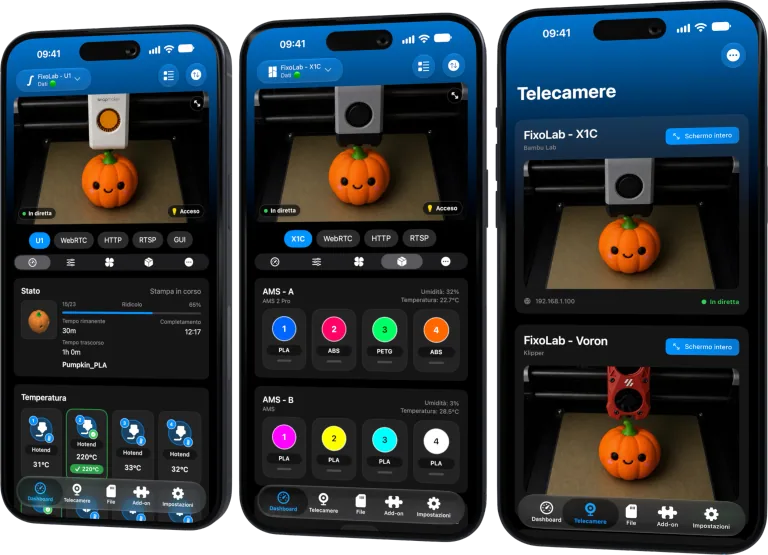
Monitora le stampanti Bambu Lab, Klipper, OctoPrint, Creality, Snapmaker, Anycubic, Flashforge, Elegoo e Prusa da un'unica app
Disponibile su Android, iPhone, iPad e Mac, con app complementari per Apple Watch e Wear OS e accesso remoto opzionale tramite VPN, OctoEverywhere o Obico
1. Conferma il modello supportato esatto
Apri la pagina di compatibilità aggiornata di Printer Tools e verifica modello, famiglia di firmware e tipo di connessione. Non dare per scontato che tutti i prodotti di un marchio supportato usino lo stesso protocollo.
Annota ogni funzione indicata come non disponibile. Un esploratore file assente su Anycubic è diverso da una telemetria Anycubic che non funziona.
2. Annota le versioni prima di cambiare qualcosa
Annota versione e build di Printer Tools, versione del sistema operativo, firmware della stampante e modifiche al router o alla rete. Se il problema è iniziato dopo un aggiornamento, indica l’ultima versione che funzionava.
Non fare downgrade né reinstallare finché le prove attuali non sono salvate.
3. Controlla alimentazione, stato e indirizzo attuale
Verifica che la stampante sia completamente avviata, che non stia applicando un firmware e che sia connessa alla rete prevista. Confronta il suo IP attuale con quello salvato.
Se è cambiato, modifica l’indirizzo e crea una prenotazione DHCP dopo il ripristino.
4. Verifica le credenziali in privato
Digita di nuovo il LAN Access Code, la chiave API, il Check Code, il nome utente o la password richiesti, leggendoli dalla stampante o dal servizio locale. Elimina gli spazi aggiunti per errore.
Non incollare mai il valore in un messaggio di assistenza pubblico.
5. Prova dalla LAN principale
Metti client e stampante su una rete semplice e raggiungibile. Escludi l’isolamento della rete ospiti come variabile e sospendi durante il test una VPN del telefono che possa interferire.
Se lì funziona, documenta la regola di VLAN, firewall o VPN che blocca la rete prevista.
6. Separa le funzioni
Crea un piccolo elenco di risultati per telemetria, controlli, file, dati del filamento e videocamera. Identifica, se possibile, il protocollo della videocamera o il modello della stampante.
Una funzione che va dimostra solo il proprio servizio. L’MQTT di Bambu può funzionare mentre RTSPS è disattivato; la porta 9999 di Creality può funzionare mentre WebRTC fallisce.
7. Controlla le impostazioni specifiche di ogni funzione
Alcuni esempi: LAN Only Liveview di Bambu, la modalità LAN di Anycubic o FlashForge, l’autenticazione di Moonraker, la chiave API di OctoPrint e l’interruttore ONVIF di una videocamera esterna.
Segui la guida specifica dell’integrazione invece di cambiare impostazioni non correlate.
8. Riproduci una volta ed esporta i log
Provoca il sintomo, riapri l’app se si è chiusa ed esporta subito il log cifrato. Conserva l’orario esatto.
Non cancellare i dati dell’app tra la riproduzione e l’esportazione.
9. Invia un rapporto di assistenza sintetico
Includi versioni, modello esatto, firmware, percorso di connessione, cosa funziona, cosa fallisce, passaggi per riprodurre il problema e il file cifrato. Oscura credenziali e informazioni personali negli screenshot.
10. Attendi il test successivo più piccolo
L’assistenza può chiedere un’impostazione, un aggiornamento della build o un test di rete mirato. Applica quella singola modifica e riferisci il risultato. Evita più ripristini contemporanei che rendono impossibile dimostrare la causa.
Usa la guida per condividere i log in sicurezza per il pacchetto diagnostico.
Domande frequenti
Devo reinstallare prima di tutto?
No. Prima conserva versioni, configurazione e log. Una reinstallazione cambia raramente un’impostazione della stampante o una regola del router.
Devo condividere le credenziali?
No. L’assistenza ha bisogno dei sintomi e della diagnostica cifrata, non di segreti in chiaro.
Perché elencare le funzioni che vanno?
Indicano quale percorso di protocollo è sano e restringono il guasto.
Quando è opportuno un ripristino di fabbrica?
Solo come passaggio finale ed esplicito, indicato dal produttore o da una diagnosi, dopo aver salvato le prove.
Tutte le tue stampanti 3D in un'unica dashboard
Monitora le stampanti Bambu Lab, Klipper, OctoPrint, Creality, Snapmaker, Anycubic, Flashforge, Elegoo e Prusa da un'unica app
Disponibile su Android, iPhone, iPad e Mac, con app complementari per Apple Watch e Wear OS e accesso remoto opzionale tramite VPN, OctoEverywhere o Obico

| FixoLab
Come raccogliere e condividere in sicurezza i log di Printer Tools
Riproduci un problema della stampante, esporta il log diagnostico cifrato e fornisci un contesto utile senza esporre codici di accesso, URL o dati personali.
| FixoLab
Come le autorizzazioni della rete locale influenzano la scoperta della stampante
Controlla le autorizzazioni di rete di iOS e Android, l'isolamento Wi-Fi e il comportamento della VPN quando Printer Tools non riesce a trovare dispositivi locali.
| FixoLab
Risolvi le interruzioni della videocamera (Diagnostica buffering e disconnessioni)
Apri prima l'URL del flusso in un browser. Controlla il proxy, il percorso e l'accesso alla rete locale. Lo stato può funzionare anche quando il video non lo fa.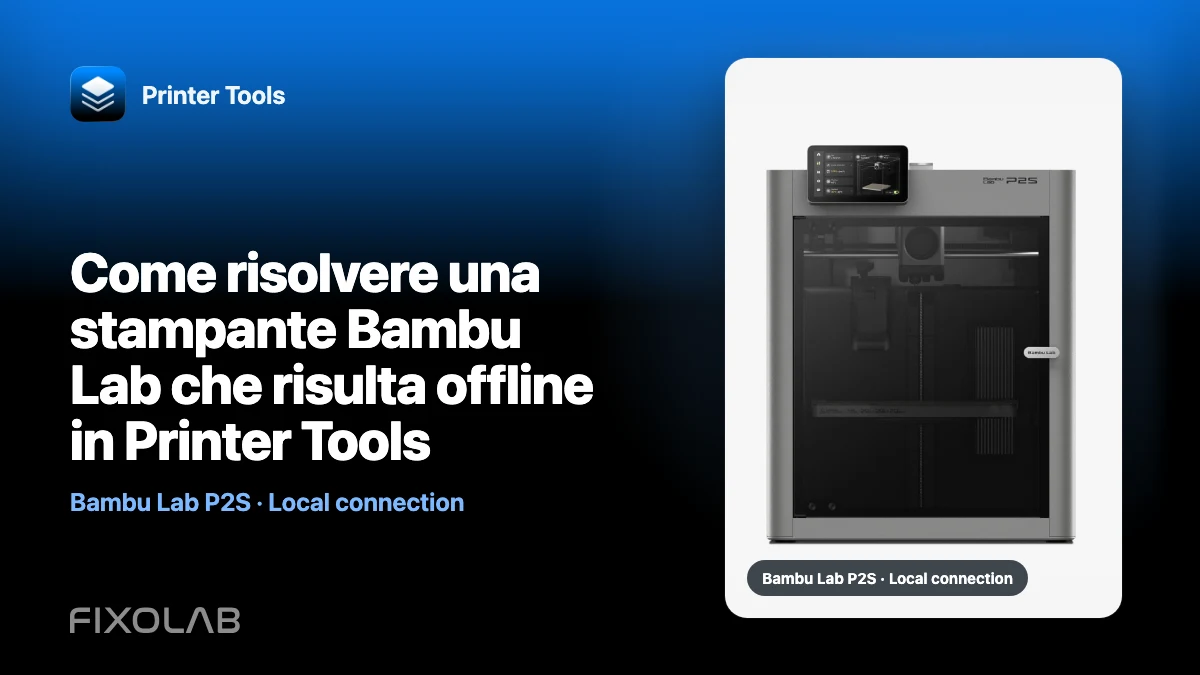
| FixoLab
Come risolvere una stampante Bambu Lab che risulta offline in Printer Tools
Diagnostica una stampante Bambu Lab che non si aggiorna più in Printer Tools controllando alimentazione, indirizzo IP, codice di accesso, isolamento di rete e servizi locali.