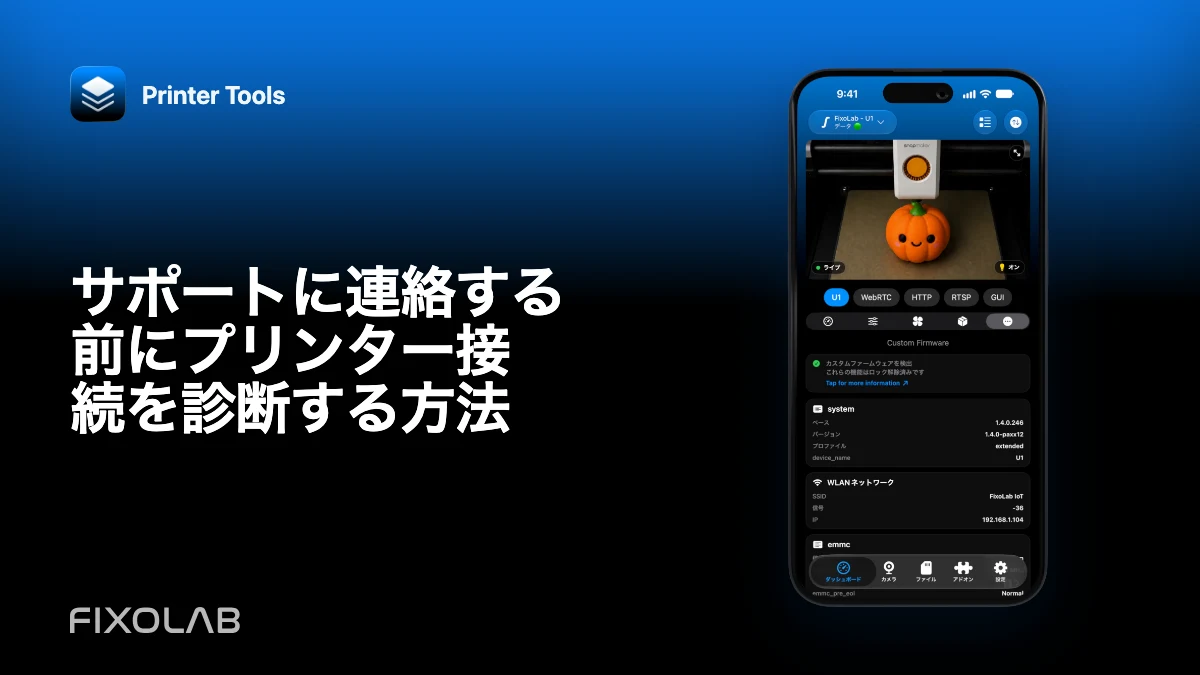
サポートに連絡する前にプリンター接続を診断する方法
簡潔な診断があれば、サポートは正しい問題を再現しやすくなり、1 つの項目を直すだけで解決することもよくあります。目的は工場出荷時の状態に戻すことではありません。ログと正常に動いている設定を残したまま、最初に失敗している層を特定することです。
このチェックリストを順番に 1 回だけ進め、プリンターに対する危険な操作の前には必ず止まってください。

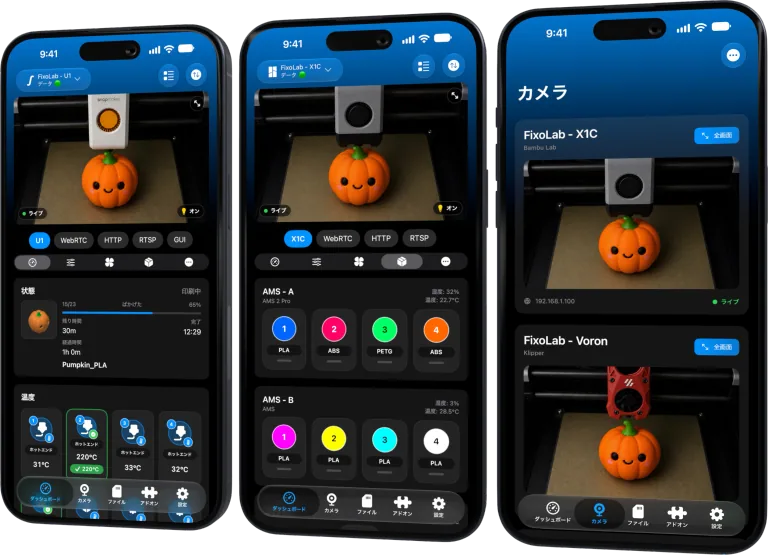
すべての3Dプリンターを1つのダッシュボードで
1つのアプリからBambu Lab、Klipper、OctoPrint、Creality、Snapmaker、Anycubic、Flashforge、Elegoo、Prusaのプリンターを監視
Android、iPhone、iPad、Macに対応し、Apple WatchとWear OSのコンパニオンアプリ、VPN、OctoEverywhere、Obicoによるオプションのリモートアクセスも利用可能
1. 対応している正確な機種を確認する
Printer Tools の最新の互換性ページを開き、機種、ファームウェア系統、接続方式を照合します。対応ブランドの製品がすべて同じプロトコルを使うとは考えないでください。
ドキュメントで利用不可とされている機能はすべて記録します。Anycubic でファイルブラウザーがないことと、Anycubic のテレメトリーが失敗することは別の問題です。
2. 何かを変える前にバージョンを記録する
Printer Tools のバージョンとビルド、OS のバージョン、プリンターのファームウェア、ルーターやネットワークの変更を書き留めます。アップデート後に問題が始まった場合は、最後に正常だったバージョンも記載してください。
現在の証拠を保存するまでは、ダウングレードや再インストールをしないでください。
3. 電源、状態、現在のアドレスを確認する
プリンターが完全に起動し、ファームウェアを適用中ではなく、目的のネットワークに接続されていることを確認します。現在の IP を保存済みの項目と比べてください。
変わっていた場合はアドレスを編集し、復旧後に DHCP 予約を作成します。
4. 認証情報を人目に触れない形で確認する
必要な LAN Access Code、API キー、Check Code、ユーザー名、パスワードを、プリンターまたはローカルサービスから見て入力し直します。誤って入った空白は削除してください。
その値を公開のサポートメッセージに貼り付けてはいけません。
5. メインの LAN からテストする
クライアントとプリンターを、互いに到達できるシンプルなネットワークに置きます。ゲストネットワークの分離を変数から外し、テスト中は干渉するスマートフォンの VPN を一時停止します。
そこで動く場合は、目的のネットワークを遮断している VLAN、ファイアウォール、VPN のルールを記録してください。
6. 機能ごとに分けて確認する
テレメトリー、操作、ファイル、フィラメントデータ、カメラについて、短い結果リストを作ります。可能であれば、カメラのプロトコルやプリンターの機種を特定します。
1 つの機能が動いても、証明されるのはそのサービスだけです。Bambu の MQTT は RTSPS が無効でも動くことがあり、Creality のポート 9999 は WebRTC が失敗していても動くことがあります。
7. 機能ごとの設定を確認する
たとえば Bambu の LAN Only Liveview、Anycubic や FlashForge の LAN モード、Moonraker の認証、OctoPrint の API キー、外部カメラの ONVIF 有効化スイッチなどです。
関係のない設定を変えるのではなく、その連携専用のガイドに従ってください。
8. 1 回だけ再現してログを書き出す
症状を発生させ、アプリが閉じた場合は開き直し、すぐに暗号化されたログを書き出します。発生時刻を控えておいてください。
再現から書き出しまでの間に、アプリのデータを消去しないでください。
9. 簡潔なサポートレポートを送る
バージョン、正確な機種、ファームウェア、接続経路、動いているもの、失敗しているもの、再現手順、暗号化ファイルを含めます。スクリーンショットの認証情報や個人情報は隠してください。
10. 次の最小限のテストを待つ
サポートから、1 つの設定変更、ビルドの更新、または的を絞ったネットワークテストを依頼されることがあります。その 1 つの変更だけを行い、結果を報告してください。原因を証明できなくなるため、複数のリセットを同時に行うのは避けましょう。
診断用のパッケージには ログを安全に共有するためのガイド を使ってください。
よくある質問
まず再インストールすべきですか?
いいえ。まずバージョン、設定、ログを保存してください。再インストールでプリンター側の設定やルーターのルールが変わることはほとんどありません。
認証情報を共有する必要がありますか?
いいえ。サポートに必要なのは症状と暗号化された診断情報であり、平文の秘密情報ではありません。
なぜ動いている機能を挙げるのですか?
どのプロトコル経路が正常かがわかり、障害の範囲を絞り込めるからです。
工場出荷時へのリセットが適切なのはいつですか?
証拠を保存したうえで、メーカーや診断が裏付ける最後の明確な手順としてのみ行います。
すべての3Dプリンターを1つのダッシュボードで
1つのアプリからBambu Lab、Klipper、OctoPrint、Creality、Snapmaker、Anycubic、Flashforge、Elegoo、Prusaのプリンターを監視
Android、iPhone、iPad、Macに対応し、Apple WatchとWear OSのコンパニオンアプリ、VPN、OctoEverywhere、Obicoによるオプションのリモートアクセスも利用可能
| FixoLab
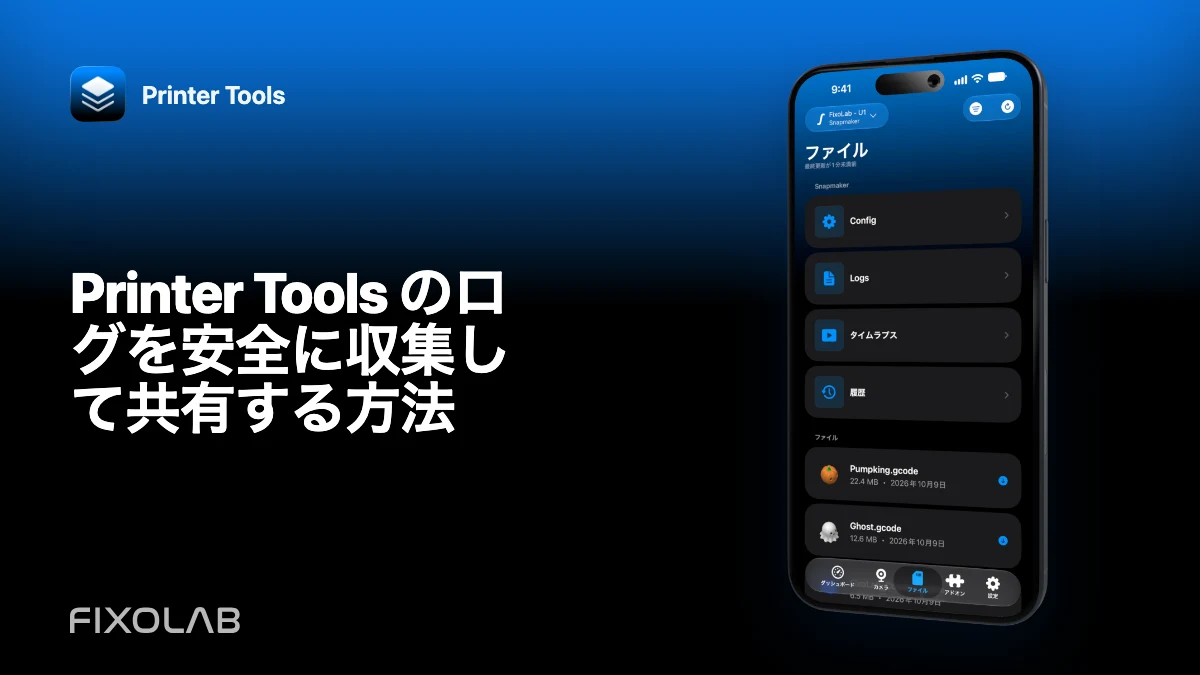
Printer Tools のログを安全に収集して共有する方法
プリンターの問題を再現し、暗号化された診断ログを書き出して、アクセスコード、URL、個人情報を公開せずに役立つ情報を伝える方法を解説します。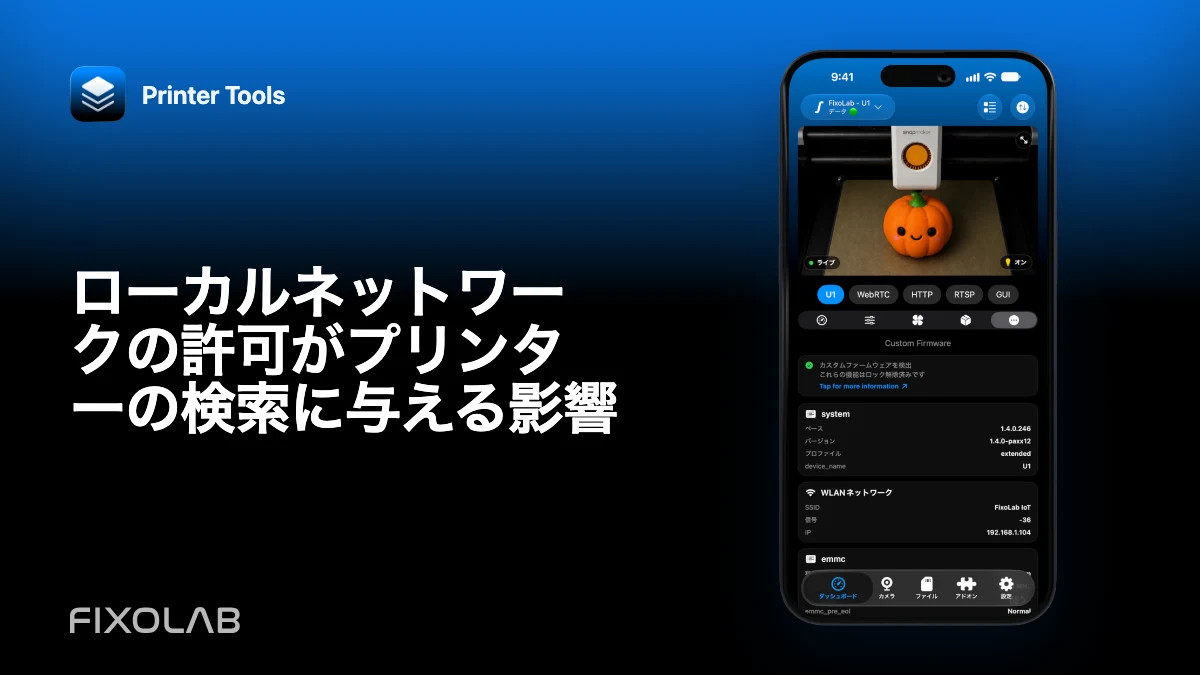
| FixoLab
ローカルネットワークの許可がプリンターの検索に与える影響
iOSおよびAndroidのネットワーク権限、Wi-Fiの分離、Printer Toolsがローカルデバイスを見つけられない場合のVPNの動作を確認します。
| FixoLab
カメラ映像の途切れを直す (バッファリングと切断を診断)
まずブラウザでストリームURLを開きます。 プロキシ、パス、ローカルネットワークアクセスを確認する。 ビデオが動作していない場合でも、ステータスは動作できます。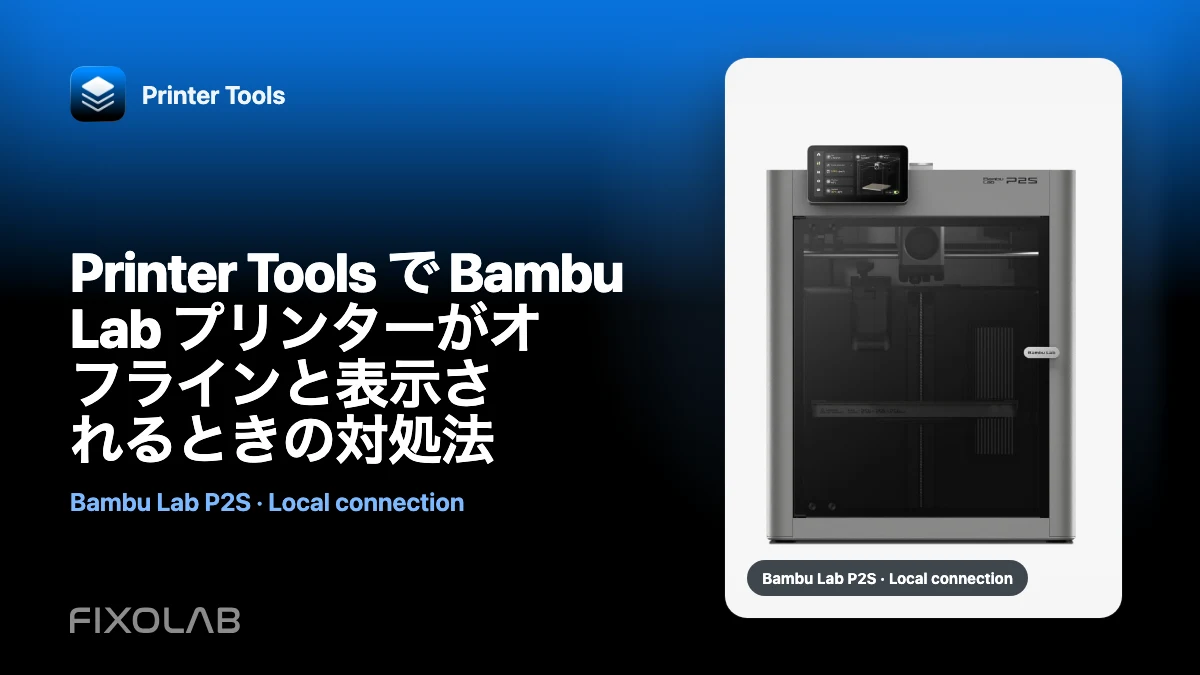
| FixoLab
Printer Tools で Bambu Lab プリンターがオフラインと表示されるときの対処法
Printer Tools で更新されなくなった Bambu Lab プリンターを、電源、IP アドレス、アクセスコード、ネットワークの分離、ローカルサービスを確認して診断します。