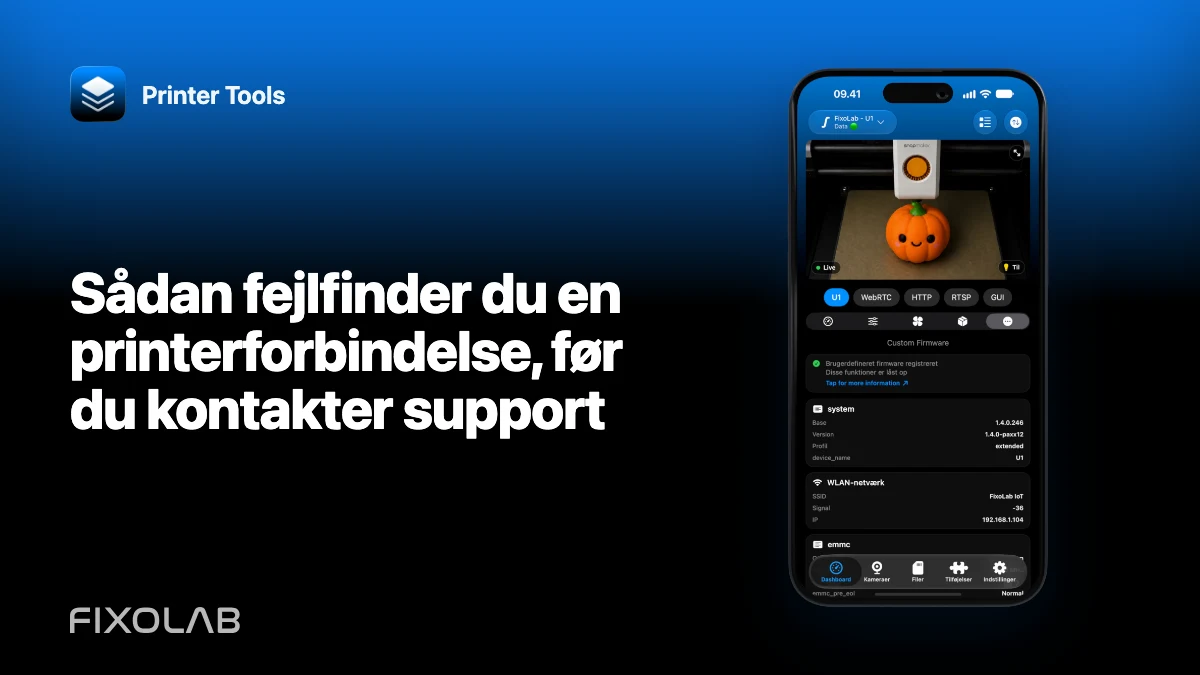
Sådan fejlfinder du en printerforbindelse, før du kontakter support
En kortfattet fejlfinding hjælper support med at genskabe det rigtige problem og afslører ofte en rettelse i et enkelt felt. Målet er ikke en fabriksnulstilling, men at finde det første lag, der fejler, mens logs og de fungerende dele af opsætningen bevares.
Gå tjeklisten igennem én gang i rækkefølge, og stop før enhver usikker handling på printeren.

Alle dine 3D-printere i ét dashboard
Overvåg Bambu Lab-, Klipper-, OctoPrint-, Creality-, Snapmaker-, Anycubic-, Flashforge-, Elegoo- og Prusa-printere fra én app
Tilgængelig på Android, iPhone, iPad og Mac med companion-apps til Apple Watch og Wear OS samt valgfri fjernadgang via VPN, OctoEverywhere eller Obico
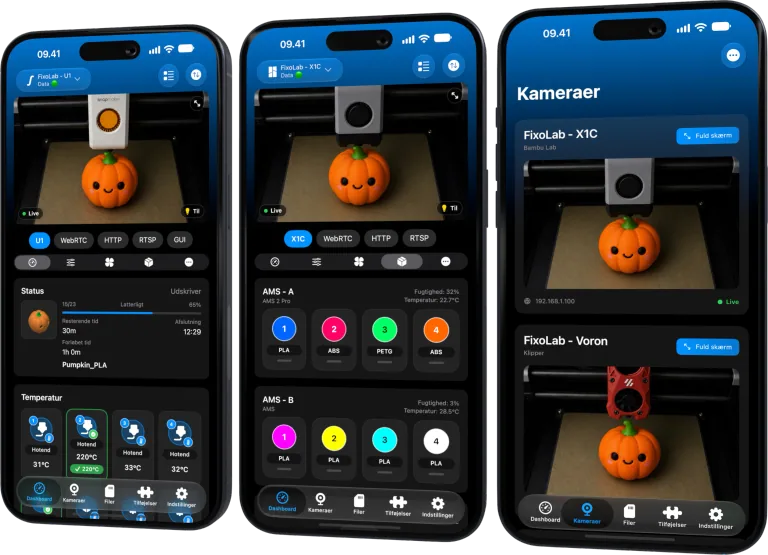
1. Bekræft den præcise understøttede model
Åbn den aktuelle kompatibilitetsside for Printer Tools, og sammenlign model, firmwarefamilie og forbindelsestype. Gå ikke ud fra, at alle produkter fra et understøttet mærke bruger samme protokol.
Notér enhver funktion, der er dokumenteret som utilgængelig. En manglende filbrowser på Anycubic er noget andet end Anycubic-telemetri, der fejler.
2. Notér versioner, før du ændrer noget
Skriv version og build af Printer Tools ned sammen med styresystemets version, printerens firmware og ændringer i router eller netværk. Hvis problemet begyndte efter en opdatering, så angiv den seneste version, der virkede.
Lav ikke en nedgradering eller geninstallation, før den aktuelle dokumentation er gemt.
3. Tjek strøm, tilstand og aktuel adresse
Bekræft, at printeren er helt startet, ikke installerer firmware og er forbundet til det tilsigtede netværk. Sammenlign dens aktuelle IP-adresse med den gemte post.
Hvis den har ændret sig, så ret adressen og opret en DHCP-reservation, når forbindelsen er genoprettet.
4. Kontrollér loginoplysninger privat
Indtast den påkrævede LAN Access Code, API-nøgle, Check Code, brugernavn eller adgangskode igen direkte fra printeren eller den lokale tjeneste. Fjern utilsigtede mellemrum.
Indsæt aldrig værdien i en offentlig supportbesked.
5. Test fra hoved-LAN’et
Placér klienten og printeren på et enkelt netværk, hvor de kan nå hinanden. Udeluk isolering af gæstenetværket som variabel, og sæt en forstyrrende VPN på telefonen på pause under testen.
Hvis det virker der, så dokumentér den VLAN-, firewall- eller VPN-regel, der blokerer det tilsigtede netværk.
6. Adskil funktionerne
Lav en kort resultatliste for telemetri, styring, filer, filamentdata og kamera. Find om muligt kameraets protokol eller printermodellen.
En fungerende funktion beviser kun sin egen tjeneste. Bambu MQTT kan virke, mens RTSPS er slået fra; Crealitys port 9999 kan virke, mens WebRTC fejler.
7. Tjek funktionsspecifikke indstillinger
Eksempler er Bambus LAN Only Liveview, LAN-tilstand på Anycubic eller FlashForge, Moonraker-godkendelse, OctoPrints API-nøgle og en ONVIF-kontakt på et eksternt kamera.
Følg den præcise guide til integrationen i stedet for at ændre urelaterede indstillinger.
8. Genskab én gang, og eksportér logs
Fremkald symptomet, åbn appen igen, hvis den lukkede, og eksportér den krypterede log med det samme. Gem tidspunktet.
Ryd ikke appdata mellem genskabelsen og eksporten.
9. Send en kortfattet supportrapport
Medtag versioner, præcis model, firmware, forbindelsesvej, hvad der virker, hvad der fejler, trin til at genskabe problemet og den krypterede fil. Skjul loginoplysninger og personlige oplysninger i skærmbilleder.
10. Vent på den mindste næste test
Support kan bede om én indstilling, en build-opdatering eller en målrettet netværkstest. Udfør den enkelte ændring, og meld resultatet tilbage. Undgå flere samtidige nulstillinger, der gør det umuligt at bevise årsagen.
Brug guiden til sikker deling af logs til diagnosepakken.
Ofte stillede spørgsmål
Skal jeg geninstallere først?
Nej. Bevar først versioner, konfiguration og logs. En geninstallation ændrer sjældent en indstilling på printeren eller en routerregel.
Skal jeg dele loginoplysninger?
Nej. Support har brug for symptomer og krypteret diagnostik, ikke hemmeligheder i klartekst.
Hvorfor nævne funktioner, der virker?
De viser, hvilken protokolvej der er sund, og indsnævrer fejlen.
Hvornår er en fabriksnulstilling passende?
Kun som et sidste, udtrykkeligt trin, som producenten eller en fejlfinding understøtter, efter at dokumentationen er gemt.
Alle dine 3D-printere i ét dashboard
Overvåg Bambu Lab-, Klipper-, OctoPrint-, Creality-, Snapmaker-, Anycubic-, Flashforge-, Elegoo- og Prusa-printere fra én app
Tilgængelig på Android, iPhone, iPad og Mac med companion-apps til Apple Watch og Wear OS samt valgfri fjernadgang via VPN, OctoEverywhere eller Obico
| FixoLab
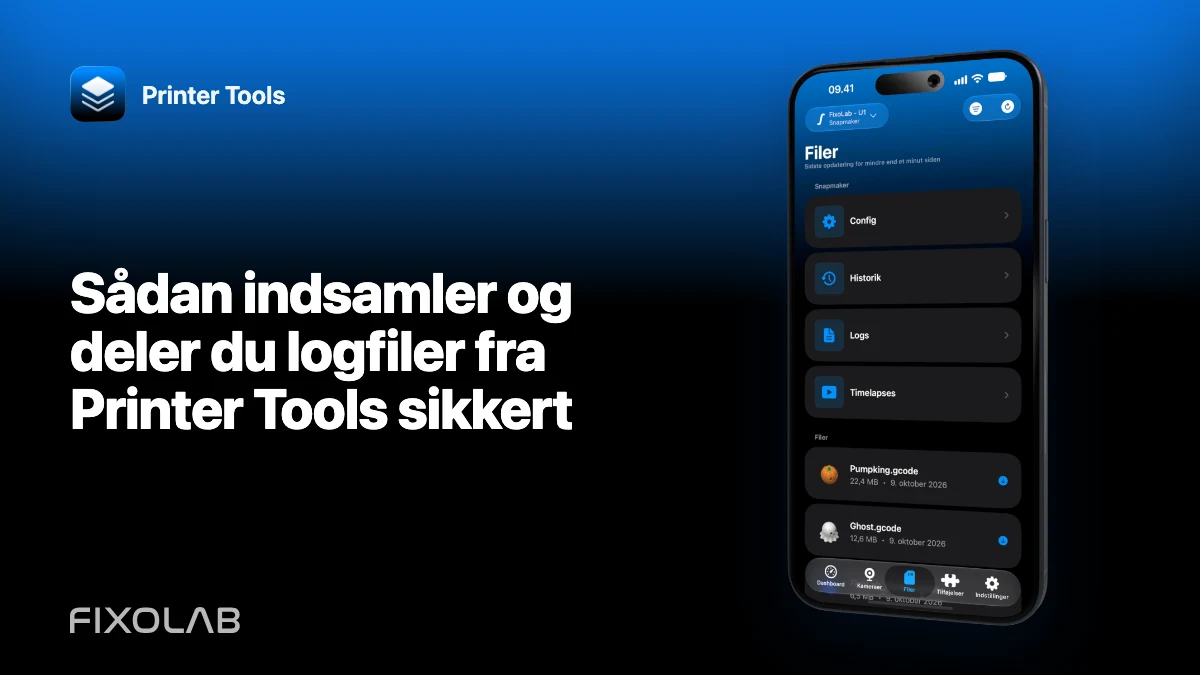
Sådan indsamler og deler du logfiler fra Printer Tools sikkert
Genskab et printerproblem, eksportér den krypterede diagnostiske log, og giv nyttig kontekst uden at afsløre adgangskoder, URL'er eller personoplysninger.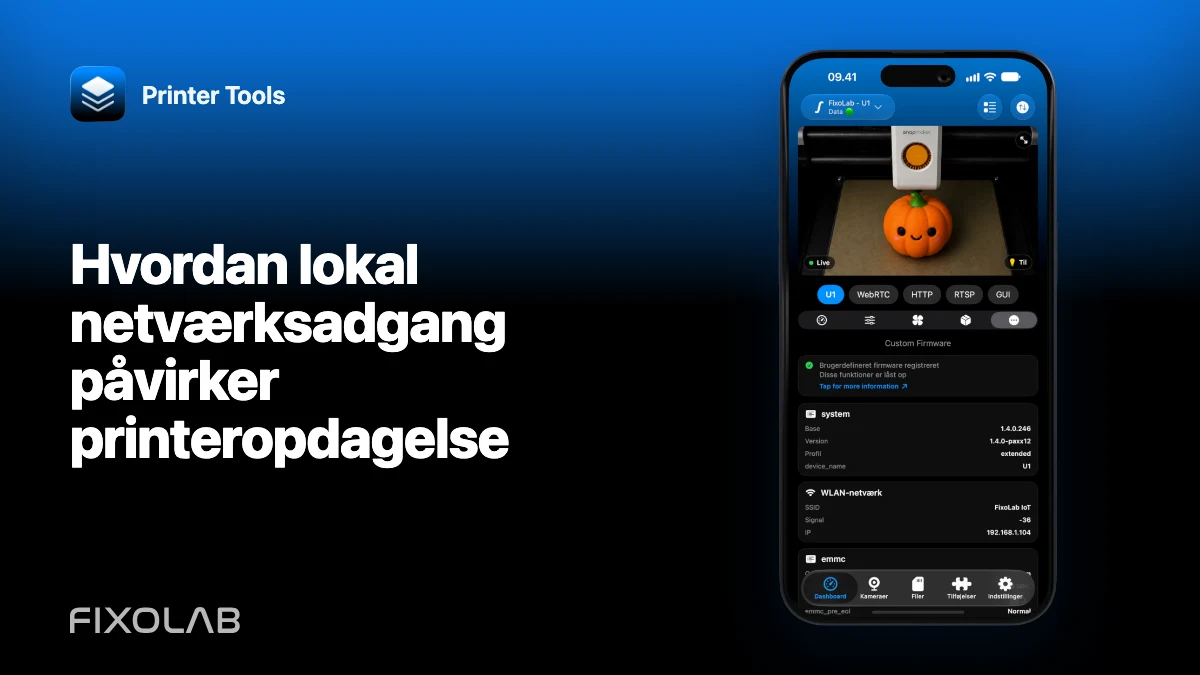
| FixoLab
Hvordan lokal netværksadgang påvirker printeropdagelse
Tjek iOS- og Android-netværksrettigheder, Wi-Fi-isolation og VPN-adfærd, når Printer Tools ikke kan finde lokale enheder.
| FixoLab
Løs afbrydelser i kamerastreamen (Find buffering og afbrydelser)
Åbn først stream-URL'en i en browser. Kontroller proxy, sti og lokal netværksadgang. Status kan fungere, selvom videoen ikke gør det.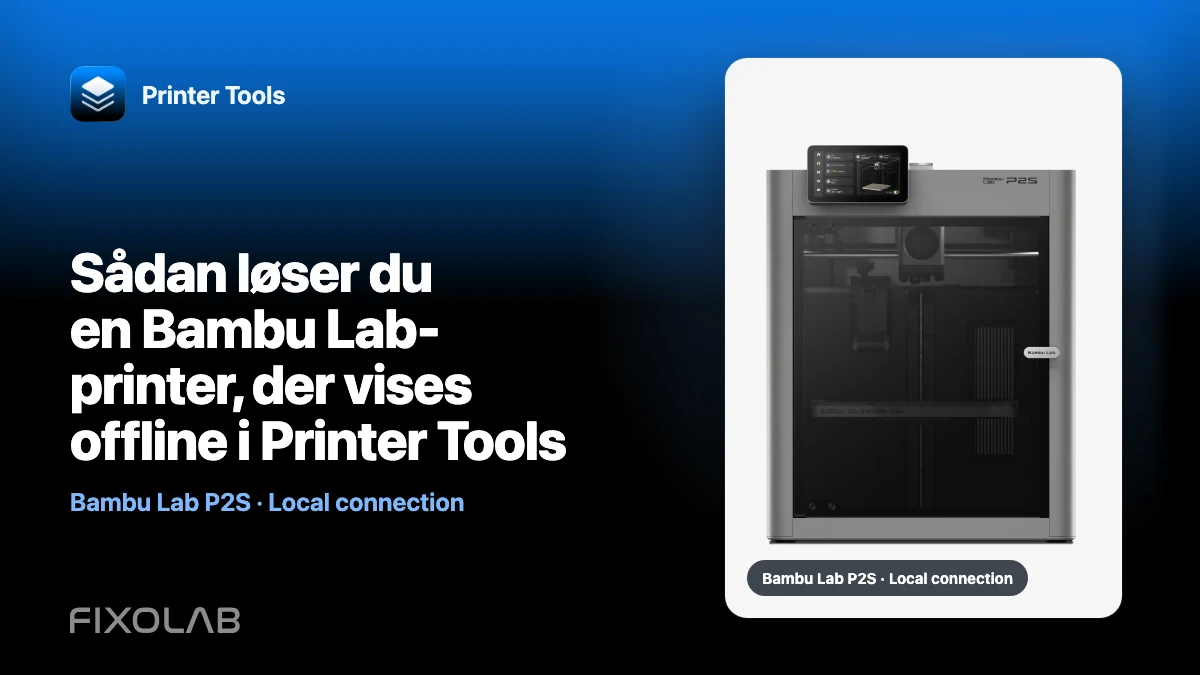
| FixoLab
Sådan løser du en Bambu Lab-printer, der vises offline i Printer Tools
Fejlfind en Bambu Lab-printer, der ikke længere opdateres i Printer Tools, ved at tjekke strøm, IP-adresse, adgangskode, netværksisolering og lokale tjenester.