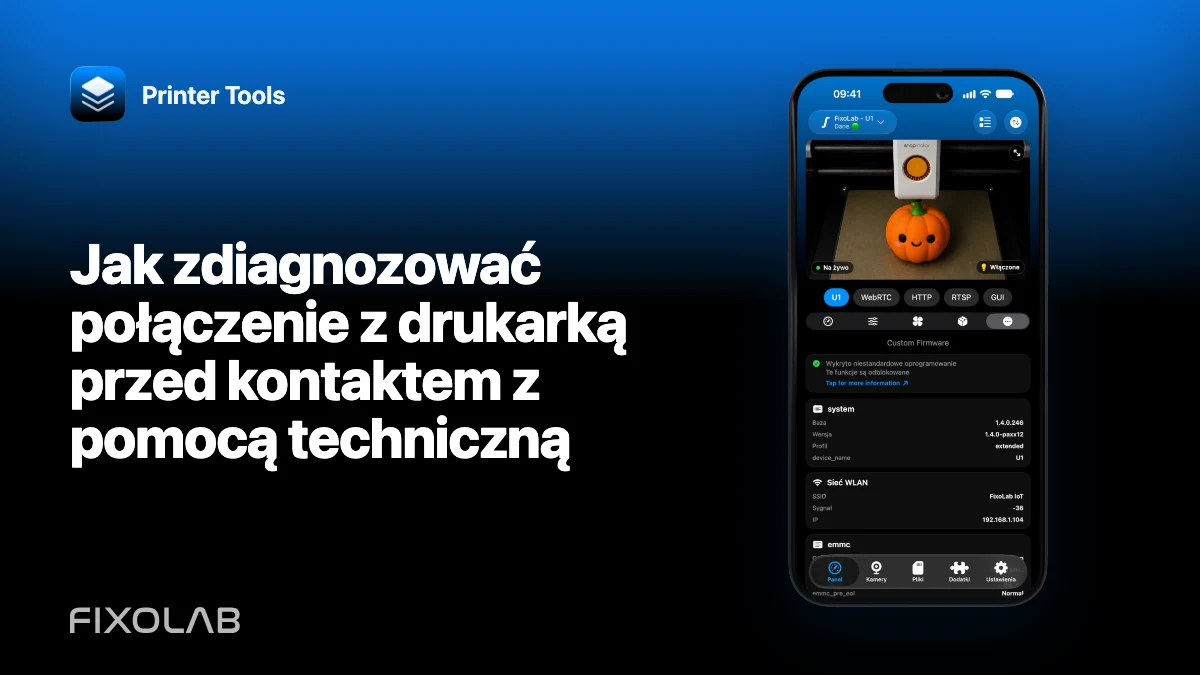
Jak zdiagnozować połączenie z drukarką przed kontaktem z pomocą techniczną
Zwięzła diagnoza pomaga pomocy technicznej odtworzyć właściwy problem i często ujawnia poprawkę w jednym polu. Celem nie jest przywrócenie ustawień fabrycznych, lecz znalezienie pierwszej warstwy, która zawodzi, przy zachowaniu logów i działających części konfiguracji.
Przejdź przez tę listę raz, po kolei, i zatrzymaj się przed każdą niebezpieczną operacją na drukarce.

Wszystkie drukarki 3D w jednym panelu
Monitoruj drukarki Bambu Lab, Klipper, OctoPrint, Creality, Snapmaker, Anycubic, Flashforge, Elegoo i Prusa w jednej aplikacji
Dostępna na Androida, iPhone'a, iPada i Maca, z aplikacjami towarzyszącymi na Apple Watch i Wear OS oraz opcjonalnym dostępem zdalnym przez VPN, OctoEverywhere lub Obico
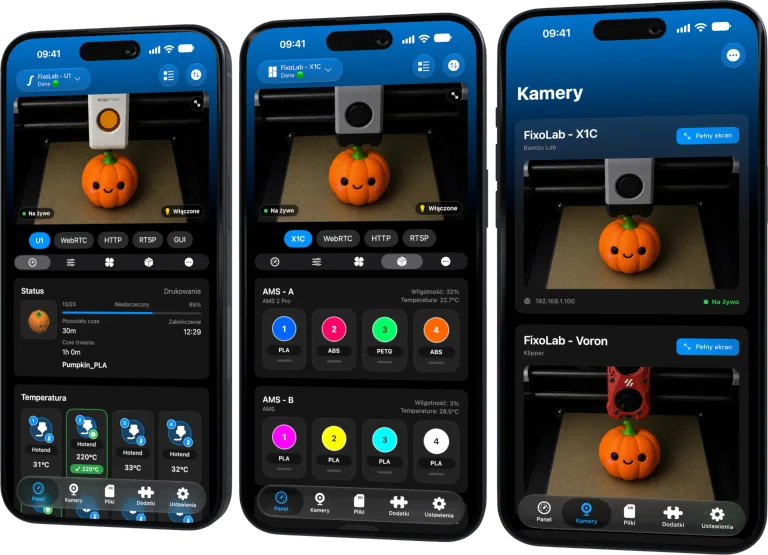
1. Potwierdź dokładny obsługiwany model
Otwórz aktualną stronę zgodności Printer Tools i dopasuj model, rodzinę firmware’u oraz typ połączenia. Nie zakładaj, że każdy produkt obsługiwanej marki używa tego samego protokołu.
Zapisz każdą funkcję oznaczoną w dokumentacji jako niedostępna. Brak przeglądarki plików w Anycubic to co innego niż niedziałająca telemetria Anycubic.
2. Zapisz wersje, zanim cokolwiek zmienisz
Zanotuj wersję i build Printer Tools, wersję systemu operacyjnego, firmware drukarki oraz zmiany w routerze lub sieci. Jeśli problem zaczął się po aktualizacji, podaj ostatnią działającą wersję.
Nie obniżaj wersji ani nie instaluj ponownie, dopóki nie zapiszesz obecnych dowodów.
3. Sprawdź zasilanie, stan i aktualny adres
Upewnij się, że drukarka w pełni się uruchomiła, nie instaluje firmware’u i jest połączona z właściwą siecią. Porównaj jej aktualny adres IP z zapisanym wpisem.
Jeśli się zmienił, popraw adres i po przywróceniu połączenia utwórz rezerwację DHCP.
4. Zweryfikuj dane logowania prywatnie
Wpisz ponownie wymagany LAN Access Code, klucz API, Check Code, nazwę użytkownika lub hasło, odczytując je z drukarki lub usługi lokalnej. Usuń przypadkowe spacje.
Nigdy nie wklejaj tej wartości do publicznej wiadomości do pomocy technicznej.
5. Przetestuj z głównej sieci LAN
Umieść klienta i drukarkę w prostej, osiągalnej sieci. Wyklucz izolację sieci gościnnej jako zmienną i na czas testu wstrzymaj kolidujący VPN w telefonie.
Jeśli tam działa, udokumentuj regułę VLAN, zapory lub VPN, która blokuje docelową sieć.
6. Rozdziel funkcje
Przygotuj krótką listę wyników dla telemetrii, sterowania, plików, danych filamentu i kamery. Jeśli to możliwe, ustal protokół kamery lub model drukarki.
Działająca funkcja dowodzi tylko działania własnej usługi. MQTT Bambu może działać, gdy RTSPS jest wyłączony; port 9999 Creality może działać, gdy WebRTC zawodzi.
7. Sprawdź ustawienia konkretnych funkcji
Przykłady to LAN Only Liveview w Bambu, tryb LAN w Anycubic lub FlashForge, uwierzytelnianie Moonraker, klucz API OctoPrint i przełącznik ONVIF w zewnętrznej kamerze.
Korzystaj z dokładnego przewodnika dla danej integracji zamiast zmieniać niezwiązane ustawienia.
8. Odtwórz problem raz i wyeksportuj logi
Wywołaj objaw, otwórz ponownie aplikację, jeśli się zamknęła, i od razu wyeksportuj zaszyfrowany log. Zapisz dokładny czas.
Nie czyść danych aplikacji między odtworzeniem a eksportem.
9. Wyślij zwięzłe zgłoszenie
Podaj wersje, dokładny model, firmware, ścieżkę połączenia, co działa, co zawodzi, kroki odtworzenia i zaszyfrowany plik. Zamaskuj dane logowania i informacje osobiste na zrzutach ekranu.
10. Poczekaj na najmniejszy kolejny test
Pomoc techniczna może poprosić o jedno ustawienie, aktualizację buildu lub ukierunkowany test sieci. Wprowadź tę pojedynczą zmianę i przekaż wynik. Unikaj kilku równoczesnych resetów, po których nie da się wskazać przyczyny.
Skorzystaj z przewodnika po bezpiecznym udostępnianiu logów, aby przygotować pakiet diagnostyczny.
Najczęściej zadawane pytania
Czy najpierw zainstalować aplikację ponownie?
Nie. Najpierw zachowaj wersje, konfigurację i logi. Ponowna instalacja rzadko zmienia ustawienie drukarki lub regułę routera.
Czy muszę udostępniać dane logowania?
Nie. Pomoc techniczna potrzebuje objawów i zaszyfrowanej diagnostyki, a nie sekretów w postaci jawnego tekstu.
Po co wymieniać działające funkcje?
Pokazują, która ścieżka protokołu jest sprawna, i zawężają obszar awarii.
Kiedy przywrócenie ustawień fabrycznych ma sens?
Tylko jako ostatni, wyraźny krok zalecony przez producenta lub diagnozę, po zapisaniu dowodów.
Wszystkie drukarki 3D w jednym panelu
Monitoruj drukarki Bambu Lab, Klipper, OctoPrint, Creality, Snapmaker, Anycubic, Flashforge, Elegoo i Prusa w jednej aplikacji
Dostępna na Androida, iPhone'a, iPada i Maca, z aplikacjami towarzyszącymi na Apple Watch i Wear OS oraz opcjonalnym dostępem zdalnym przez VPN, OctoEverywhere lub Obico
| FixoLab
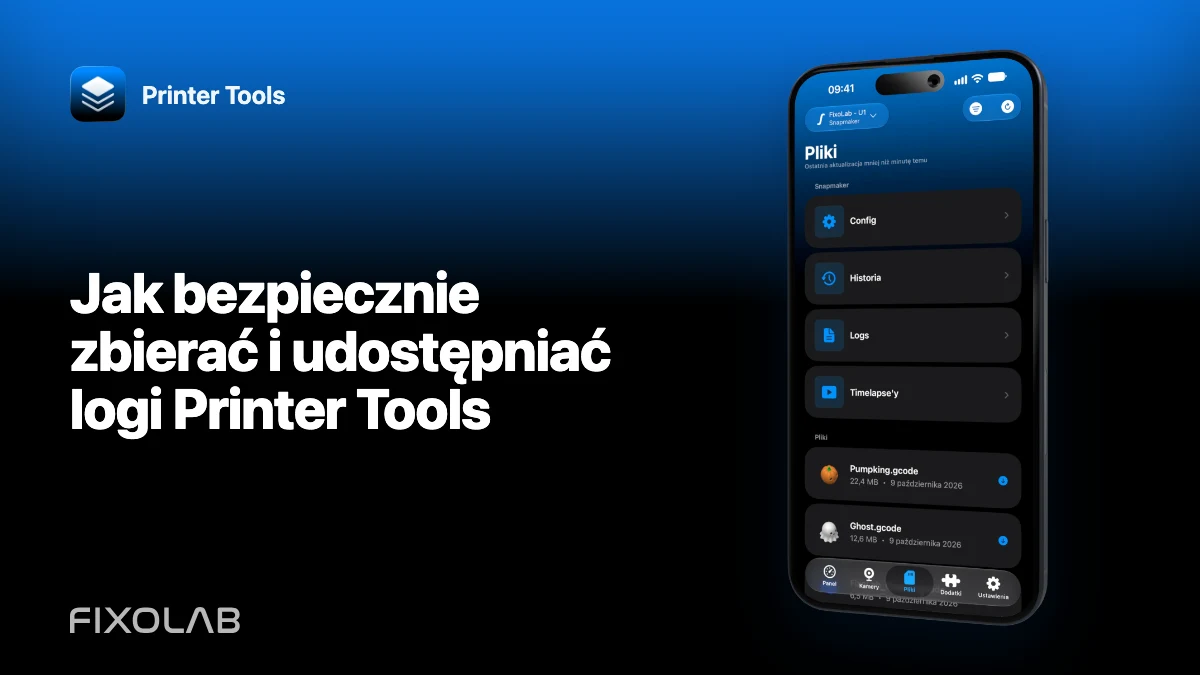
Jak bezpiecznie zbierać i udostępniać logi Printer Tools
Odtwórz problem z drukarką, wyeksportuj zaszyfrowany log diagnostyczny i podaj przydatny kontekst bez ujawniania kodów dostępu, adresów URL ani danych osobowych.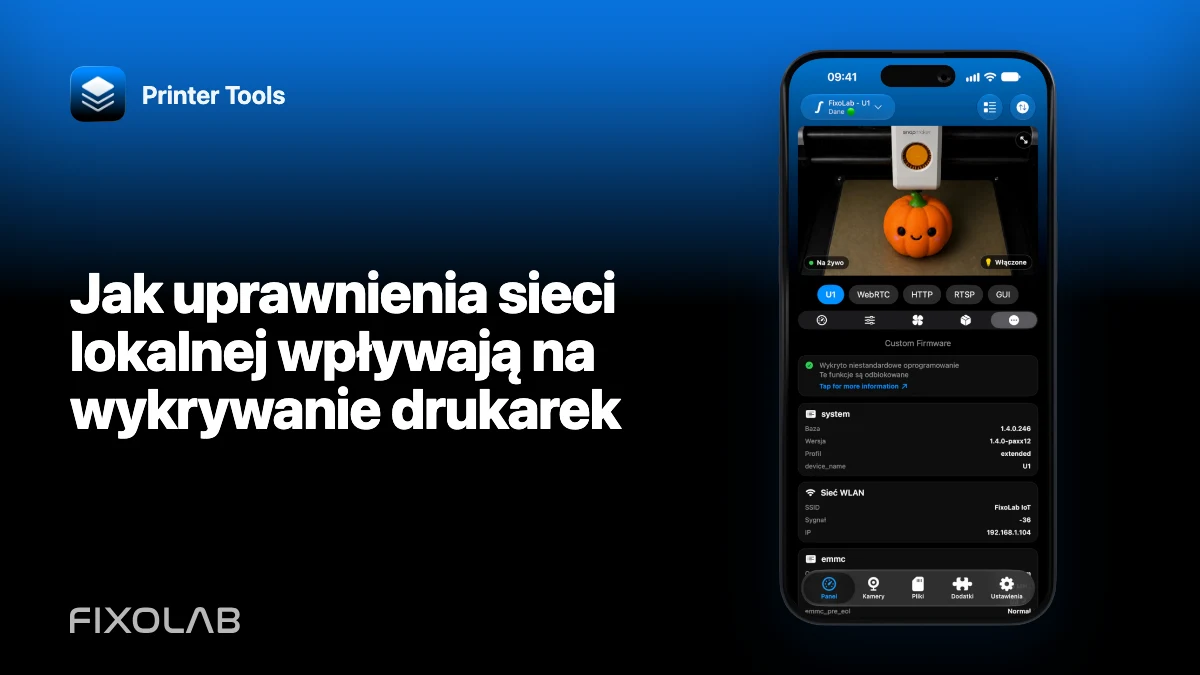
| FixoLab
Jak uprawnienia sieci lokalnej wpływają na wykrywanie drukarek
Sprawdź uprawnienia sieciowe iOS i Android, izolację Wi-Fi oraz działanie VPN, gdy Printer Tools nie może znaleźć urządzeń lokalnych.
| FixoLab
Napraw przerwy w transmisji kamery (Diagnozuj buforowanie i rozłączenia)
Najpierw otwórz strumień URL w przeglądarce. Sprawdź serwer proxy, ścieżkę i dostęp do sieci lokalnej. Status może działać nawet wtedy, gdy wideo nie.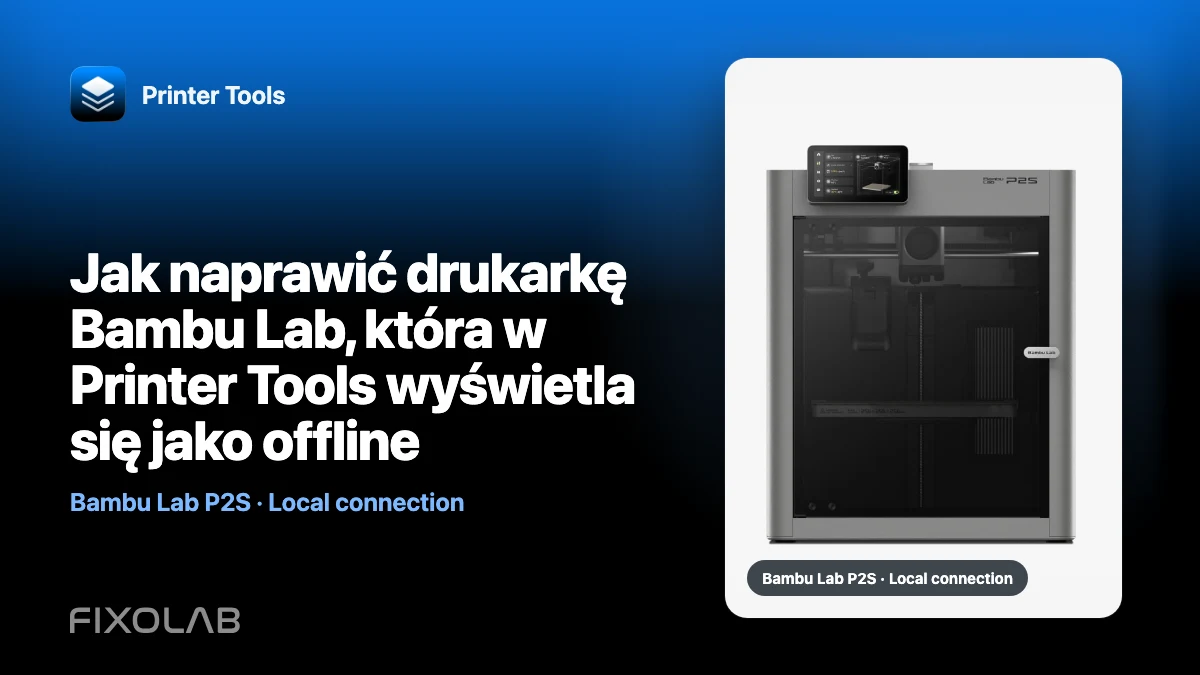
| FixoLab
Jak naprawić drukarkę Bambu Lab, która w Printer Tools wyświetla się jako offline
Zdiagnozuj drukarkę Bambu Lab, która przestała się aktualizować w Printer Tools, sprawdzając zasilanie, adres IP, kod dostępu, izolację sieci i usługi lokalne.