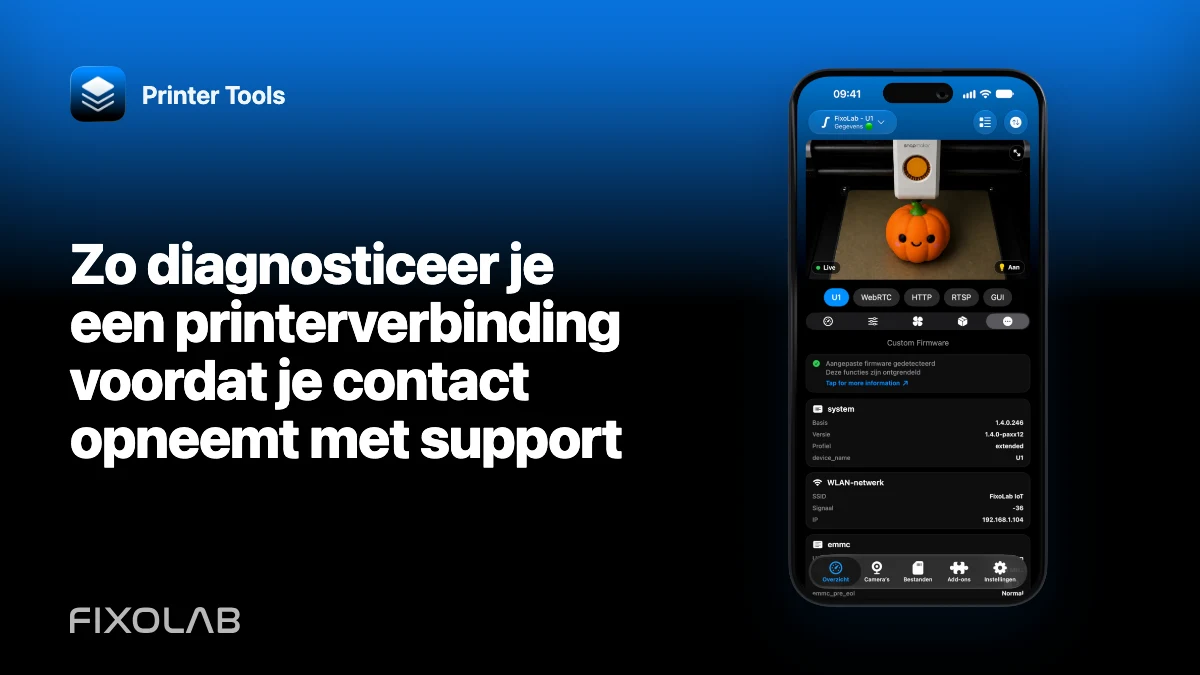
Zo diagnosticeer je een printerverbinding voordat je contact opneemt met support
Een beknopte diagnose helpt support het juiste probleem na te bootsen en onthult vaak een oplossing in één veld. Het doel is geen fabrieksreset, maar de eerste laag vinden die faalt, terwijl je de logs en de werkende delen van de opstelling bewaart.
Loop deze checklist één keer op volgorde door en stop vóór elke onveilige handeling aan de printer.

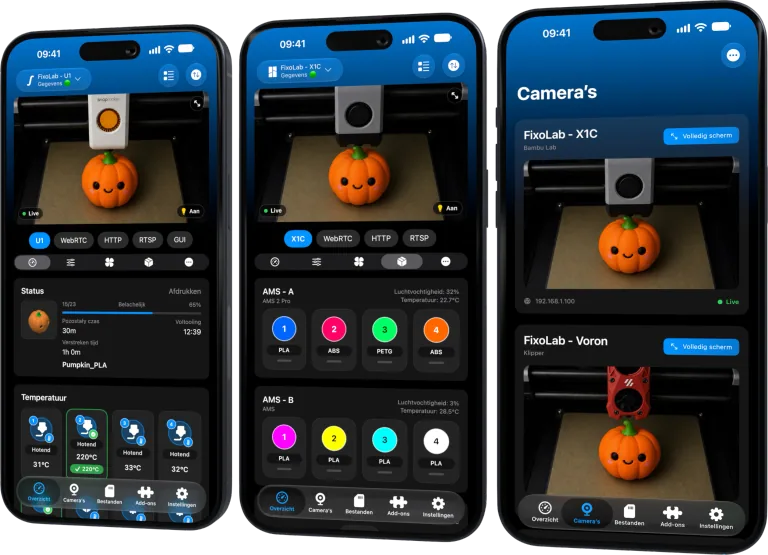
Al je 3D-printers in één dashboard
Monitor Bambu Lab-, Klipper-, OctoPrint-, Creality-, Snapmaker-, Anycubic-, Flashforge-, Elegoo- en Prusa-printers vanuit één app
Beschikbaar op Android, iPhone, iPad en Mac, met companion-apps voor Apple Watch en Wear OS en optionele externe toegang via VPN, OctoEverywhere of Obico
1. Bevestig het exacte ondersteunde model
Open de actuele compatibiliteitspagina van Printer Tools en vergelijk model, firmwarefamilie en verbindingstype. Ga er niet van uit dat elk product van een ondersteund merk hetzelfde protocol gebruikt.
Noteer elke gedocumenteerde niet-beschikbare functie. Een ontbrekende bestandsbrowser bij Anycubic is iets anders dan Anycubic-telemetrie die faalt.
2. Noteer versies voordat je iets wijzigt
Schrijf de versie en build van Printer Tools op, de versie van het besturingssysteem, de printerfirmware en wijzigingen aan router of netwerk. Begon het probleem na een update, vermeld dan de laatste versie die werkte.
Downgrade of herinstalleer niet voordat het huidige bewijs is bewaard.
3. Controleer voeding, status en huidig adres
Controleer of de printer volledig is opgestart, geen firmware installeert en met het bedoelde netwerk is verbonden. Vergelijk het huidige IP-adres met de opgeslagen invoer.
Is het veranderd, pas dan het adres aan en maak na het herstel een DHCP-reservering.
4. Controleer inloggegevens privé
Typ de vereiste LAN Access Code, API-sleutel, Check Code, gebruikersnaam of wachtwoord opnieuw over van de printer of de lokale dienst. Verwijder per ongeluk toegevoegde spaties.
Plak de waarde nooit in een openbaar supportbericht.
5. Test vanaf het hoofd-LAN
Zet client en printer op een eenvoudig, bereikbaar netwerk. Sluit isolatie van het gastnetwerk uit als variabele en pauzeer tijdens de test een storende vpn op de telefoon.
Werkt het daar, documenteer dan de VLAN-, firewall- of vpn-regel die het bedoelde netwerk blokkeert.
6. Bekijk functies afzonderlijk
Maak een korte resultatenlijst voor telemetrie, bediening, bestanden, filamentgegevens en camera. Bepaal waar mogelijk het cameraprotocol of het printermodel.
Een werkende functie bewijst alleen haar eigen dienst. Bambu MQTT kan werken terwijl RTSPS uitgeschakeld is; Creality-poort 9999 kan werken terwijl WebRTC faalt.
7. Controleer functiespecifieke instellingen
Voorbeelden zijn Bambu LAN Only Liveview, de LAN-modus van Anycubic of FlashForge, Moonraker-authenticatie, de OctoPrint-API-sleutel en een ONVIF-schakelaar op een externe camera.
Volg de exacte handleiding voor de integratie in plaats van niet-gerelateerde instellingen te wijzigen.
8. Boots het één keer na en exporteer logs
Roep het symptoom op, open de app opnieuw als die gesloten is en exporteer direct het versleutelde log. Bewaar het tijdstip.
Wis geen appgegevens tussen het nabootsen en het exporteren.
9. Stuur een beknopt supportrapport
Vermeld versies, exact model, firmware, verbindingspad, wat werkt, wat faalt, stappen om het na te bootsen en het versleutelde bestand. Maak inloggegevens en persoonlijke informatie in screenshots onleesbaar.
10. Wacht op de kleinste volgende test
Support kan vragen om één instelling, een build-update of een gerichte netwerktest. Voer die ene wijziging door en meld het resultaat. Vermijd meerdere gelijktijdige resets waardoor de oorzaak niet meer te bewijzen is.
Gebruik de handleiding om logs veilig te delen voor het diagnosepakket.
Veelgestelde vragen
Moet ik eerst opnieuw installeren?
Nee. Bewaar eerst versies, configuratie en logs. Opnieuw installeren verandert zelden een instelling op de printer of een routerregel.
Moet ik inloggegevens delen?
Nee. Support heeft symptomen en versleutelde diagnosegegevens nodig, geen geheimen in platte tekst.
Waarom werkende functies vermelden?
Ze laten zien welk protocolpad gezond is en beperken de storing.
Wanneer is een fabrieksreset gepast?
Alleen als laatste, expliciete stap die door de fabrikant of een diagnose wordt ondersteund, nadat het bewijs is bewaard.
Al je 3D-printers in één dashboard
Monitor Bambu Lab-, Klipper-, OctoPrint-, Creality-, Snapmaker-, Anycubic-, Flashforge-, Elegoo- en Prusa-printers vanuit één app
Beschikbaar op Android, iPhone, iPad en Mac, met companion-apps voor Apple Watch en Wear OS en optionele externe toegang via VPN, OctoEverywhere of Obico
| FixoLab
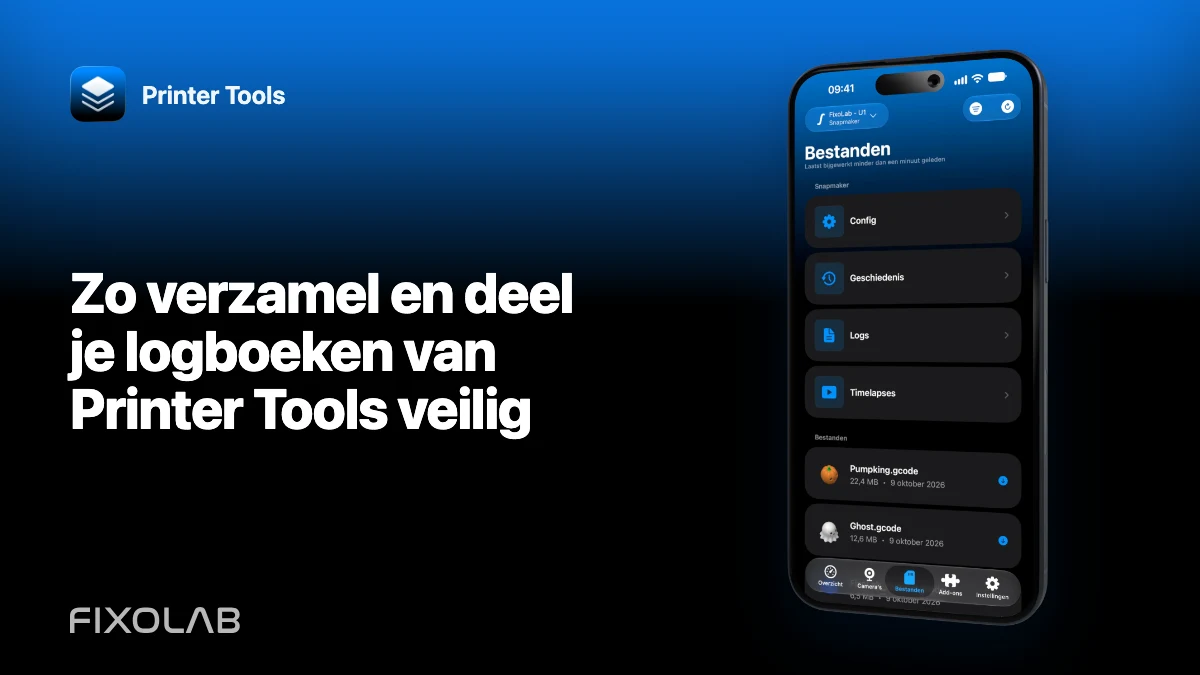
Zo verzamel en deel je logboeken van Printer Tools veilig
Reproduceer een printerprobleem, exporteer het versleutelde diagnostische logboek en geef nuttige context zonder toegangscodes, URL's of persoonsgegevens bloot te geven.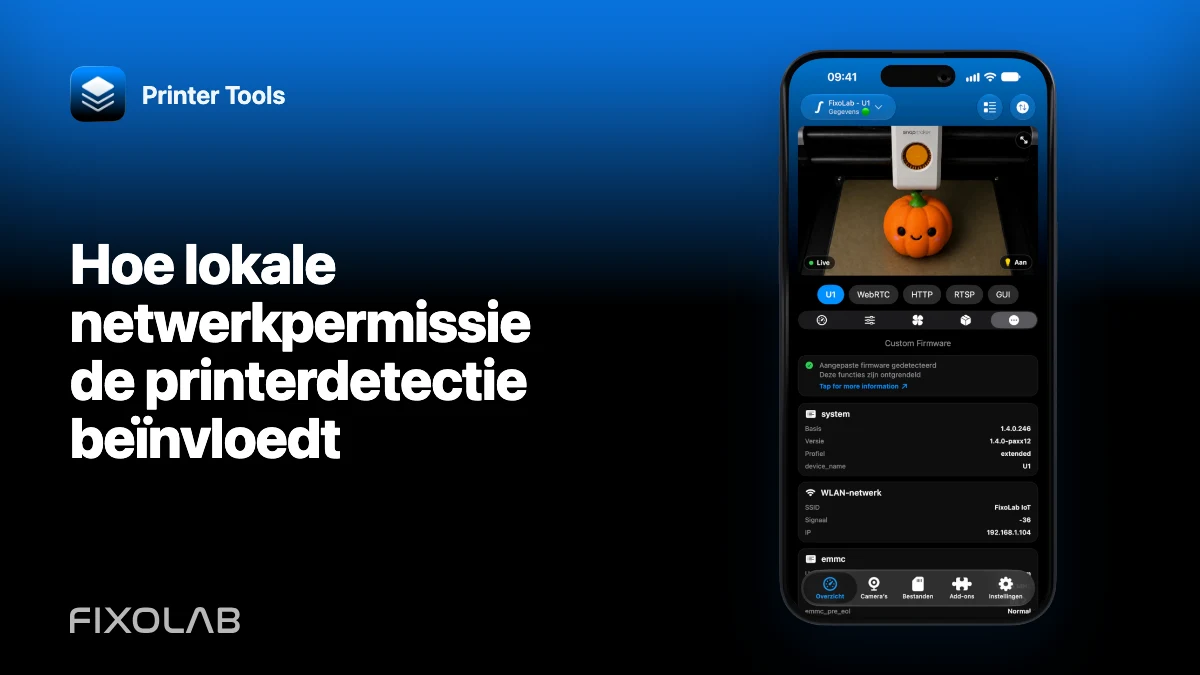
| FixoLab
Hoe lokale netwerkpermissie de printerdetectie beïnvloedt
Controleer de netwerkpermissies van iOS en Android, Wi-Fi-isolatie en VPN-gedrag wanneer Printer Tools geen lokale apparaten kan vinden.
| FixoLab
Los uitval van camerastreams op (Diagnoseer buffering en verbroken verbindingen)
Open eerst de stream URL in een browser. Controleer proxy, pad en lokale netwerktoegang. Status kan werken zelfs als video dat niet doet.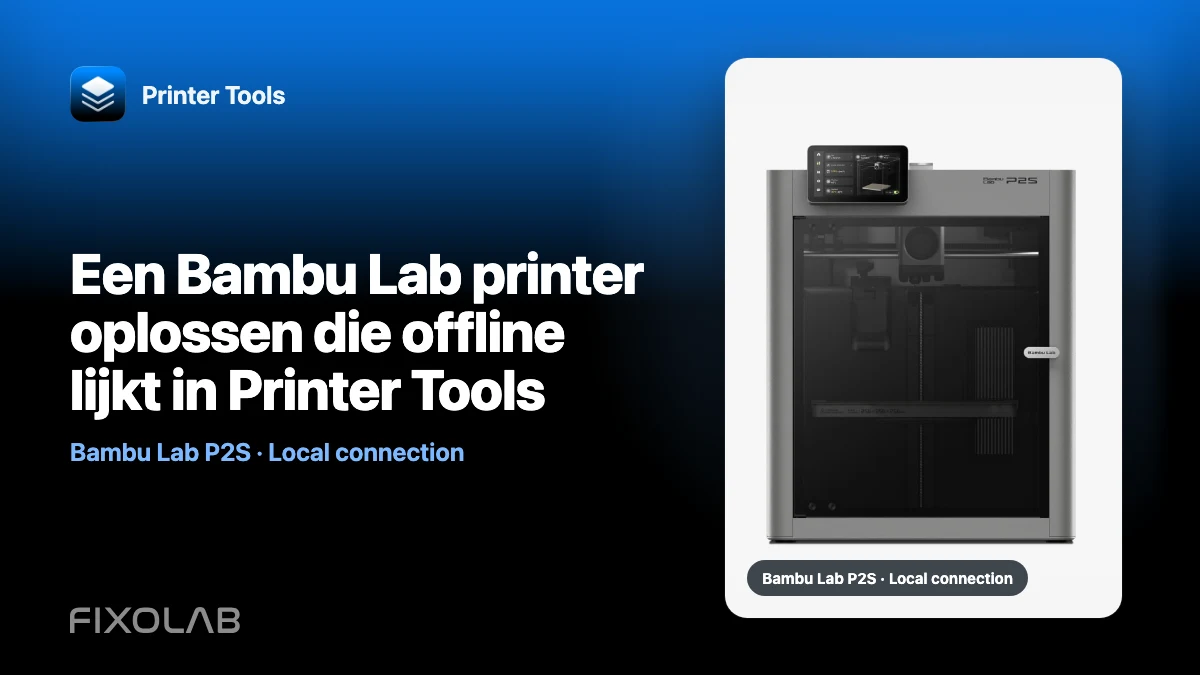
| FixoLab
Een Bambu Lab printer oplossen die offline lijkt in Printer Tools
Onderzoek waarom een Bambu Lab printer niet meer bijwerkt in Printer Tools door stroom, IP-adres, toegangscode, netwerkisolatie en lokale diensten te controleren.