
Cómo diagnosticar una conexión antes de contactar con soporte
Un diagnóstico conciso ayuda a reproducir el problema correcto y a menudo descubre una corrección de un solo campo. El objetivo no es restablecer de fábrica, sino localizar la primera capa que falla conservando logs y partes que funcionan.
Sigue esta lista una vez y en orden. Detente antes de cualquier acción insegura.

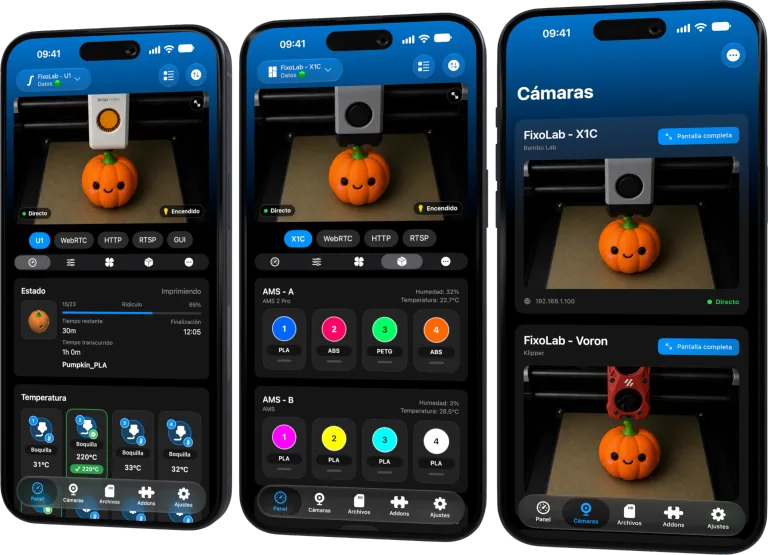
Todas tus impresoras 3D en un solo panel
Monitoriza impresoras Bambu Lab, Klipper, OctoPrint, Creality, Snapmaker, Anycubic, Flashforge, Elegoo y Prusa desde una sola app
Disponible en Android, iPhone, iPad y Mac, con apps complementarias para Apple Watch y Wear OS y acceso remoto opcional mediante VPN, OctoEverywhere u Obico
1. Confirma el modelo compatible exacto
Abre la compatibilidad vigente y relaciona modelo, familia de firmware y tipo de conexión. No supongas que todos los productos de una marca usan el mismo protocolo.
Anota funciones documentadas como no disponibles. Que Anycubic no tenga explorador no equivale a telemetría rota.
2. Anota versiones antes de cambiar
Escribe versión y build de Printer Tools, sistema, firmware y cambios de router. Si empezó tras actualizar, indica la última versión que funcionaba.
No reinstales ni bajes versión antes de guardar pruebas.
3. Revisa alimentación, estado y dirección
Confirma que ha arrancado, no está instalando firmware y está en la red prevista. Compara IP actual y guardada.
Si cambió, edita la dirección y crea una reserva DHCP tras recuperar.
4. Verifica credenciales en privado
Escribe otra vez LAN Access Code, API key, Check Code, usuario o contraseña desde la impresora o servicio local. Elimina espacios accidentales.
Nunca pegues el valor en soporte público.
5. Prueba desde la LAN principal
Coloca cliente e impresora en una red sencilla y accesible. Elimina el aislamiento como variable y pausa una VPN conflictiva durante la prueba.
Si allí funciona, documenta la política de VLAN, firewall o VPN que bloquea la red prevista.
6. Separa funciones
Haz una lista para telemetría, controles, archivos, filamento y cámara. Identifica protocolo o modelo cuando sea posible.
Una función solo prueba su servicio. Bambu MQTT puede funcionar con RTSPS desactivado; el puerto 9999 de Creality puede funcionar y WebRTC fallar.
7. Revisa ajustes específicos
Por ejemplo, LAN Only Liveview de Bambu, modo LAN de Anycubic o FlashForge, autenticación Moonraker, API key de OctoPrint u ONVIF de una cámara.
Usa la guía exacta y no cambies ajustes ajenos.
8. Reproduce una vez y exporta
Provoca el síntoma, reabre la app si se cerró y exporta de inmediato el log cifrado. Conserva la fecha.
No borres datos entre reproducción y exportación.
9. Envía un informe compacto
Incluye versiones, modelo, firmware, ruta de conexión, qué funciona, qué falla, pasos y archivo cifrado. Oculta credenciales y datos personales.
10. Espera la siguiente prueba mínima
Soporte puede pedir un ajuste, actualización o prueba concreta. Aplica ese cambio aislado y comunica el resultado. Evita varios restablecimientos simultáneos.
Usa la guía para compartir logs.
Preguntas frecuentes
¿Debo reinstalar primero?
No. Conserva versiones, configuración y logs. Reinstalar rara vez cambia un ajuste de impresora o router.
¿Tengo que compartir credenciales?
No. Soporte necesita síntomas y diagnóstico cifrado, no secretos en texto.
¿Por qué indicar lo que sí funciona?
Identifica la ruta sana y limita el fallo.
¿Cuándo toca restablecer de fábrica?
Solo como último paso explícito del fabricante o diagnóstico, después de guardar pruebas.
Todas tus impresoras 3D en un solo panel
Monitoriza impresoras Bambu Lab, Klipper, OctoPrint, Creality, Snapmaker, Anycubic, Flashforge, Elegoo y Prusa desde una sola app
Disponible en Android, iPhone, iPad y Mac, con apps complementarias para Apple Watch y Wear OS y acceso remoto opcional mediante VPN, OctoEverywhere u Obico
| FixoLab
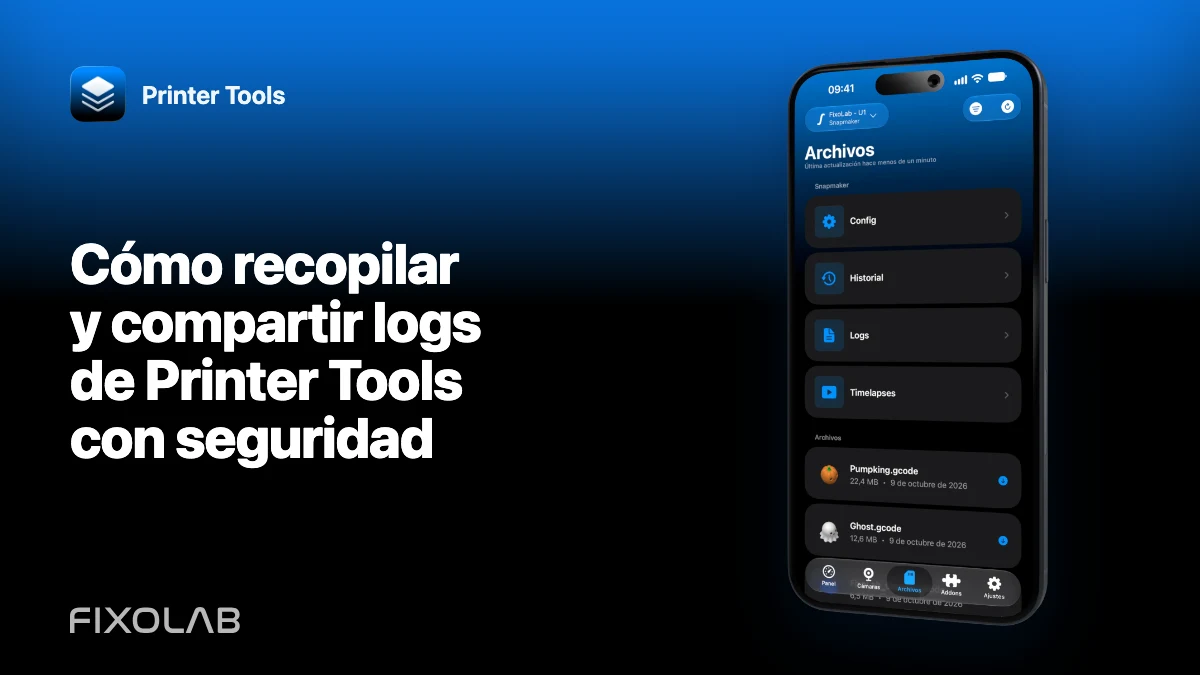
Cómo recopilar y compartir logs de Printer Tools con seguridad
Reproduce un problema, exporta el diagnóstico cifrado y aporta contexto útil sin exponer códigos, URL ni datos personales.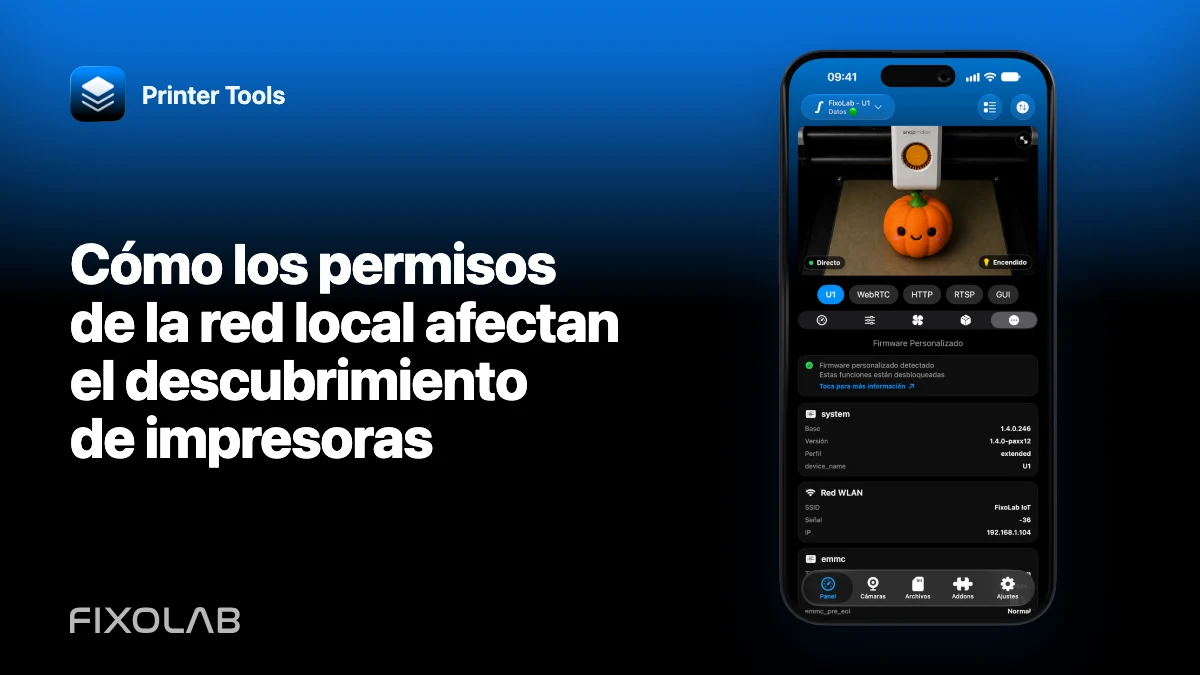
| FixoLab
Cómo los permisos de la red local afectan el descubrimiento de impresoras
Verifique los permisos de red en iOS y Android, el aislamiento de Wi-Fi y el comportamiento de VPN cuando Printer Tools no puede encontrar dispositivos locales.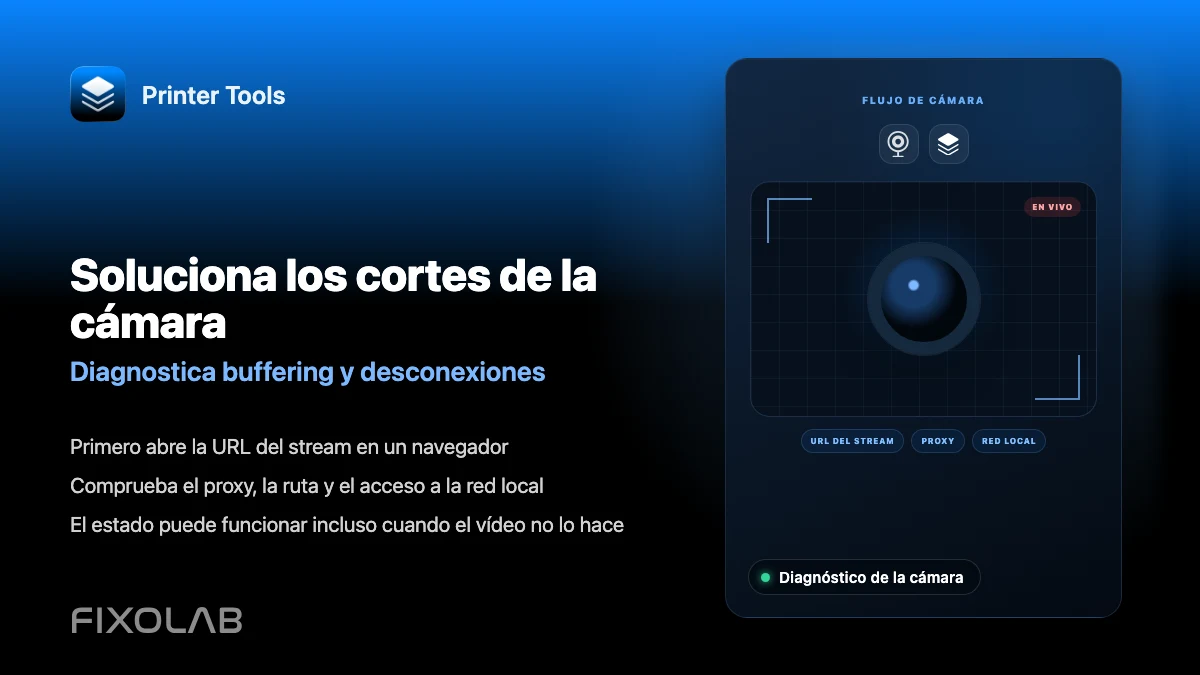
| FixoLab
Soluciona los cortes de la cámara (Diagnostica buffering y desconexiones)
Primero abre la URL del stream en un navegador. Comprueba el proxy, la ruta y el acceso a la red local. El estado puede funcionar incluso cuando el vídeo no lo hace.
| FixoLab
Cómo arreglar una impresora Bambu Lab que aparece sin conexión en Printer Tools
Diagnostica una Bambu Lab que dejó de actualizarse revisando alimentación, IP, código de acceso, aislamiento de red y servicios locales.