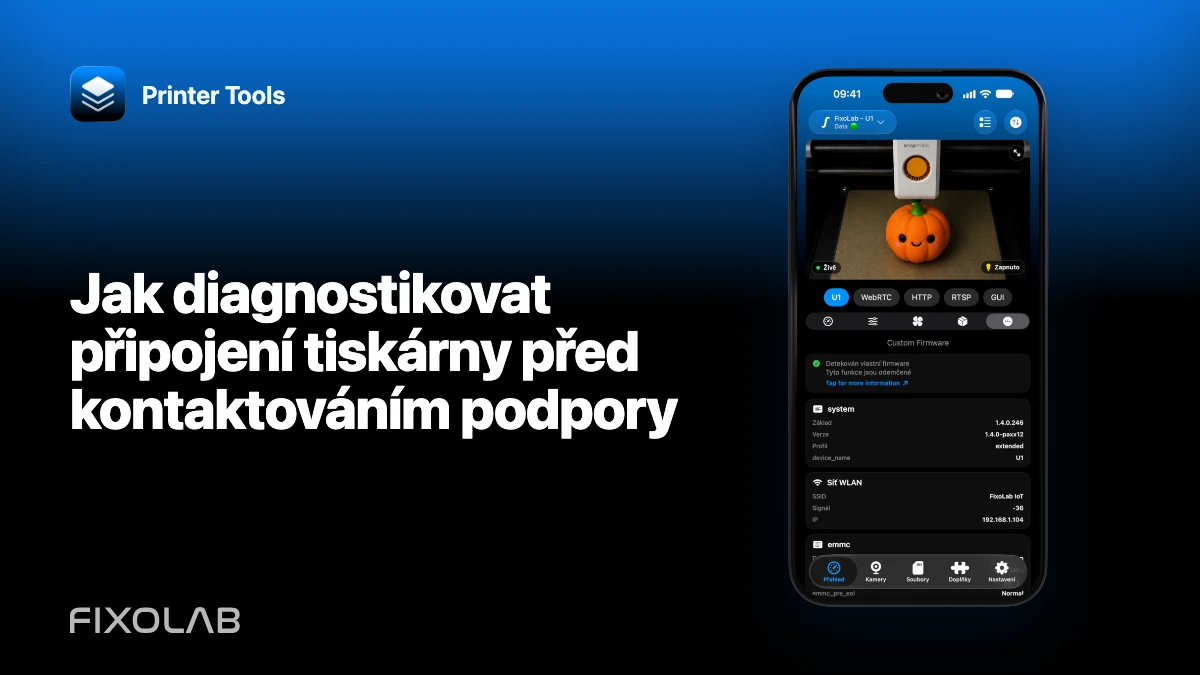
Jak diagnostikovat připojení tiskárny před kontaktováním podpory
Stručná diagnostika pomáhá podpoře reprodukovat správný problém a často odhalí opravu v jediném poli. Cílem není obnovení továrního nastavení, ale nalezení první vrstvy, která selhává, a to při zachování logů a funkčních částí nastavení.
Projděte tento seznam jednou a popořadě a zastavte se před jakýmkoli nebezpečným zásahem do tiskárny.

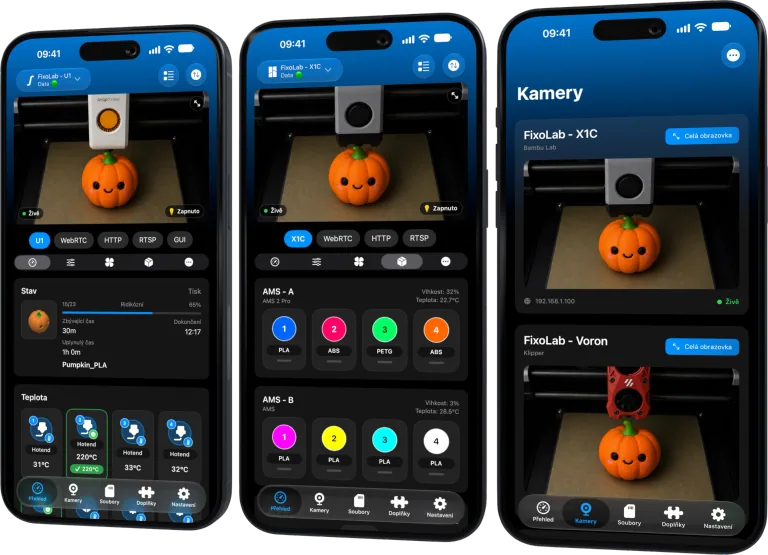
Všechny vaše 3D tiskárny na jednom panelu
Sledujte tiskárny Bambu Lab, Klipper, OctoPrint, Creality, Snapmaker, Anycubic, Flashforge, Elegoo a Prusa z jedné aplikace
K dispozici pro Android, iPhone, iPad a Mac, s doprovodnými aplikacemi pro Apple Watch a Wear OS a volitelným vzdáleným přístupem přes VPN, OctoEverywhere nebo Obico
1. Ověřte přesný podporovaný model
Otevřete aktuální stránku kompatibility Printer Tools a porovnejte model, řadu firmwaru a typ připojení. Nepředpokládejte, že každý produkt podporované značky používá stejný protokol.
Zapište si každou funkci, která je v dokumentaci uvedena jako nedostupná. Chybějící prohlížeč souborů u Anycubic je něco jiného než nefunkční telemetrie Anycubic.
2. Zapište si verze dřív, než cokoli změníte
Poznamenejte si verzi a build Printer Tools, verzi operačního systému, firmware tiskárny a změny routeru nebo sítě. Pokud problém začal po aktualizaci, uveďte poslední verzi, která fungovala.
Nevracejte se ke starší verzi ani nepřeinstalovávejte, dokud nejsou současné důkazy uložené.
3. Zkontrolujte napájení, stav a aktuální adresu
Ověřte, že tiskárna úplně nastartovala, neinstaluje firmware a je připojená k zamýšlené síti. Porovnejte její aktuální IP adresu s uloženým záznamem.
Pokud se změnila, upravte adresu a po obnovení připojení vytvořte rezervaci DHCP.
4. Ověřte přihlašovací údaje soukromě
Znovu zadejte požadovaný LAN Access Code, klíč API, Check Code, uživatelské jméno nebo heslo přímo z tiskárny či místní služby. Odstraňte omylem přidané mezery.
Nikdy hodnotu nevkládejte do veřejné zprávy pro podporu.
5. Otestujte z hlavní sítě LAN
Umístěte klienta a tiskárnu do jednoduché sítě, kde jsou vzájemně dosažitelné. Vylučte izolaci sítě pro hosty jako proměnnou a během testu pozastavte rušivou VPN v telefonu.
Pokud to tam funguje, zdokumentujte pravidlo VLAN, firewallu nebo VPN, které blokuje zamýšlenou síť.
6. Oddělte funkce
Vytvořte krátký seznam výsledků pro telemetrii, ovládání, soubory, data filamentu a kameru. Pokud je to možné, zjistěte protokol kamery nebo model tiskárny.
Funkční funkce dokazuje jen svou vlastní službu. MQTT u Bambu může fungovat, i když je RTSPS vypnuté; port 9999 u Creality může fungovat, i když WebRTC selhává.
7. Zkontrolujte nastavení konkrétních funkcí
Příkladem je LAN Only Liveview u Bambu, režim LAN u Anycubic nebo FlashForge, ověřování Moonraker, klíč API OctoPrint a přepínač ONVIF na externí kameře.
Řiďte se přesným návodem pro danou integraci, místo abyste měnili nesouvisející nastavení.
8. Jednou problém reprodukujte a exportujte logy
Vyvolejte příznak, znovu otevřete aplikaci, pokud se zavřela, a ihned exportujte šifrovaný log. Uchovejte si časový údaj.
Mezi reprodukcí a exportem nemažte data aplikace.
9. Odešlete stručné hlášení podpoře
Uveďte verze, přesný model, firmware, cestu připojení, co funguje, co selhává, kroky k reprodukci a šifrovaný soubor. Na snímcích obrazovky zakryjte přihlašovací údaje a osobní informace.
10. Počkejte na nejmenší další test
Podpora může požádat o jedno nastavení, aktualizaci buildu nebo cílený síťový test. Proveďte tuto jedinou změnu a nahlaste výsledek. Vyhněte se několika současným resetům, po kterých už nelze příčinu prokázat.
Pro diagnostický balíček použijte návod k bezpečnému sdílení logů.
Často kladené otázky
Mám nejdřív aplikaci přeinstalovat?
Ne. Nejdřív uchovejte verze, konfiguraci a logy. Přeinstalace jen zřídka změní nastavení tiskárny nebo pravidlo routeru.
Musím sdílet přihlašovací údaje?
Ne. Podpora potřebuje příznaky a šifrovanou diagnostiku, ne tajné údaje v čitelné podobě.
Proč uvádět funkce, které fungují?
Ukazují, která cesta protokolu je v pořádku, a zužují oblast poruchy.
Kdy je vhodné obnovit tovární nastavení?
Pouze jako poslední, výslovný krok podložený výrobcem nebo diagnostikou, a to až po uložení důkazů.
Všechny vaše 3D tiskárny na jednom panelu
Sledujte tiskárny Bambu Lab, Klipper, OctoPrint, Creality, Snapmaker, Anycubic, Flashforge, Elegoo a Prusa z jedné aplikace
K dispozici pro Android, iPhone, iPad a Mac, s doprovodnými aplikacemi pro Apple Watch a Wear OS a volitelným vzdáleným přístupem přes VPN, OctoEverywhere nebo Obico
| FixoLab
Jak bezpečně shromažďovat a sdílet protokoly Printer Tools
Zopakujte problém s tiskárnou, exportujte šifrovaný diagnostický protokol a poskytněte užitečný kontext bez odhalení přístupových kódů, adres URL nebo osobních údajů.
| FixoLab
Jak oprávnění lokální sítě ovlivňuje objevování tiskárny
Zkontrolujte síťová oprávnění na iOS a Android, izolaci Wi-Fi a chování VPN, když Printer Tools nemůže najít lokální zařízení.
| FixoLab
Opravte výpadky streamu kamery (Diagnostikujte ukládání do vyrovnávací paměti a odpojení)
Nejprve otevřete stream URL v prohlížeči. Zkontrolujte proxy, cestu a přístup k místní síti. Stav může fungovat, i když video nefunguje.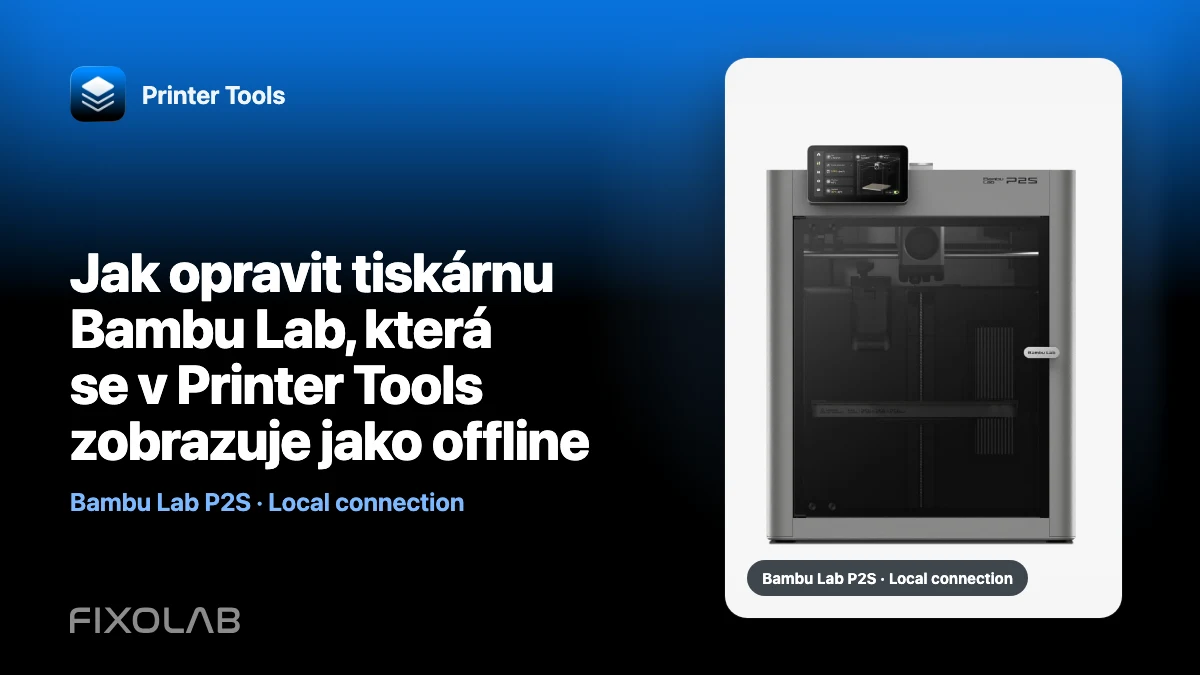
| FixoLab
Jak opravit tiskárnu Bambu Lab, která se v Printer Tools zobrazuje jako offline
Zjistěte, proč se tiskárna Bambu Lab v Printer Tools přestala aktualizovat, kontrolou napájení, IP adresy, přístupového kódu, izolace sítě a místních služeb.