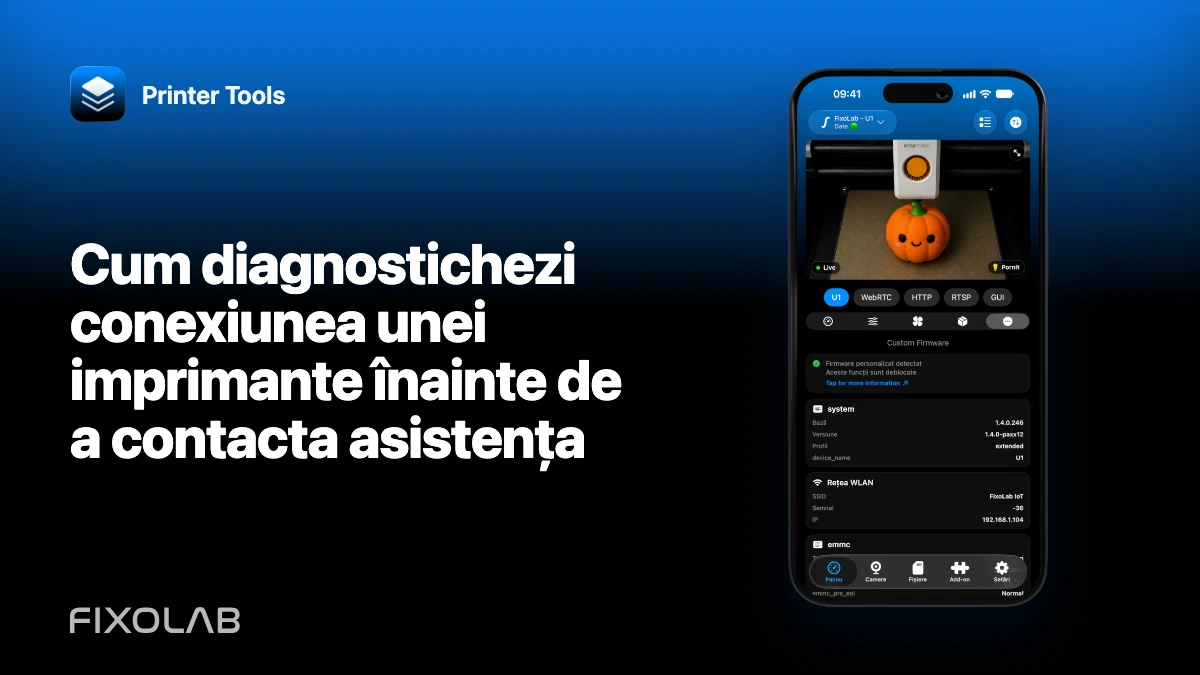
Cum diagnostichezi conexiunea unei imprimante înainte de a contacta asistența
Un diagnostic concis ajută echipa de asistență să reproducă problema corectă și scoate adesea la iveală o remediere într-un singur câmp. Scopul nu este o resetare la setările din fabrică, ci identificarea primului nivel care cedează, păstrând jurnalele și părțile configurației care funcționează.
Parcurge această listă o singură dată, în ordine, și oprește-te înainte de orice acțiune nesigură asupra imprimantei.

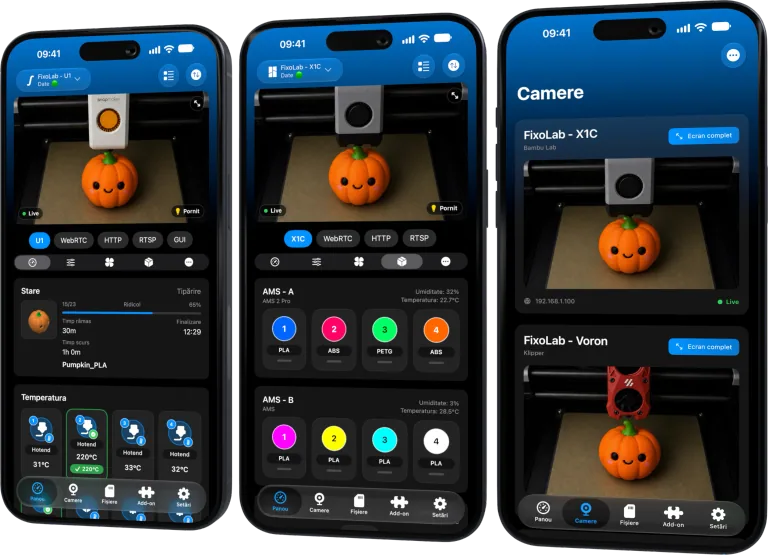
Toate imprimantele 3D într-un singur panou
Monitorizați imprimante Bambu Lab, Klipper, OctoPrint, Creality, Snapmaker, Anycubic, Flashforge, Elegoo și Prusa dintr-o singură aplicație
Disponibilă pe Android, iPhone, iPad și Mac, cu aplicații companion pentru Apple Watch și Wear OS și acces la distanță opțional prin VPN, OctoEverywhere sau Obico
1. Confirmă modelul compatibil exact
Deschide pagina de compatibilitate actualizată a Printer Tools și verifică modelul, familia de firmware și tipul de conexiune. Nu presupune că toate produsele unei mărci compatibile folosesc același protocol.
Notează orice funcție documentată ca indisponibilă. Lipsa exploratorului de fișiere la Anycubic nu este același lucru cu o telemetrie Anycubic care eșuează.
2. Notează versiunile înainte de a schimba ceva
Notează versiunea și build-ul Printer Tools, versiunea sistemului de operare, firmware-ul imprimantei și modificările de router sau de rețea. Dacă problema a apărut după o actualizare, indică ultima versiune care funcționa.
Nu reveni la o versiune anterioară și nu reinstala până nu salvezi dovezile actuale.
3. Verifică alimentarea, starea și adresa actuală
Confirmă că imprimanta a pornit complet, nu aplică un firmware și este conectată la rețeaua dorită. Compară adresa IP actuală cu cea salvată.
Dacă s-a schimbat, editează adresa și creează o rezervare DHCP după restabilirea conexiunii.
4. Verifică datele de autentificare în privat
Introdu din nou LAN Access Code, cheia API, Check Code, numele de utilizator sau parola necesare, citite direct de pe imprimantă sau din serviciul local. Elimină spațiile adăugate din greșeală.
Nu lipi niciodată valoarea într-un mesaj public către asistență.
5. Testează din rețeaua LAN principală
Pune clientul și imprimanta într-o rețea simplă, în care se pot accesa reciproc. Elimină izolarea rețelei pentru oaspeți ca variabilă și pune pe pauză, pe durata testului, un VPN al telefonului care ar putea interfera.
Dacă acolo funcționează, documentează regula de VLAN, firewall sau VPN care blochează rețeaua dorită.
6. Separă funcțiile
Fă o scurtă listă de rezultate pentru telemetrie, comenzi, fișiere, date despre filament și cameră. Identifică, dacă se poate, protocolul camerei sau modelul imprimantei.
O funcție care merge dovedește doar propriul serviciu. MQTT-ul Bambu poate funcționa în timp ce RTSPS este dezactivat; portul 9999 al Creality poate funcționa în timp ce WebRTC eșuează.
7. Verifică setările specifice fiecărei funcții
Exemple: LAN Only Liveview la Bambu, modul LAN la Anycubic sau FlashForge, autentificarea Moonraker, cheia API OctoPrint și comutatorul ONVIF al unei camere externe.
Urmează ghidul exact al integrării în loc să modifici setări fără legătură.
8. Reprodu o dată și exportă jurnalele
Declanșează simptomul, redeschide aplicația dacă s-a închis și exportă imediat jurnalul criptat. Păstrează ora exactă.
Nu șterge datele aplicației între reproducere și export.
9. Trimite un raport concis către asistență
Include versiunile, modelul exact, firmware-ul, calea de conexiune, ce funcționează, ce eșuează, pașii de reproducere și fișierul criptat. Ascunde datele de autentificare și informațiile personale din capturile de ecran.
10. Așteaptă cel mai mic test următor
Echipa de asistență poate cere o setare, o actualizare de build sau un test de rețea țintit. Aplică acea singură modificare și raportează rezultatul. Evită mai multe resetări simultane, care fac imposibilă dovedirea cauzei.
Folosește ghidul pentru partajarea în siguranță a jurnalelor pentru pachetul de diagnostic.
Întrebări frecvente
Ar trebui să reinstalez mai întâi?
Nu. Mai întâi păstrează versiunile, configurația și jurnalele. Reinstalarea schimbă rareori o setare a imprimantei sau o regulă a routerului.
Trebuie să partajez datele de autentificare?
Nu. Echipa de asistență are nevoie de simptome și de diagnostic criptat, nu de secrete în text simplu.
De ce să enumăr funcțiile care merg?
Ele arată care cale de protocol este sănătoasă și restrâng zona defecțiunii.
Când este potrivită o resetare la setările din fabrică?
Doar ca ultim pas explicit, susținut de producător sau de un diagnostic, după ce dovezile au fost salvate.
Toate imprimantele 3D într-un singur panou
Monitorizați imprimante Bambu Lab, Klipper, OctoPrint, Creality, Snapmaker, Anycubic, Flashforge, Elegoo și Prusa dintr-o singură aplicație
Disponibilă pe Android, iPhone, iPad și Mac, cu aplicații companion pentru Apple Watch și Wear OS și acces la distanță opțional prin VPN, OctoEverywhere sau Obico
| FixoLab
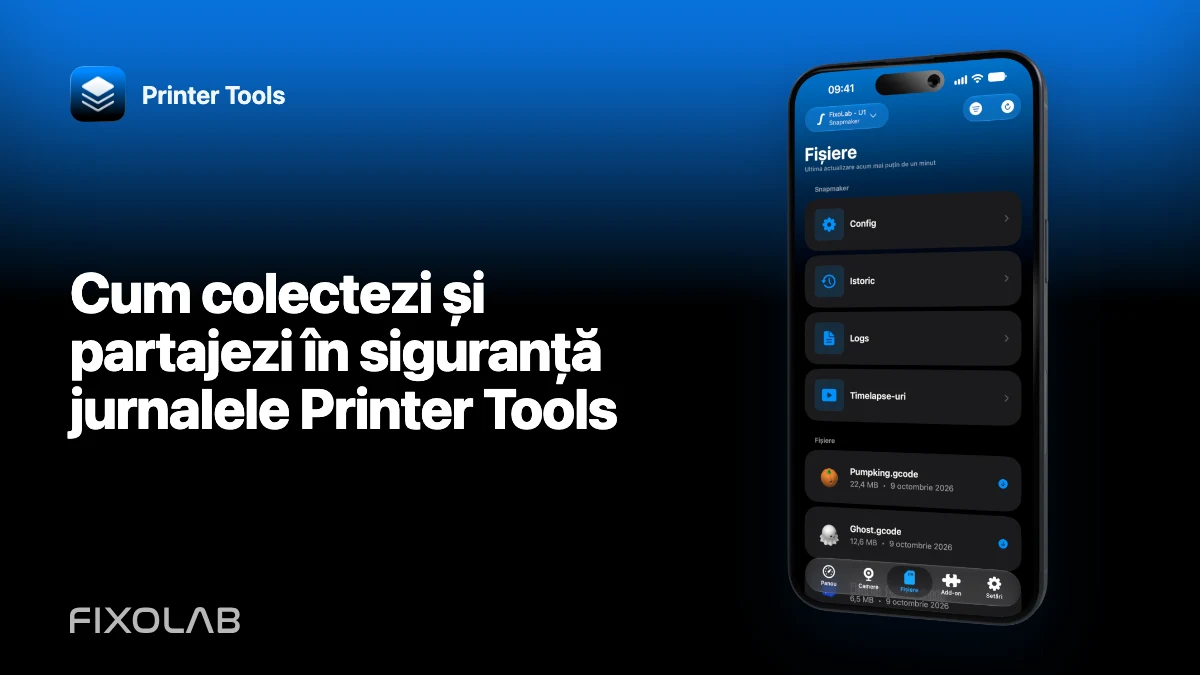
Cum colectezi și partajezi în siguranță jurnalele Printer Tools
Reprodu o problemă a imprimantei, exportă jurnalul de diagnostic criptat și oferă context util fără să expui coduri de acces, URL-uri sau date personale.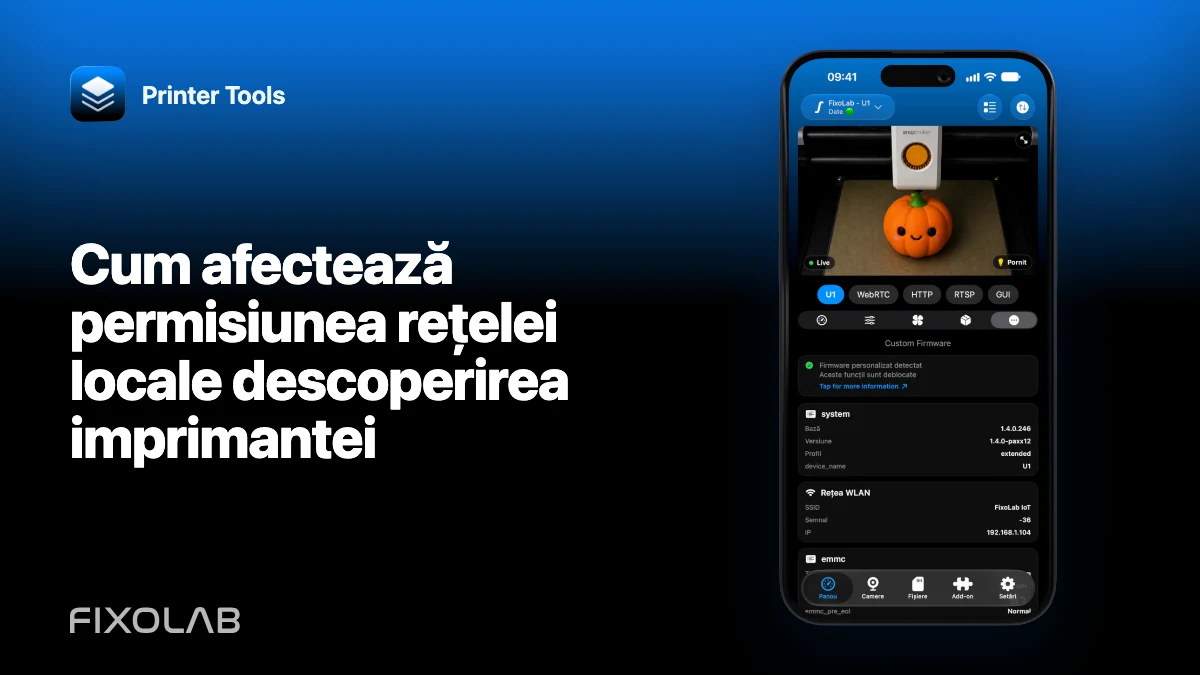
| FixoLab
Cum afectează permisiunea rețelei locale descoperirea imprimantei
Verificați permisiunile rețelei pentru iOS și Android, izolarea Wi-Fi și comportamentul VPN atunci când Printer Tools nu poate găsi dispozitivele locale.
| FixoLab
Remediați întreruperile fluxului camerei (Diagnosticați bufferingul și deconectările)
Deschideți mai întâi fluxul URL într-un browser. Verificați proxy-ul, calea și accesul la rețeaua locală. Starea poate funcționa chiar și atunci când videoclipul nu funcționează.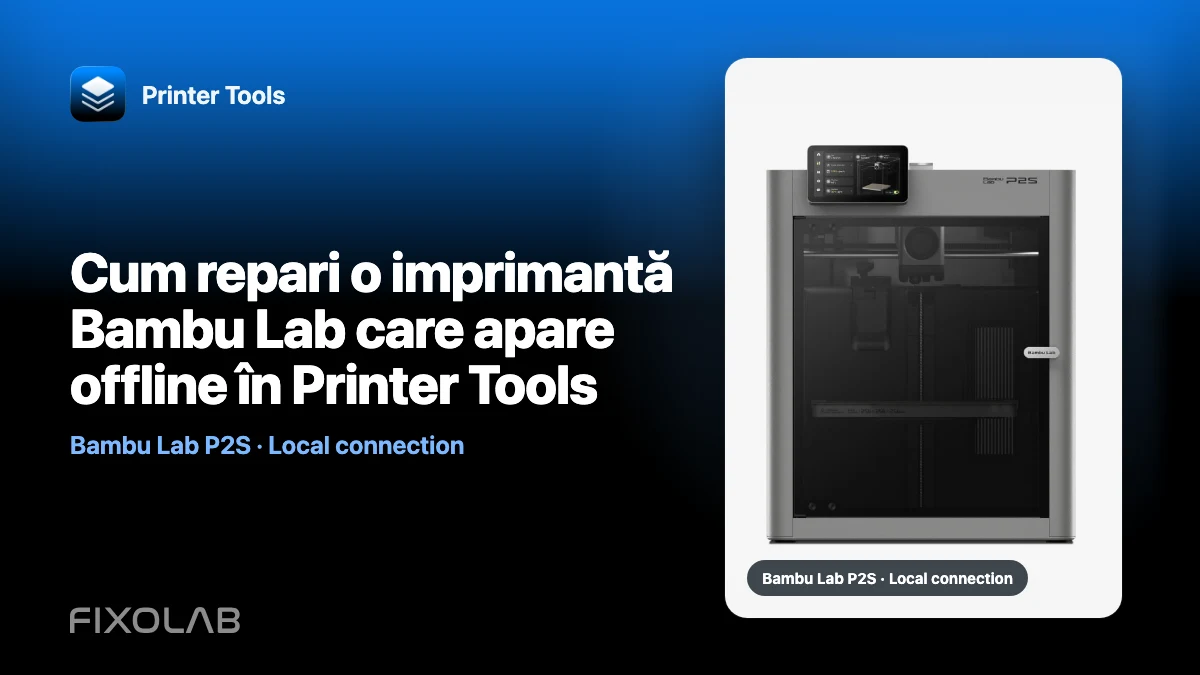
| FixoLab
Cum repari o imprimantă Bambu Lab care apare offline în Printer Tools
Diagnostichează o imprimantă Bambu Lab care nu se mai actualizează în Printer Tools verificând alimentarea, adresa IP, codul de acces, izolarea rețelei și serviciile locale.