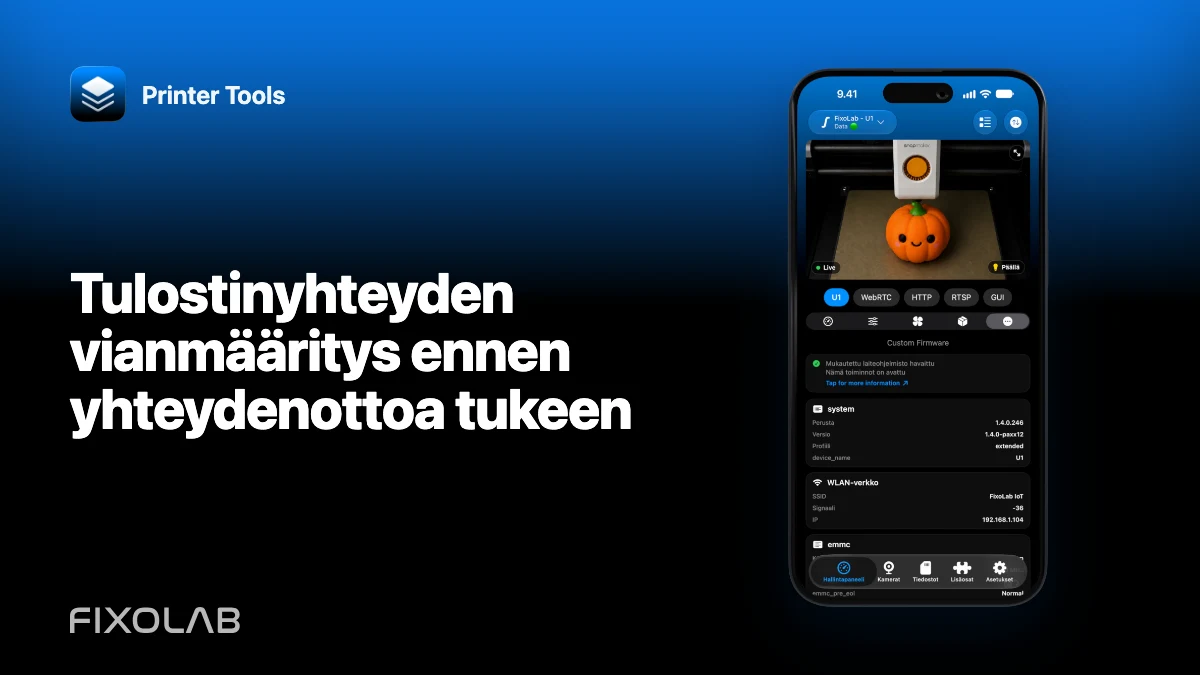
Tulostinyhteyden vianmääritys ennen yhteydenottoa tukeen
Tiivis vianmääritys auttaa tukea toistamaan oikean ongelman ja paljastaa usein korjauksen yhdessä kentässä. Tavoitteena ei ole tehdasasetusten palautus, vaan ensimmäisen pettävän kerroksen löytäminen niin, että lokit ja toimivat asetuksen osat säilyvät.
Käy tämä tarkistuslista läpi kerran järjestyksessä ja pysähdy ennen mitään tulostimeen kohdistuvaa vaarallista toimenpidettä.

Kaikki 3D-tulostimesi yhdessä hallintapaneelissa
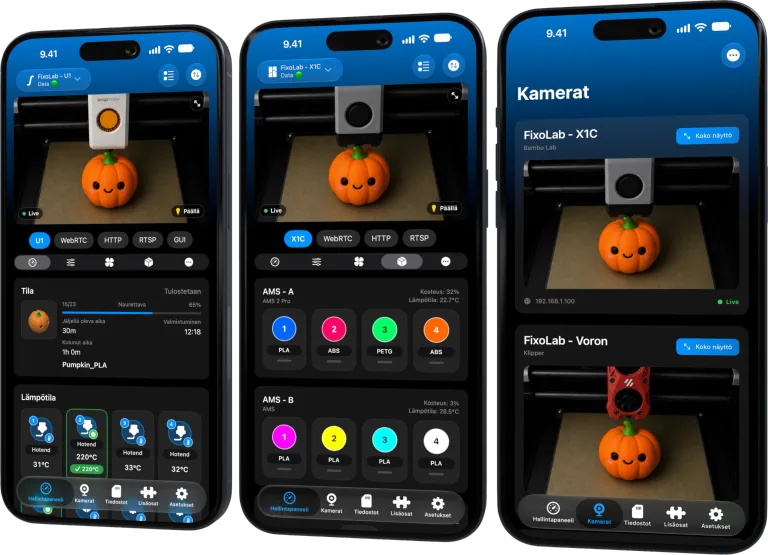
Seuraa Bambu Lab-, Klipper-, OctoPrint-, Creality-, Snapmaker-, Anycubic-, Flashforge-, Elegoo- ja Prusa-tulostimia yhdestä sovelluksesta
Saatavilla Androidille, iPhonelle, iPadille ja Macille, Apple Watch- ja Wear OS -kumppanisovelluksilla sekä valinnaisella etäyhteydellä VPN:n, OctoEverywheren tai Obicon kautta
1. Varmista tarkka tuettu malli
Avaa Printer Toolsin ajantasainen yhteensopivuussivu ja vertaa mallia, laiteohjelmistoperhettä ja yhteystyyppiä. Älä oleta, että tuetun merkin jokainen tuote käyttää samaa protokollaa.
Kirjaa ylös jokainen ominaisuus, joka on dokumentoitu ei-käytettäväksi. Puuttuva tiedostoselain Anycubicissa on eri asia kuin toimimaton Anycubicin telemetria.
2. Kirjaa versiot ennen kuin muutat mitään
Kirjoita ylös Printer Toolsin versio ja build, käyttöjärjestelmän versio, tulostimen laiteohjelmisto sekä reitittimen tai verkon muutokset. Jos ongelma alkoi päivityksen jälkeen, mainitse viimeisin toiminut versio.
Älä palaa vanhempaan versioon tai asenna uudelleen ennen kuin nykyiset todisteet on tallennettu.
3. Tarkista virta, tila ja nykyinen osoite
Varmista, että tulostin on käynnistynyt kokonaan, ei asenna laiteohjelmistoa ja on yhteydessä oikeaan verkkoon. Vertaa sen nykyistä IP-osoitetta tallennettuun merkintään.
Jos se on muuttunut, muokkaa osoitetta ja luo DHCP-varaus, kun yhteys on palautettu.
4. Tarkista tunnistetiedot yksityisesti
Kirjoita vaadittu LAN Access Code, API-avain, Check Code, käyttäjätunnus tai salasana uudelleen suoraan tulostimesta tai paikallisesta palvelusta. Poista vahingossa lisätyt välilyönnit.
Älä koskaan liitä arvoa julkiseen tukiviestiin.
5. Testaa pää-LAN-verkosta
Sijoita asiakaslaite ja tulostin yksinkertaiseen verkkoon, jossa ne tavoittavat toisensa. Sulje vierasverkon eristys pois muuttujana ja keskeytä puhelimen häiritsevä VPN testin ajaksi.
Jos yhteys toimii siellä, dokumentoi VLAN-, palomuuri- tai VPN-sääntö, joka estää aiotun verkon.
6. Erottele ominaisuudet
Tee lyhyt tulosluettelo telemetriasta, ohjauksesta, tiedostoista, filamenttitiedoista ja kamerasta. Selvitä mahdollisuuksien mukaan kameran protokolla tai tulostimen malli.
Toimiva ominaisuus todistaa vain oman palvelunsa toimivuuden. Bambun MQTT voi toimia, vaikka RTSPS on pois päältä; Crealityn portti 9999 voi toimia, vaikka WebRTC epäonnistuu.
7. Tarkista ominaisuuskohtaiset asetukset
Esimerkkejä ovat Bambun LAN Only Liveview, Anycubicin tai FlashForgen LAN-tila, Moonrakerin todennus, OctoPrintin API-avain ja ulkoisen kameran ONVIF-kytkin.
Noudata integraation tarkkaa opasta sen sijaan, että muuttaisit asiaan liittymättömiä asetuksia.
8. Toista kerran ja vie lokit
Aiheuta oire, avaa sovellus uudelleen, jos se sulkeutui, ja vie salattu loki heti. Säilytä aikaleima.
Älä tyhjennä sovelluksen tietoja toiston ja viennin välillä.
9. Lähetä tiivis tukiraportti
Sisällytä versiot, tarkka malli, laiteohjelmisto, yhteyspolku, mikä toimii, mikä epäonnistuu, toistamisen vaiheet ja salattu tiedosto. Peitä tunnistetiedot ja henkilötiedot kuvakaappauksista.
10. Odota pienintä seuraavaa testiä
Tuki voi pyytää yhtä asetusta, build-päivitystä tai kohdennettua verkkotestiä. Tee tämä yksittäinen muutos ja raportoi tulos. Vältä useita samanaikaisia palautuksia, joiden jälkeen syytä on mahdoton todistaa.
Käytä opasta lokien turvalliseen jakamiseen diagnostiikkapaketin kokoamisessa.
Usein kysytyt kysymykset
Pitäisikö minun asentaa ensin uudelleen?
Ei. Säilytä ensin versiot, asetukset ja lokit. Uudelleenasennus muuttaa harvoin tulostimen asetusta tai reitittimen sääntöä.
Pitääkö minun jakaa tunnistetiedot?
Ei. Tuki tarvitsee oireet ja salatun diagnostiikan, ei salaisuuksia selkotekstinä.
Miksi toimivat ominaisuudet kannattaa luetella?
Ne osoittavat, mikä protokollapolku on kunnossa, ja rajaavat vikaa.
Milloin tehdasasetusten palautus on aiheellinen?
Vain viimeisenä, nimenomaisena vaiheena, jota valmistaja tai vianmääritys tukee, kun todisteet on tallennettu.
Kaikki 3D-tulostimesi yhdessä hallintapaneelissa
Seuraa Bambu Lab-, Klipper-, OctoPrint-, Creality-, Snapmaker-, Anycubic-, Flashforge-, Elegoo- ja Prusa-tulostimia yhdestä sovelluksesta
Saatavilla Androidille, iPhonelle, iPadille ja Macille, Apple Watch- ja Wear OS -kumppanisovelluksilla sekä valinnaisella etäyhteydellä VPN:n, OctoEverywheren tai Obicon kautta
| FixoLab
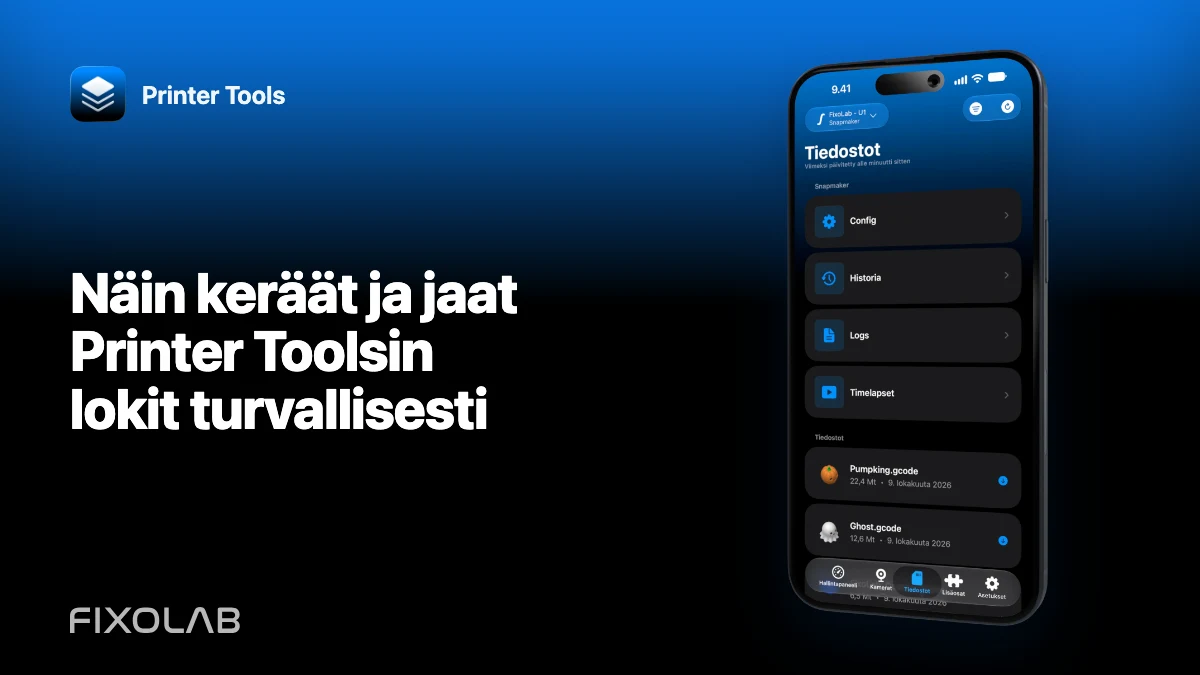
Näin keräät ja jaat Printer Toolsin lokit turvallisesti
Toista tulostimen ongelma, vie salattu vianmääritysloki ja anna hyödyllistä taustatietoa paljastamatta käyttökoodeja, URL-osoitteita tai henkilötietoja.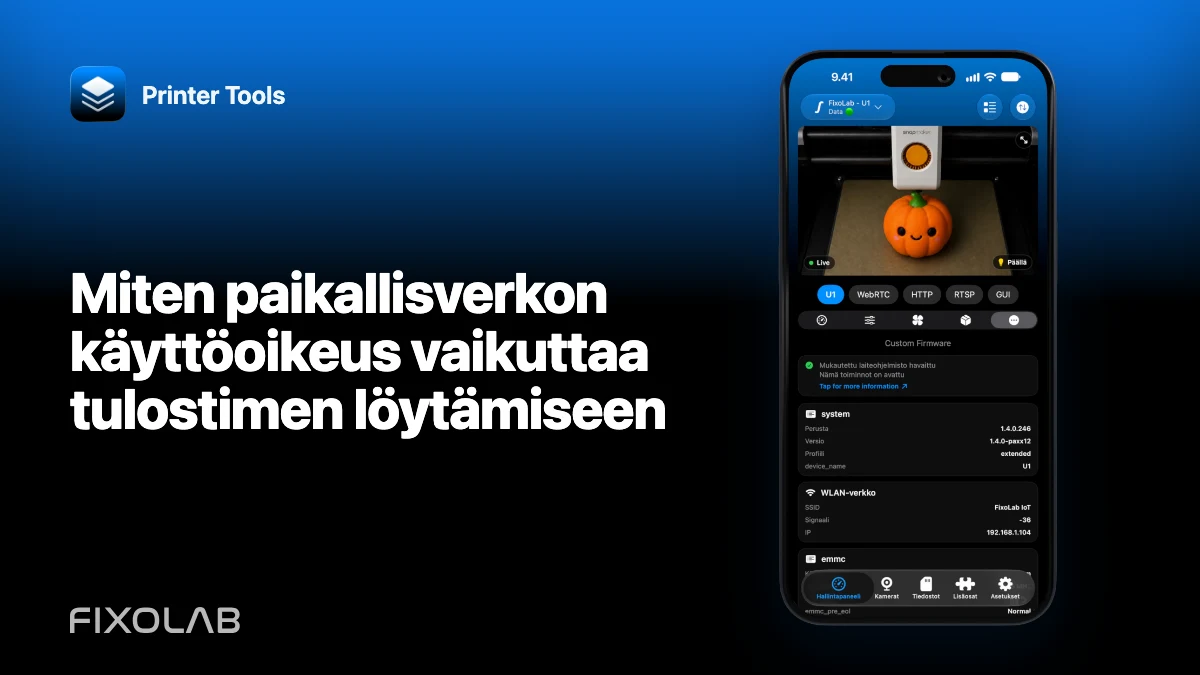
| FixoLab
Miten paikallisverkon käyttöoikeus vaikuttaa tulostimen löytämiseen
Tarkista iOS- ja Android-verkon käyttöoikeudet, Wi-Fi-eristys ja VPN-toiminta, kun Printer Tools ei löydä paikallisia laitteita.
| FixoLab
Korjaa kameravirran katkokset (Selvitä puskurointi ja yhteyskatkokset)
Avaa stream URL ensin selaimessa. Tarkista välityspalvelin, polku ja paikallisverkkoyhteys. Tila voi toimia, vaikka video ei toimi.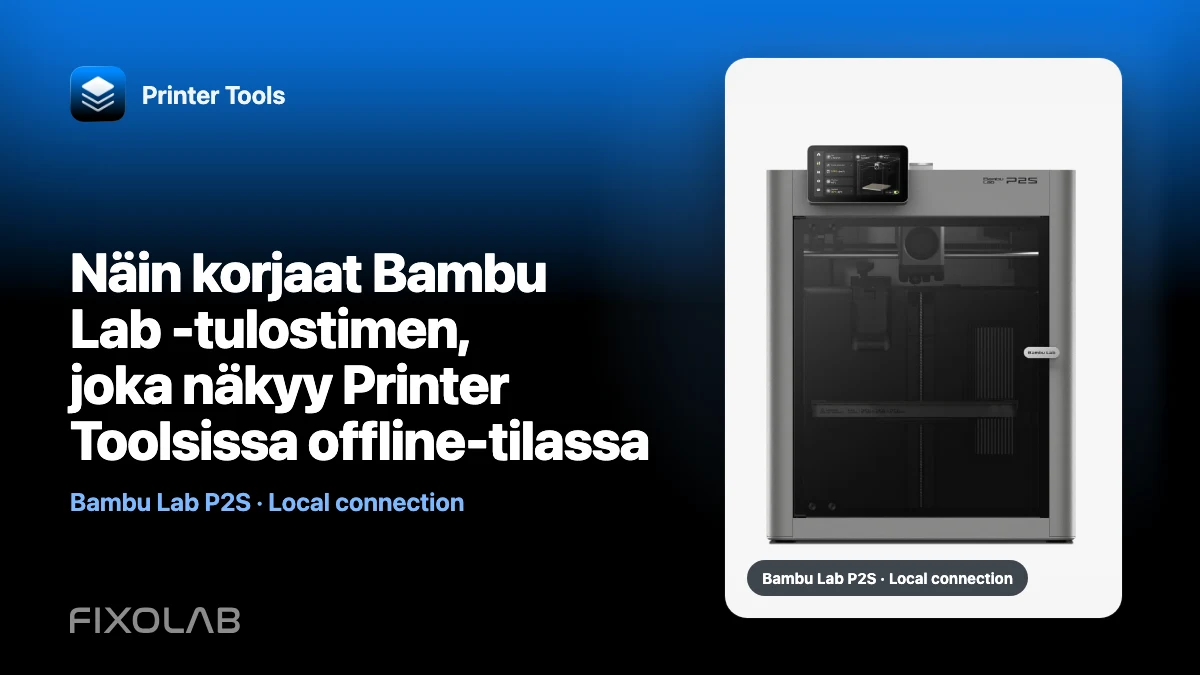
| FixoLab
Näin korjaat Bambu Lab -tulostimen, joka näkyy Printer Toolsissa offline-tilassa
Selvitä, miksi Bambu Lab -tulostin ei enää päivity Printer Toolsissa, tarkistamalla virta, IP-osoite, käyttökoodi, verkon eristys ja paikalliset palvelut.