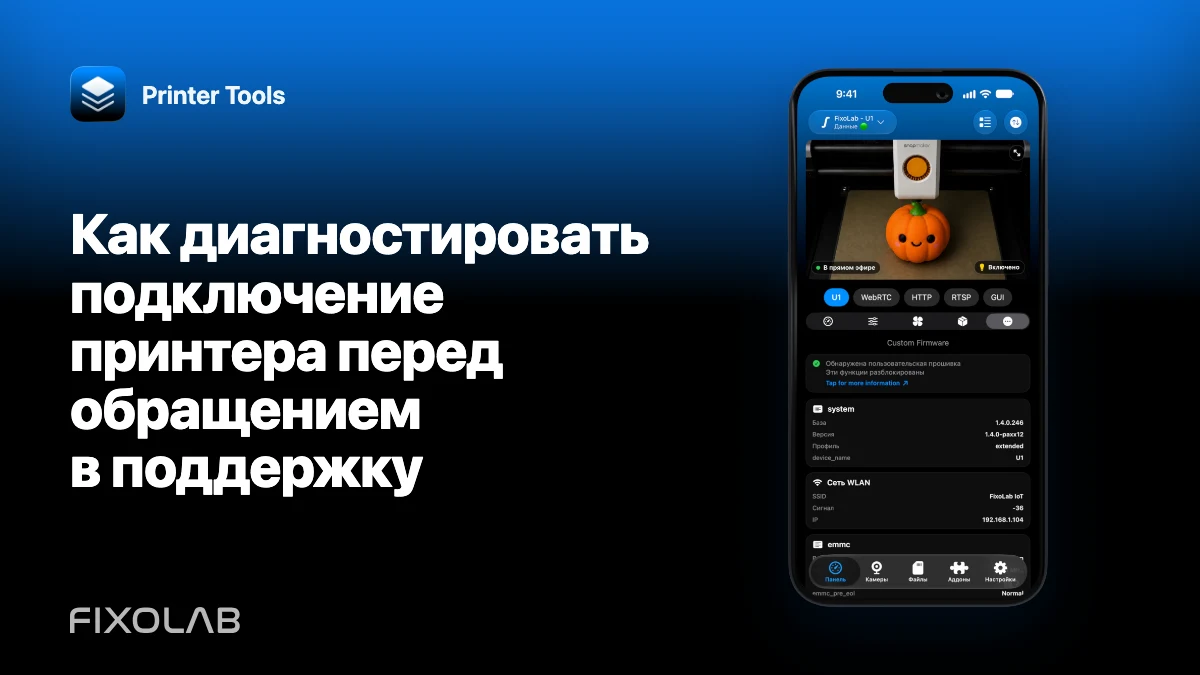
Как диагностировать подключение принтера перед обращением в поддержку
Краткая диагностика помогает поддержке воспроизвести именно ту проблему и часто выявляет исправление в одном поле. Цель — не сброс к заводским настройкам, а поиск первого слоя, который даёт сбой, с сохранением логов и работающих частей настройки.
Пройдите этот чек-лист один раз по порядку и остановитесь перед любым небезопасным действием с принтером.

Все ваши 3D-принтеры на одной панели
Следите за принтерами Bambu Lab, Klipper, OctoPrint, Creality, Snapmaker, Anycubic, Flashforge, Elegoo и Prusa в одном приложении
Доступно на Android, iPhone, iPad и Mac, с приложениями-компаньонами для Apple Watch и Wear OS и дополнительным удалённым доступом через VPN, OctoEverywhere или Obico
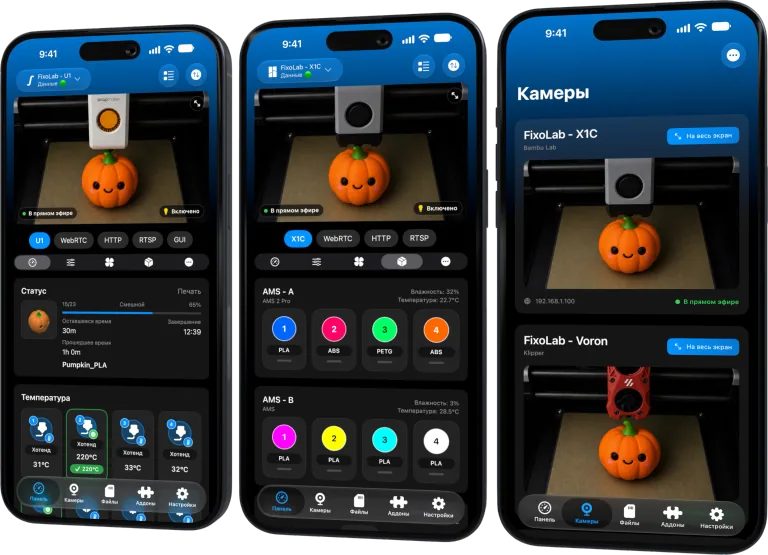
1. Уточните точную поддерживаемую модель
Откройте актуальную страницу совместимости Printer Tools и сверьте модель, семейство прошивки и тип подключения. Не считайте, что все продукты поддерживаемого бренда используют один и тот же протокол.
Запишите все функции, которые в документации указаны как недоступные. Отсутствие файлового браузера у Anycubic — не то же самое, что неработающая телеметрия Anycubic.
2. Запишите версии, прежде чем что-то менять
Запишите версию и сборку Printer Tools, версию операционной системы, прошивку принтера и изменения роутера или сети. Если проблема началась после обновления, укажите последнюю версию, которая работала.
Не откатывайте версию и не переустанавливайте приложение, пока текущие данные не сохранены.
3. Проверьте питание, состояние и текущий адрес
Убедитесь, что принтер полностью загрузился, не устанавливает прошивку и подключён к нужной сети. Сравните его текущий IP-адрес с сохранённой записью.
Если адрес изменился, отредактируйте его и после восстановления связи создайте резервирование DHCP.
4. Проверьте учётные данные в частном порядке
Заново введите нужный LAN Access Code, ключ API, Check Code, имя пользователя или пароль, сверяясь с принтером или локальным сервисом. Удалите случайные пробелы.
Никогда не вставляйте это значение в публичное сообщение для поддержки.
5. Проверьте из основной LAN
Подключите клиент и принтер к простой сети, где они доступны друг другу. Исключите изоляцию гостевой сети как переменную и на время теста приостановите мешающий VPN на телефоне.
Если там всё работает, задокументируйте правило VLAN, межсетевого экрана или VPN, которое блокирует нужную сеть.
6. Разделите функции
Составьте короткий список результатов для телеметрии, управления, файлов, данных филамента и камеры. По возможности определите протокол камеры или модель принтера.
Работающая функция доказывает только работу собственного сервиса. Bambu MQTT может работать при отключённом RTSPS; порт 9999 у Creality может работать, когда WebRTC даёт сбой.
7. Проверьте настройки конкретных функций
Например: LAN Only Liveview у Bambu, режим LAN у Anycubic или FlashForge, аутентификация Moonraker, ключ API OctoPrint и переключатель ONVIF на внешней камере.
Следуйте точному руководству для интеграции, а не меняйте несвязанные настройки.
8. Воспроизведите один раз и экспортируйте логи
Вызовите симптом, снова откройте приложение, если оно закрылось, и сразу экспортируйте зашифрованный лог. Сохраните точное время.
Не очищайте данные приложения между воспроизведением и экспортом.
9. Отправьте краткий отчёт в поддержку
Укажите версии, точную модель, прошивку, путь подключения, что работает, что не работает, шаги воспроизведения и зашифрованный файл. Скройте учётные данные и личную информацию на скриншотах.
10. Дождитесь минимального следующего теста
Поддержка может попросить изменить одну настройку, обновить сборку или провести целевой сетевой тест. Внесите это единственное изменение и сообщите результат. Избегайте нескольких одновременных сбросов, после которых причину невозможно доказать.
Для диагностического пакета используйте руководство по безопасной передаче логов.
Часто задаваемые вопросы
Нужно ли сначала переустановить приложение?
Нет. Сначала сохраните версии, конфигурацию и логи. Переустановка редко меняет настройку на стороне принтера или правило роутера.
Нужно ли передавать учётные данные?
Нет. Поддержке нужны симптомы и зашифрованная диагностика, а не секреты в открытом виде.
Зачем перечислять работающие функции?
Они показывают, какой путь протокола исправен, и сужают область сбоя.
Когда уместен сброс к заводским настройкам?
Только как последний, явный шаг, рекомендованный производителем или диагностикой, после сохранения всех данных.
Все ваши 3D-принтеры на одной панели
Следите за принтерами Bambu Lab, Klipper, OctoPrint, Creality, Snapmaker, Anycubic, Flashforge, Elegoo и Prusa в одном приложении
Доступно на Android, iPhone, iPad и Mac, с приложениями-компаньонами для Apple Watch и Wear OS и дополнительным удалённым доступом через VPN, OctoEverywhere или Obico
| FixoLab
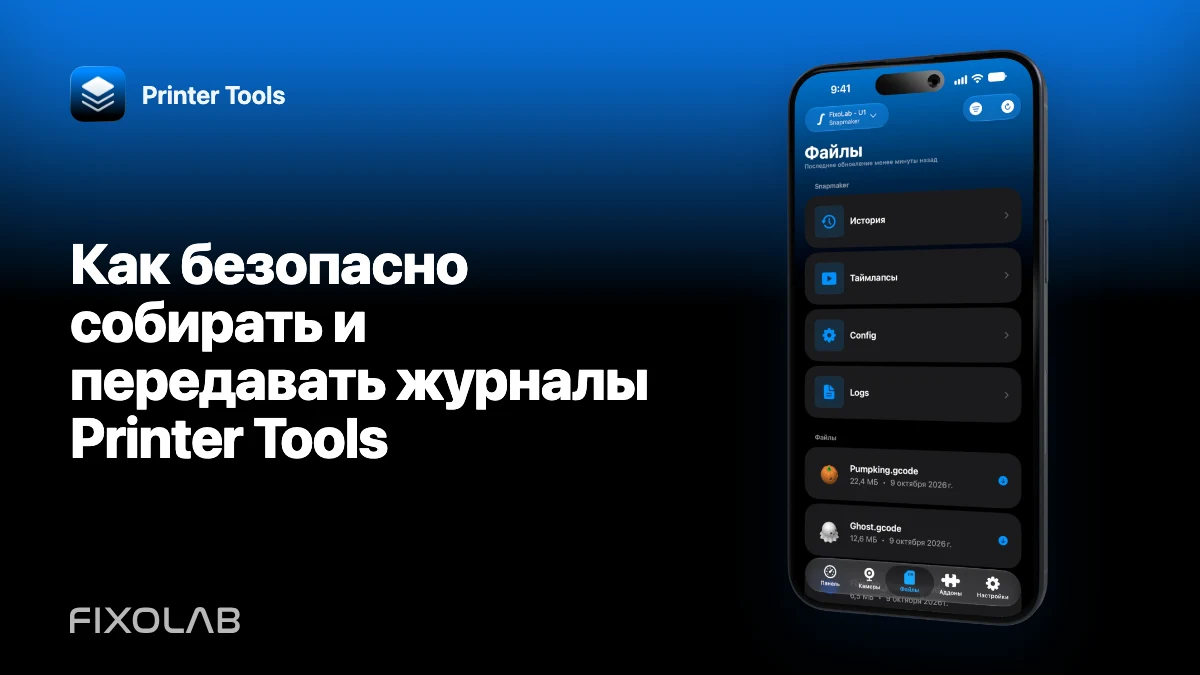
Как безопасно собирать и передавать журналы Printer Tools
Воспроизведите проблему с принтером, экспортируйте зашифрованный диагностический журнал и предоставьте полезный контекст, не раскрывая коды доступа, URL или личные данные.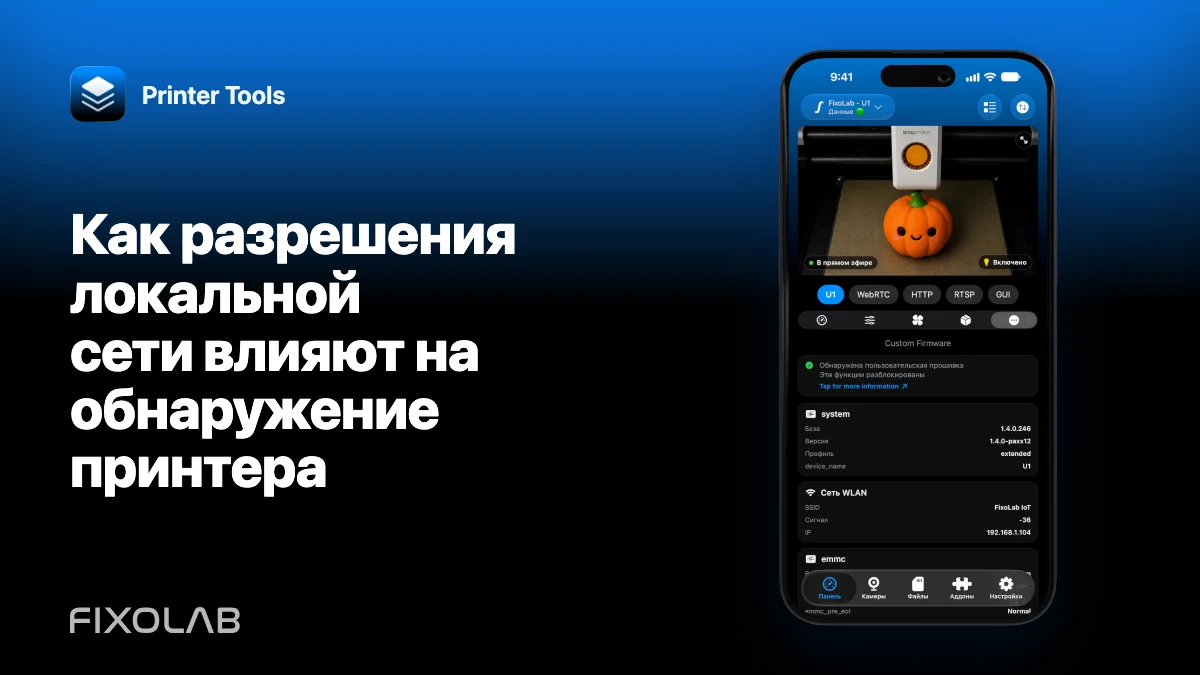
| FixoLab
Как разрешения локальной сети влияют на обнаружение принтера
Проверьте разрешения сети на iOS и Android, изоляцию Wi-Fi и поведение VPN, когда Printer Tools не может найти локальные устройства.
| FixoLab
Устраните обрывы видеопотока (Диагностика буферизации и отключений)
Сначала откройте поток URL в браузере. Проверьте прокси, путь и доступ к локальной сети. Статус может работать, даже если видео не работает.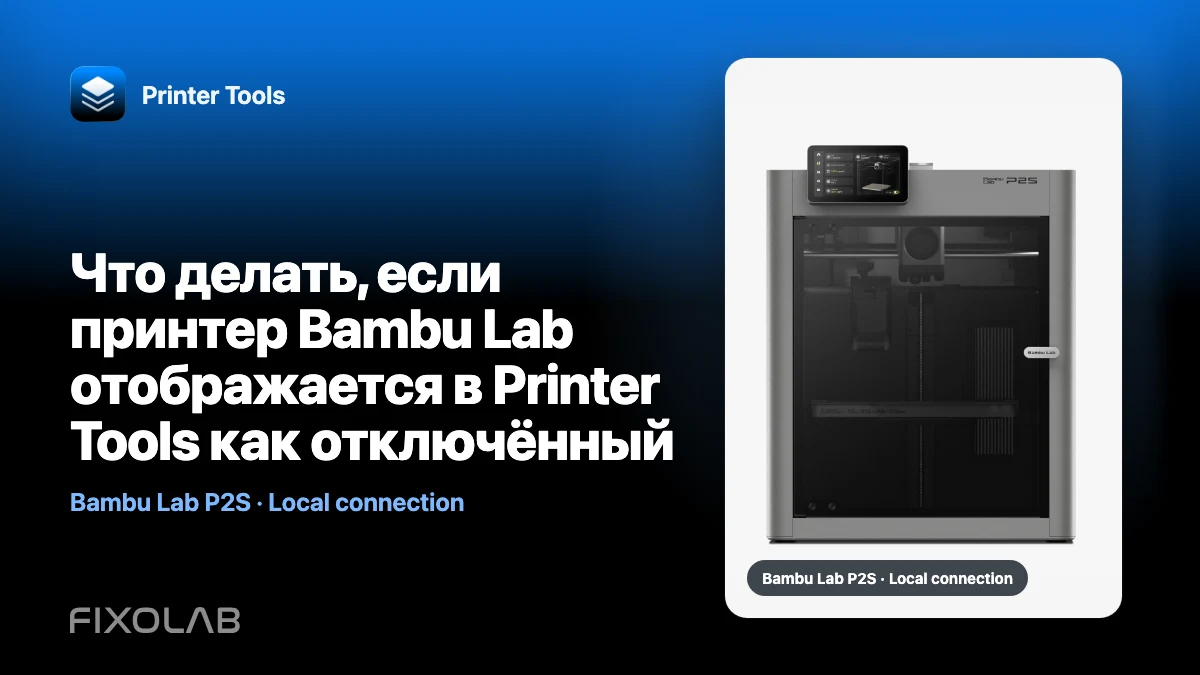
| FixoLab
Что делать, если принтер Bambu Lab отображается в Printer Tools как отключённый
Выясните, почему принтер Bambu Lab перестал обновляться в Printer Tools, проверив питание, IP-адрес, код доступа, изоляцию сети и локальные сервисы.