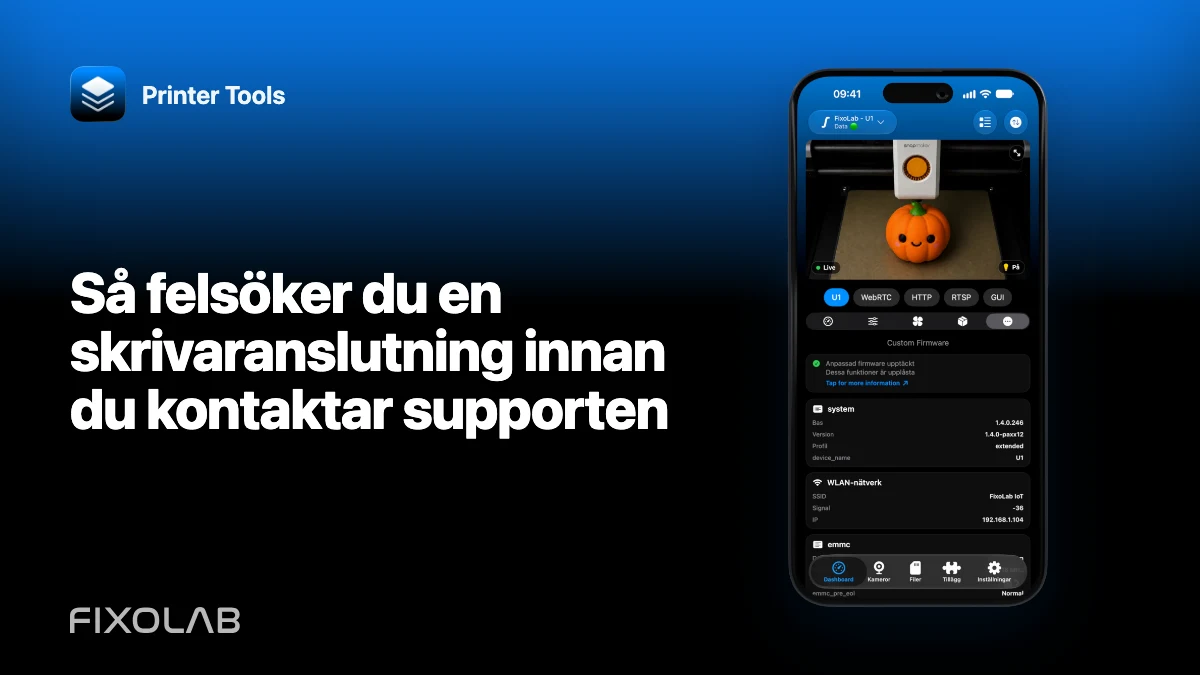
Så felsöker du en skrivaranslutning innan du kontaktar supporten
En kortfattad felsökning hjälper supporten att återskapa rätt problem och avslöjar ofta en lösning i ett enda fält. Målet är inte en fabriksåterställning, utan att hitta det första lagret som fallerar och samtidigt bevara loggarna och de delar av konfigurationen som fungerar.
Gå igenom checklistan en gång, i ordning, och stanna före varje osäker åtgärd på skrivaren.

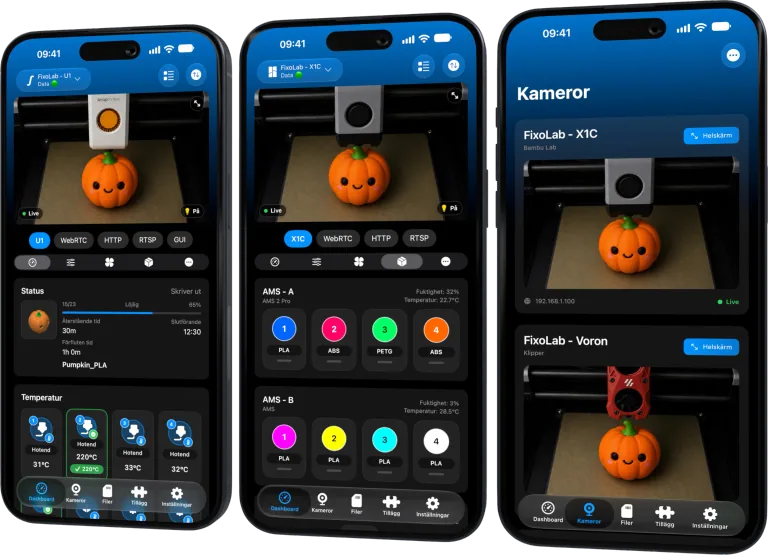
Alla dina 3D-skrivare i en enda panel
Övervaka Bambu Lab-, Klipper-, OctoPrint-, Creality-, Snapmaker-, Anycubic-, Flashforge-, Elegoo- och Prusa-skrivare från en app
Tillgänglig på Android, iPhone, iPad och Mac, med följeappar för Apple Watch och Wear OS samt valfri fjärråtkomst via VPN, OctoEverywhere eller Obico
1. Bekräfta exakt vilken modell som stöds
Öppna Printer Tools aktuella kompatibilitetssida och jämför modell, firmwarefamilj och anslutningstyp. Anta inte att alla produkter från ett märke som stöds använder samma protokoll.
Notera varje funktion som dokumenterats som otillgänglig. En saknad filbläddrare på Anycubic är något annat än Anycubic-telemetri som inte fungerar.
2. Anteckna versioner innan du ändrar något
Skriv ned version och build av Printer Tools, operativsystemets version, skrivarens firmware och ändringar i router eller nätverk. Om problemet började efter en uppdatering, ange den senaste version som fungerade.
Nedgradera eller installera inte om förrän det aktuella underlaget är sparat.
3. Kontrollera ström, status och aktuell adress
Bekräfta att skrivaren har startat helt, inte installerar firmware och är ansluten till rätt nätverk. Jämför dess aktuella IP-adress med den sparade posten.
Om den har ändrats, redigera adressen och skapa en DHCP-reservation när anslutningen är återställd.
4. Kontrollera inloggningsuppgifter privat
Skriv in den LAN Access Code, API-nyckel, Check Code, det användarnamn eller lösenord som krävs igen, direkt från skrivaren eller den lokala tjänsten. Ta bort oavsiktliga mellanslag.
Klistra aldrig in värdet i ett offentligt supportmeddelande.
5. Testa från huvudnätverket
Placera klienten och skrivaren på ett enkelt nätverk där de når varandra. Uteslut gästnätets isolering som variabel och pausa ett störande VPN i telefonen under testet.
Om det fungerar där, dokumentera den VLAN-, brandväggs- eller VPN-regel som blockerar det avsedda nätverket.
6. Skilj på funktionerna
Gör en kort resultatlista för telemetri, styrning, filer, filamentdata och kamera. Ta reda på kamerans protokoll eller skrivarmodellen om det går.
En fungerande funktion bevisar bara sin egen tjänst. Bambu MQTT kan fungera medan RTSPS är avstängt; Crealitys port 9999 kan fungera medan WebRTC misslyckas.
7. Kontrollera funktionsspecifika inställningar
Exempel är Bambus LAN Only Liveview, LAN-läget i Anycubic eller FlashForge, autentisering i Moonraker, API-nyckeln i OctoPrint och en ONVIF-inställning på en extern kamera.
Följ den exakta guiden för integrationen i stället för att ändra orelaterade inställningar.
8. Återskapa en gång och exportera loggar
Framkalla symptomet, öppna appen igen om den stängdes och exportera den krypterade loggen direkt. Spara tidpunkten.
Rensa inte appdata mellan återskapandet och exporten.
9. Skicka en kortfattad supportrapport
Ange versioner, exakt modell, firmware, anslutningsväg, vad som fungerar, vad som misslyckas, steg för att återskapa felet och den krypterade filen. Dölj inloggningsuppgifter och personlig information i skärmbilder.
10. Vänta på det minsta nästa testet
Supporten kan be om en inställning, en build-uppdatering eller ett riktat nätverkstest. Gör den enskilda ändringen och rapportera resultatet. Undvik flera samtidiga återställningar som gör orsaken omöjlig att bevisa.
Använd guiden för att dela loggar säkert för diagnospaketet.
Vanliga frågor
Ska jag installera om först?
Nej. Bevara först versioner, konfiguration och loggar. En ominstallation ändrar sällan en inställning i skrivaren eller en routerregel.
Måste jag dela inloggningsuppgifter?
Nej. Supporten behöver symptom och krypterad diagnostik, inte hemligheter i klartext.
Varför lista fungerande funktioner?
De visar vilken protokollväg som är frisk och ringar in felet.
När är en fabriksåterställning lämplig?
Bara som ett sista, uttryckligt steg som stöds av tillverkaren eller en felsökning, efter att underlaget har sparats.
Alla dina 3D-skrivare i en enda panel
Övervaka Bambu Lab-, Klipper-, OctoPrint-, Creality-, Snapmaker-, Anycubic-, Flashforge-, Elegoo- och Prusa-skrivare från en app
Tillgänglig på Android, iPhone, iPad och Mac, med följeappar för Apple Watch och Wear OS samt valfri fjärråtkomst via VPN, OctoEverywhere eller Obico
| FixoLab
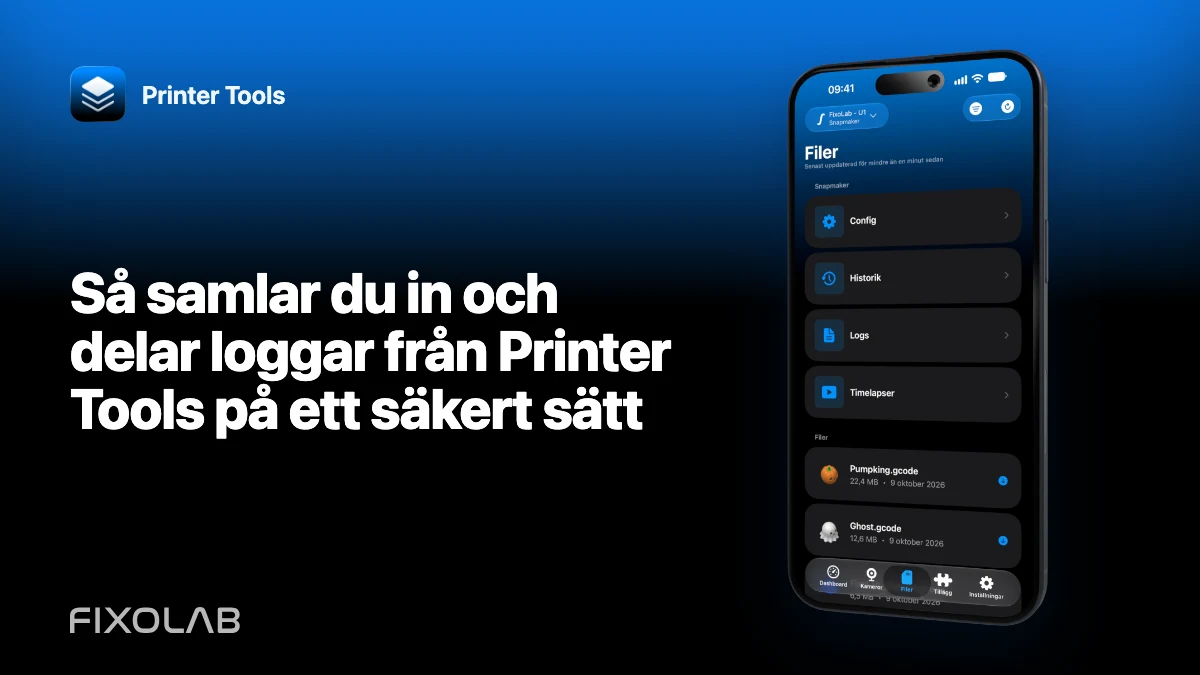
Så samlar du in och delar loggar från Printer Tools på ett säkert sätt
Återskapa ett skrivarproblem, exportera den krypterade diagnostikloggen och ge användbart sammanhang utan att exponera åtkomstkoder, URL:er eller personuppgifter.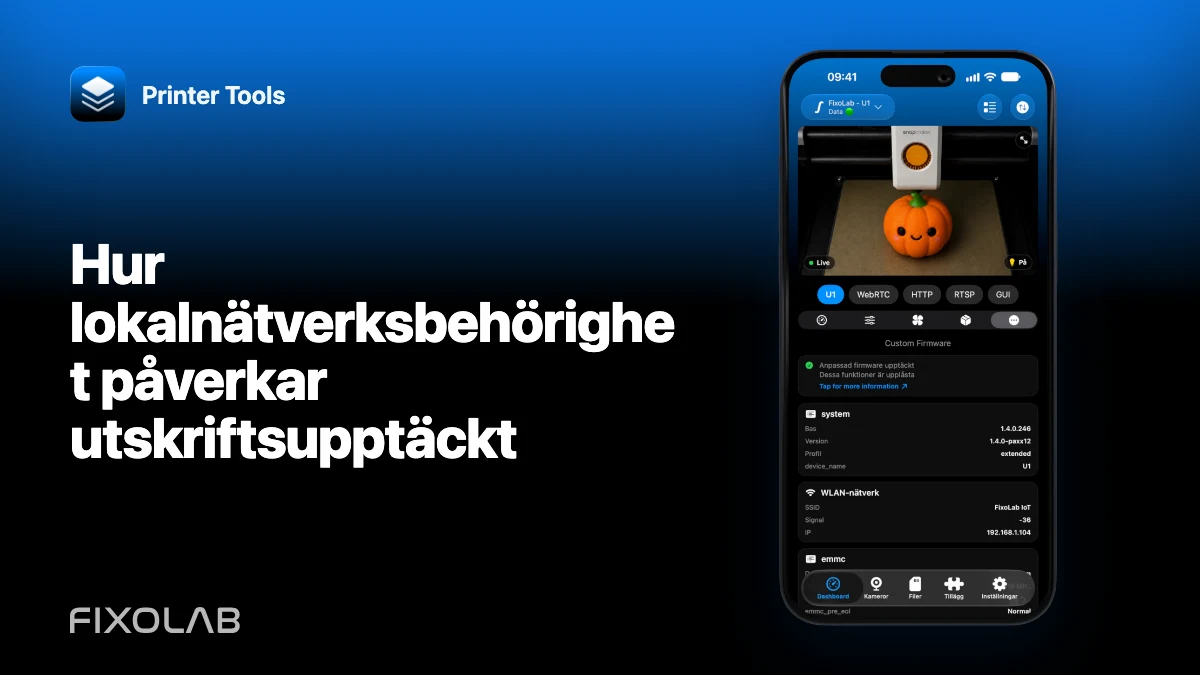
| FixoLab
Hur lokalnätverksbehörighet påverkar utskriftsupptäckt
Kontrollera iOS- och Android-nätverksbehörigheter, Wi-Fi-isolering och VPN-beteende när Printer Tools inte kan hitta lokala enheter.
| FixoLab
Åtgärda avbrott i kamerastreamen (Felsök buffring och frånkopplingar)
Öppna först streamens URL i en webbläsare. Kontrollera proxy, väg och lokal nätverksåtkomst. Status kan fungera även om videon inte gör det.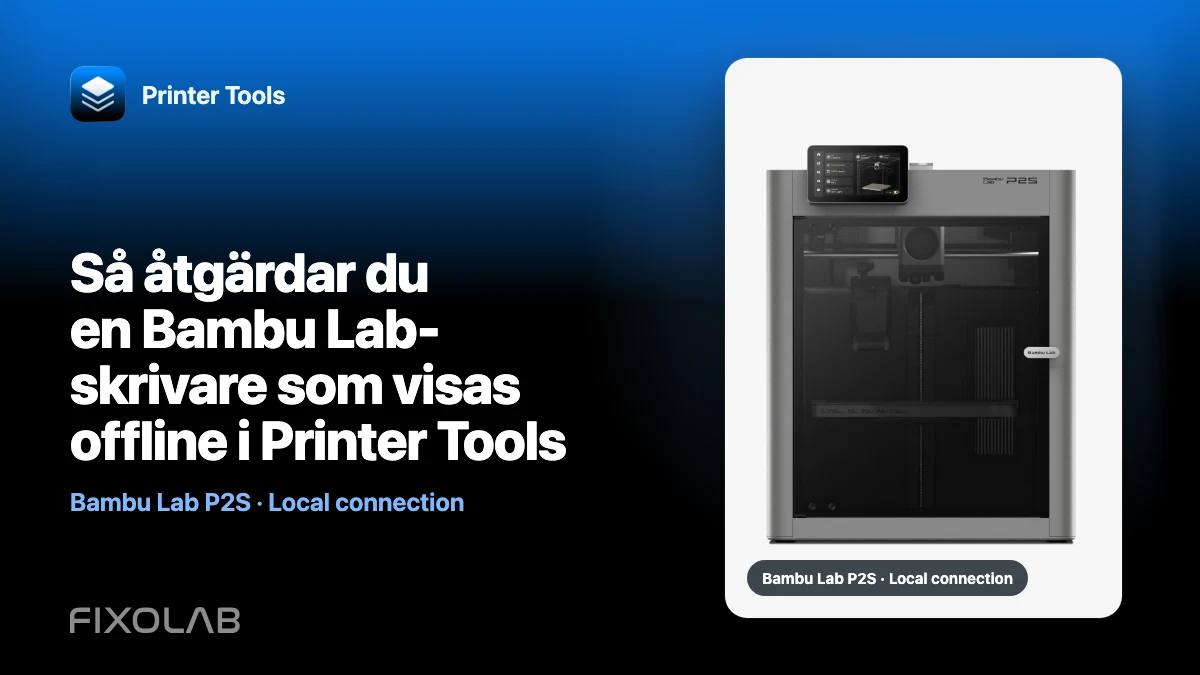
| FixoLab
Så åtgärdar du en Bambu Lab-skrivare som visas offline i Printer Tools
Felsök en Bambu Lab-skrivare som slutat uppdateras i Printer Tools genom att kontrollera ström, IP-adress, åtkomstkod, nätverksisolering och lokala tjänster.