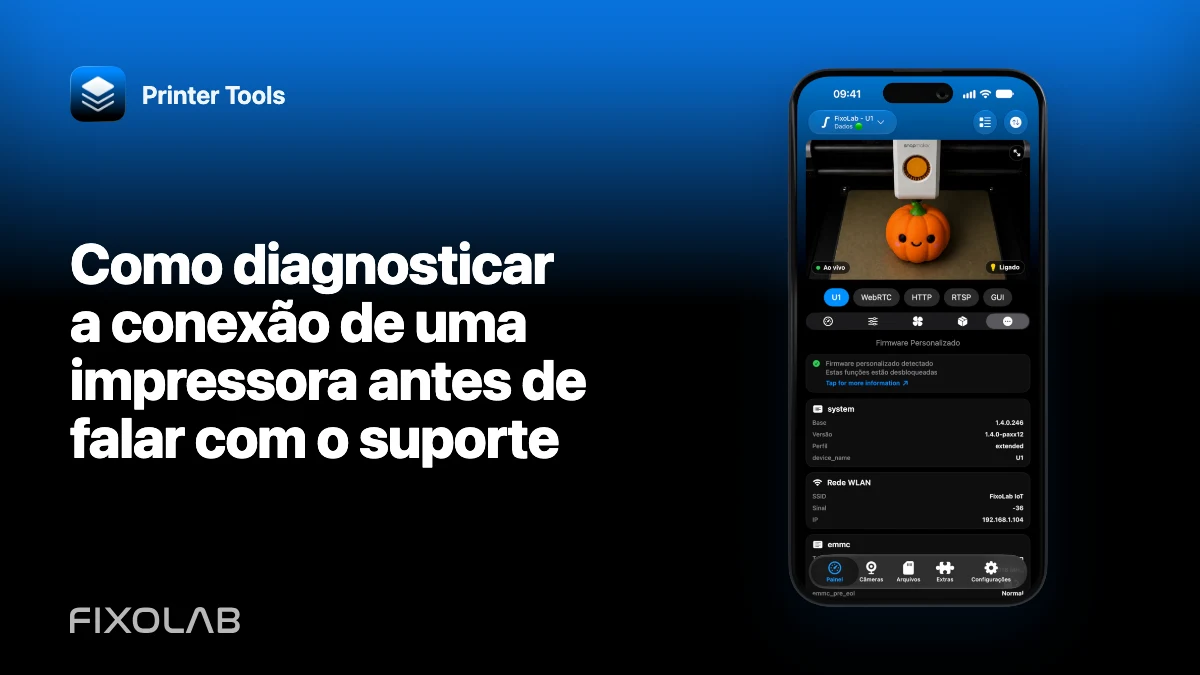
Como diagnosticar a conexão de uma impressora antes de falar com o suporte
Um diagnóstico objetivo ajuda o suporte a reproduzir o problema certo e muitas vezes revela uma correção em um único campo. O objetivo não é fazer uma redefinição de fábrica, e sim identificar a primeira camada que falha, preservando os logs e as partes da configuração que funcionam.
Siga esta checklist uma vez, em ordem, e pare antes de qualquer ação insegura na impressora.

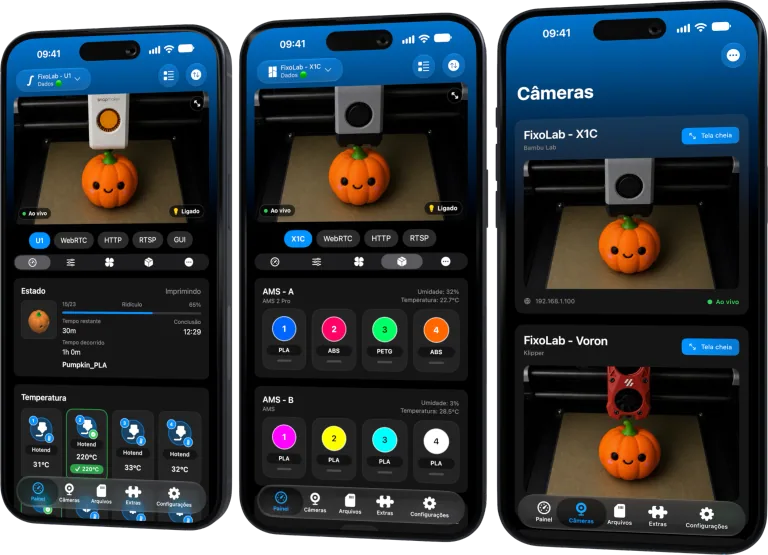
Todas as suas impressoras 3D num único painel
Monitorize impressoras Bambu Lab, Klipper, OctoPrint, Creality, Snapmaker, Anycubic, Flashforge, Elegoo e Prusa a partir de uma única app
Disponível para Android, iPhone, iPad e Mac, com apps complementares para Apple Watch e Wear OS e acesso remoto opcional por VPN, OctoEverywhere ou Obico
1. Confirme o modelo compatível exato
Abra a página de compatibilidade atualizada do Printer Tools e confira o modelo, a família de firmware e o tipo de conexão. Não presuma que todos os produtos de uma marca compatível usam o mesmo protocolo.
Anote qualquer recurso documentado como indisponível. Um navegador de arquivos ausente na Anycubic é diferente de uma telemetria da Anycubic que falha.
2. Anote as versões antes de mudar algo
Anote a versão e o build do Printer Tools, a versão do sistema operacional, o firmware da impressora e mudanças no roteador ou na rede. Se o problema começou após uma atualização, informe a última versão que funcionava.
Não faça downgrade nem reinstale até salvar as evidências atuais.
3. Verifique energia, estado e endereço atual
Confirme que a impressora terminou de ligar, não está aplicando firmware e está conectada à rede prevista. Compare o IP atual com o registro salvo.
Se ele mudou, edite o endereço e crie uma reserva de DHCP depois de recuperar a conexão.
4. Verifique as credenciais em particular
Digite novamente o LAN Access Code, a chave de API, o Check Code, o usuário ou a senha exigidos, conferindo na impressora ou no serviço local. Remova espaços acidentais.
Nunca cole o valor em uma mensagem pública de suporte.
5. Teste a partir da LAN principal
Coloque o cliente e a impressora em uma rede simples e acessível. Elimine o isolamento da rede de convidados como variável e pause uma VPN do celular que possa interferir durante o teste.
Se funcionar ali, documente a regra de VLAN, firewall ou VPN que bloqueia a rede pretendida.
6. Separe os recursos
Faça uma pequena lista de resultados para telemetria, controles, arquivos, dados de filamento e câmera. Identifique, quando possível, o protocolo da câmera ou o modelo da impressora.
Um recurso que funciona prova apenas o próprio serviço. O MQTT da Bambu pode funcionar enquanto o RTSPS está desativado; a porta 9999 da Creality pode funcionar enquanto o WebRTC falha.
7. Verifique ajustes específicos de cada recurso
Alguns exemplos: LAN Only Liveview da Bambu, o modo LAN da Anycubic ou da FlashForge, a autenticação do Moonraker, a chave de API do OctoPrint e a opção de ativar ONVIF em uma câmera externa.
Use o guia exato da integração em vez de mudar ajustes sem relação.
8. Reproduza uma vez e exporte os logs
Provoque o sintoma, reabra o app se ele fechou e exporte o log criptografado imediatamente. Guarde o horário exato.
Não apague os dados do app entre a reprodução e a exportação.
9. Envie um relatório de suporte objetivo
Inclua versões, modelo exato, firmware, caminho de conexão, o que funciona, o que falha, passos para reproduzir e o arquivo criptografado. Oculte credenciais e informações pessoais nas capturas de tela.
10. Aguarde o menor teste seguinte
O suporte pode pedir um ajuste, uma atualização de build ou um teste de rede específico. Aplique essa mudança isolada e informe o resultado. Evite várias redefinições simultâneas que tornam impossível comprovar a causa.
Use o guia para compartilhar logs com segurança para montar o pacote de diagnóstico.
Perguntas frequentes
Devo reinstalar primeiro?
Não. Primeiro preserve versões, configuração e logs. Reinstalar raramente altera um ajuste da impressora ou uma regra do roteador.
Preciso compartilhar credenciais?
Não. O suporte precisa dos sintomas e do diagnóstico criptografado, não de segredos em texto simples.
Por que listar os recursos que funcionam?
Eles mostram qual caminho de protocolo está saudável e delimitam a falha.
Quando uma redefinição de fábrica é adequada?
Somente como último passo explícito, indicado pelo fabricante ou por um diagnóstico, depois de salvar as evidências.
Todas as suas impressoras 3D num único painel
Monitorize impressoras Bambu Lab, Klipper, OctoPrint, Creality, Snapmaker, Anycubic, Flashforge, Elegoo e Prusa a partir de uma única app
Disponível para Android, iPhone, iPad e Mac, com apps complementares para Apple Watch e Wear OS e acesso remoto opcional por VPN, OctoEverywhere ou Obico
| FixoLab
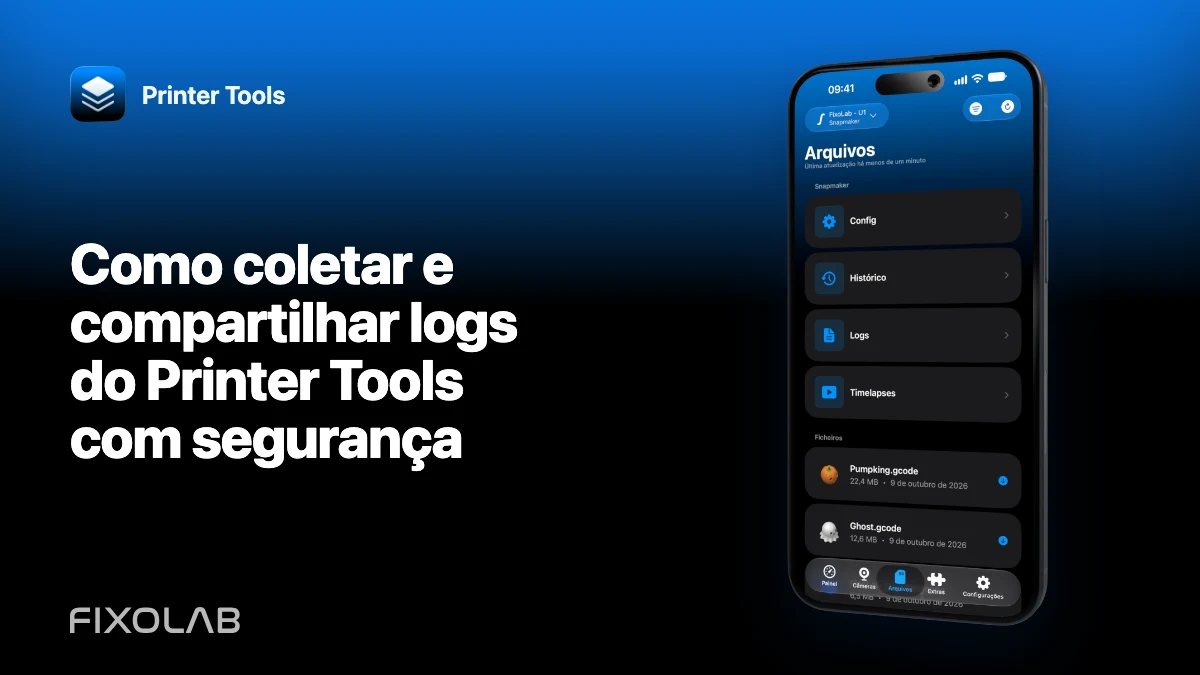
Como coletar e compartilhar logs do Printer Tools com segurança
Reproduza um problema na impressora, exporte o log de diagnóstico criptografado e forneça contexto útil sem expor códigos de acesso, URLs ou dados pessoais.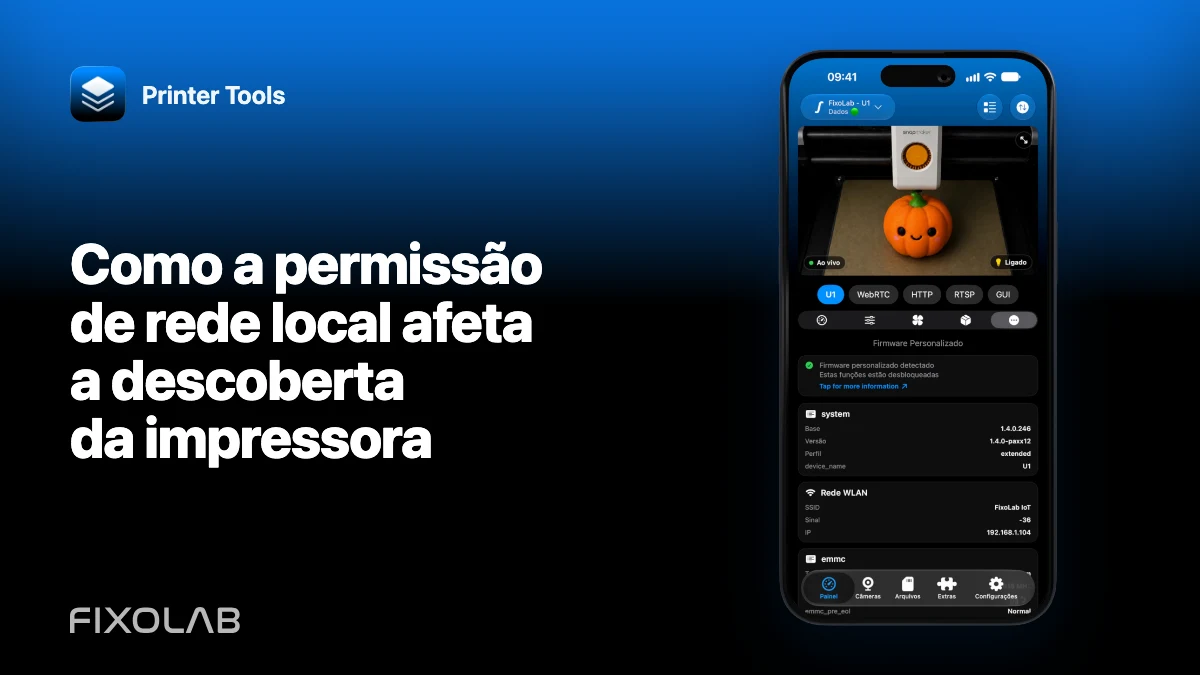
| FixoLab
Como a permissão de rede local afeta a descoberta da impressora
Verifique as permissões de rede do iOS e Android, o isolamento do Wi-Fi e o comportamento da VPN quando o Printer Tools não consegue encontrar dispositivos locais.
| FixoLab
Corrija falhas no fluxo da câmara (Diagnostique buffering e desconexões)
Abra o URL do stream em um navegador primeiro. Verifique o proxy, o caminho e o acesso à rede local. O status pode funcionar mesmo quando o vídeo não funciona.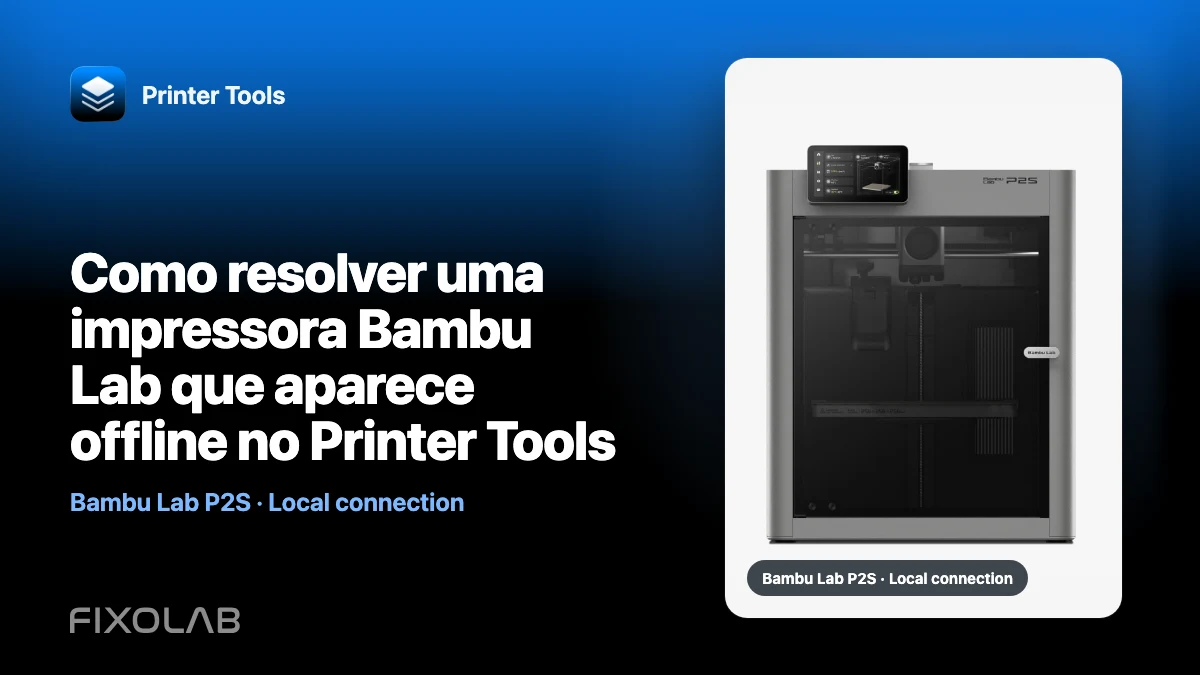
| FixoLab
Como resolver uma impressora Bambu Lab que aparece offline no Printer Tools
Diagnostique uma impressora Bambu Lab que parou de atualizar no Printer Tools verificando energia, endereço IP, código de acesso, isolamento de rede e serviços locais.