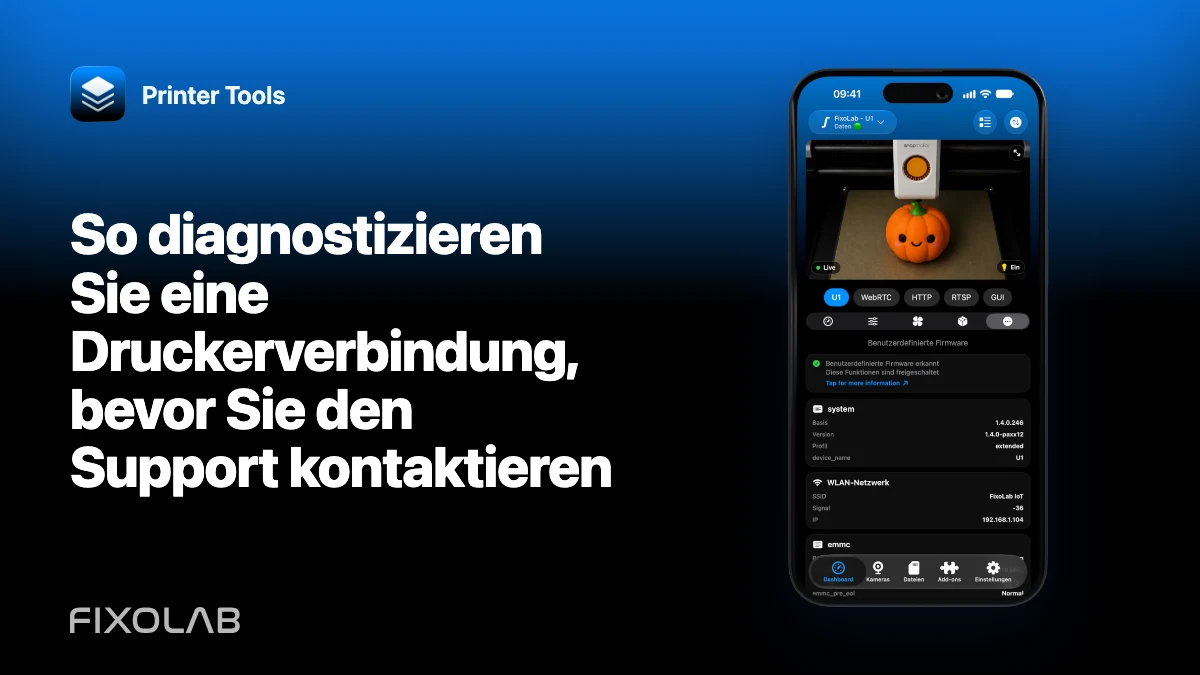
So diagnostizieren Sie eine Druckerverbindung, bevor Sie den Support kontaktieren
Eine knappe Diagnose hilft dem Support, das richtige Problem nachzustellen, und zeigt oft eine Lösung in einem einzigen Feld. Ziel ist kein Zurücksetzen auf Werkseinstellungen, sondern die erste fehlerhafte Ebene zu finden und dabei Logs und funktionierende Teile der Einrichtung zu erhalten.
Gehen Sie diese Checkliste einmal der Reihe nach durch und halten Sie vor jeder unsicheren Aktion am Drucker an.

Alle Ihre 3D-Drucker in einem Dashboard
Überwachen Sie Bambu Lab-, Klipper-, OctoPrint-, Creality-, Snapmaker-, Anycubic-, Flashforge-, Elegoo- und Prusa-Drucker in einer einzigen App
Verfügbar für Android, iPhone, iPad und Mac, mit Begleit-Apps für Apple Watch und Wear OS sowie optionalem Fernzugriff über VPN, OctoEverywhere oder Obico
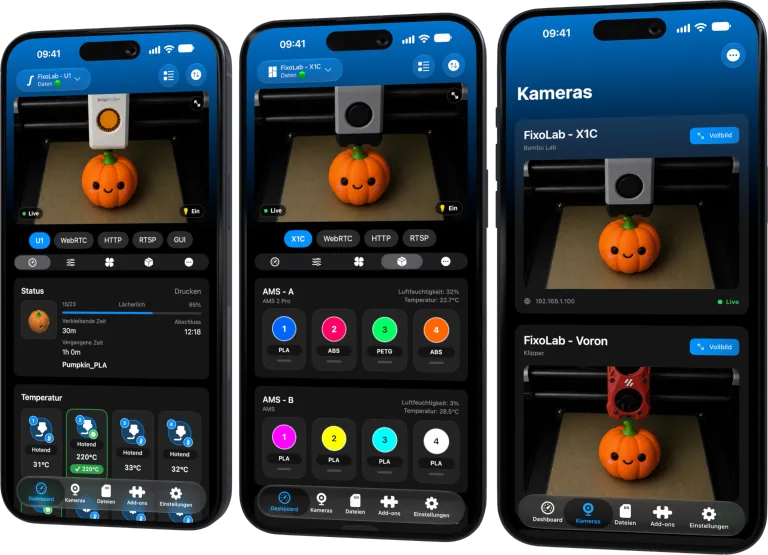
1. Bestätigen Sie das genau unterstützte Modell
Öffnen Sie die aktuelle Kompatibilitätsseite von Printer Tools und gleichen Sie Modell, Firmware-Familie und Verbindungsart ab. Gehen Sie nicht davon aus, dass jedes Produkt einer unterstützten Marke dasselbe Protokoll nutzt.
Notieren Sie jede dokumentiert nicht verfügbare Funktion. Ein fehlender Dateibrowser bei Anycubic ist etwas anderes als eine fehlschlagende Anycubic-Telemetrie.
2. Versionen notieren, bevor Sie etwas ändern
Notieren Sie Version und Build von Printer Tools, die Betriebssystemversion, die Drucker-Firmware sowie Änderungen am Router oder Netzwerk. Begann das Problem nach einem Update, nennen Sie die letzte Version, die funktioniert hat.
Führen Sie kein Downgrade und keine Neuinstallation durch, bevor die aktuellen Belege gesichert sind.
3. Stromversorgung, Zustand und aktuelle Adresse prüfen
Stellen Sie sicher, dass der Drucker vollständig hochgefahren ist, keine Firmware installiert und mit dem vorgesehenen Netzwerk verbunden ist. Vergleichen Sie seine aktuelle IP mit dem gespeicherten Eintrag.
Hat sie sich geändert, passen Sie die Adresse an und richten Sie nach der Wiederherstellung eine DHCP-Reservierung ein.
4. Zugangsdaten privat überprüfen
Geben Sie den benötigten LAN Access Code, API-Schlüssel, Check Code, Benutzernamen oder das Passwort vom Drucker oder lokalen Dienst erneut ein. Entfernen Sie versehentliche Leerzeichen.
Fügen Sie den Wert niemals in eine öffentliche Support-Nachricht ein.
5. Im Haupt-LAN testen
Bringen Sie Client und Drucker in ein einfaches, erreichbares Netzwerk. Schließen Sie die Gastnetz-Isolierung als Variable aus und pausieren Sie für den Test ein störendes VPN auf dem Telefon.
Funktioniert es dort, dokumentieren Sie die VLAN-, Firewall- oder VPN-Regel, die das vorgesehene Netzwerk blockiert.
6. Funktionen getrennt betrachten
Erstellen Sie eine kurze Ergebnisliste für Telemetrie, Steuerung, Dateien, Filamentdaten und Kamera. Bestimmen Sie nach Möglichkeit das Kameraprotokoll oder das Druckermodell.
Eine funktionierende Funktion beweist nur ihren eigenen Dienst. Bambu MQTT kann funktionieren, während RTSPS deaktiviert ist; Creality-Port 9999 kann funktionieren, während WebRTC fehlschlägt.
7. Funktionsspezifische Einstellungen prüfen
Beispiele sind Bambu LAN Only Liveview, der LAN-Modus bei Anycubic oder FlashForge, die Moonraker-Authentifizierung, der OctoPrint-API-Schlüssel und ein ONVIF-Schalter an einer externen Kamera.
Folgen Sie der genauen Anleitung für die Integration, statt unbeteiligte Einstellungen zu ändern.
8. Einmal nachstellen und Logs exportieren
Lösen Sie das Symptom aus, öffnen Sie die App erneut, falls sie sich geschlossen hat, und exportieren Sie sofort das verschlüsselte Log. Halten Sie den Zeitpunkt fest.
Löschen Sie zwischen Nachstellen und Export keine App-Daten.
9. Einen kompakten Support-Bericht senden
Nennen Sie Versionen, genaues Modell, Firmware, Verbindungsweg, was funktioniert, was fehlschlägt, Schritte zum Nachstellen und die verschlüsselte Datei. Schwärzen Sie Zugangsdaten und persönliche Informationen in Screenshots.
10. Auf den kleinsten nächsten Test warten
Der Support bittet eventuell um eine Einstellung, ein Build-Update oder einen gezielten Netzwerktest. Nehmen Sie diese einzelne Änderung vor und melden Sie das Ergebnis. Vermeiden Sie mehrere gleichzeitige Zurücksetzungen, durch die sich die Ursache nicht mehr nachweisen lässt.
Nutzen Sie die Anleitung zum sicheren Teilen von Logs für das Diagnosepaket.
Häufig gestellte Fragen
Sollte ich zuerst neu installieren?
Nein. Sichern Sie zuerst Versionen, Konfiguration und Logs. Eine Neuinstallation ändert selten eine Einstellung am Drucker oder eine Router-Regel.
Muss ich Zugangsdaten weitergeben?
Nein. Der Support braucht Symptome und verschlüsselte Diagnosedaten, keine Geheimnisse im Klartext.
Warum funktionierende Funktionen auflisten?
Sie zeigen, welcher Protokollweg intakt ist, und grenzen den Fehler ein.
Wann ist ein Zurücksetzen auf Werkseinstellungen angebracht?
Nur als letzter, ausdrücklicher Schritt, den der Hersteller oder eine Diagnose stützt, nachdem die Belege gesichert sind.
Alle Ihre 3D-Drucker in einem Dashboard
Überwachen Sie Bambu Lab-, Klipper-, OctoPrint-, Creality-, Snapmaker-, Anycubic-, Flashforge-, Elegoo- und Prusa-Drucker in einer einzigen App
Verfügbar für Android, iPhone, iPad und Mac, mit Begleit-Apps für Apple Watch und Wear OS sowie optionalem Fernzugriff über VPN, OctoEverywhere oder Obico
| FixoLab
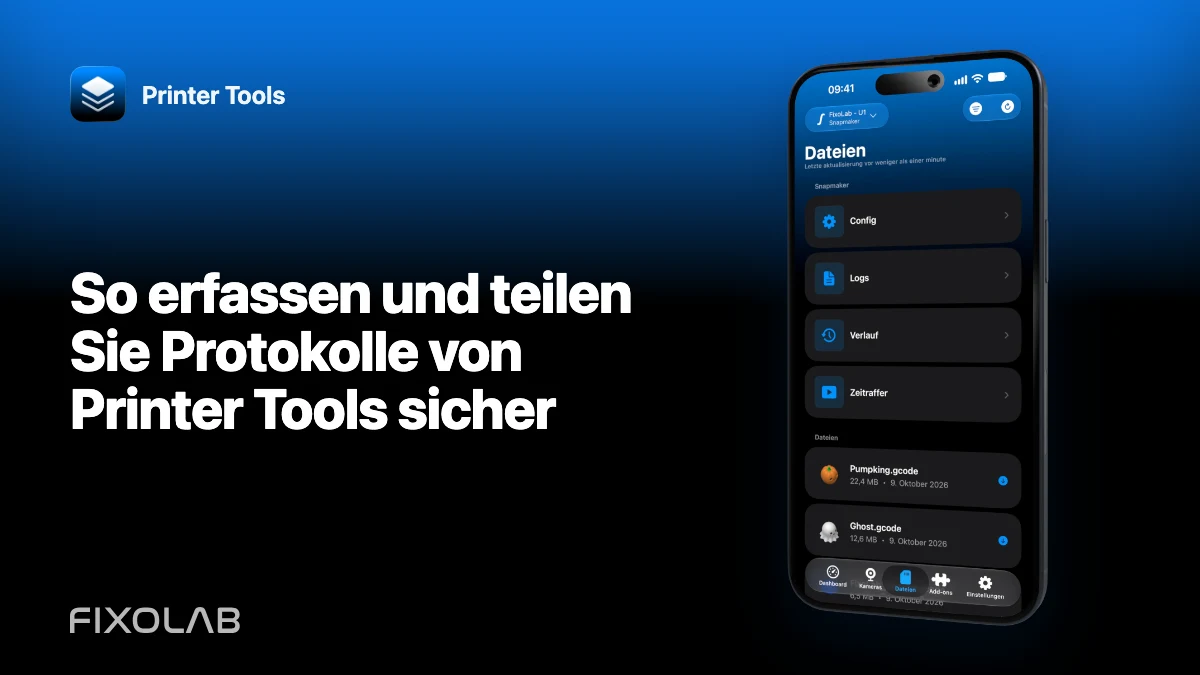
So erfassen und teilen Sie Protokolle von Printer Tools sicher
Reproduzieren Sie ein Druckerproblem, exportieren Sie das verschlüsselte Diagnoseprotokoll und liefern Sie hilfreichen Kontext, ohne Zugangscodes, URLs oder persönliche Daten preiszugeben.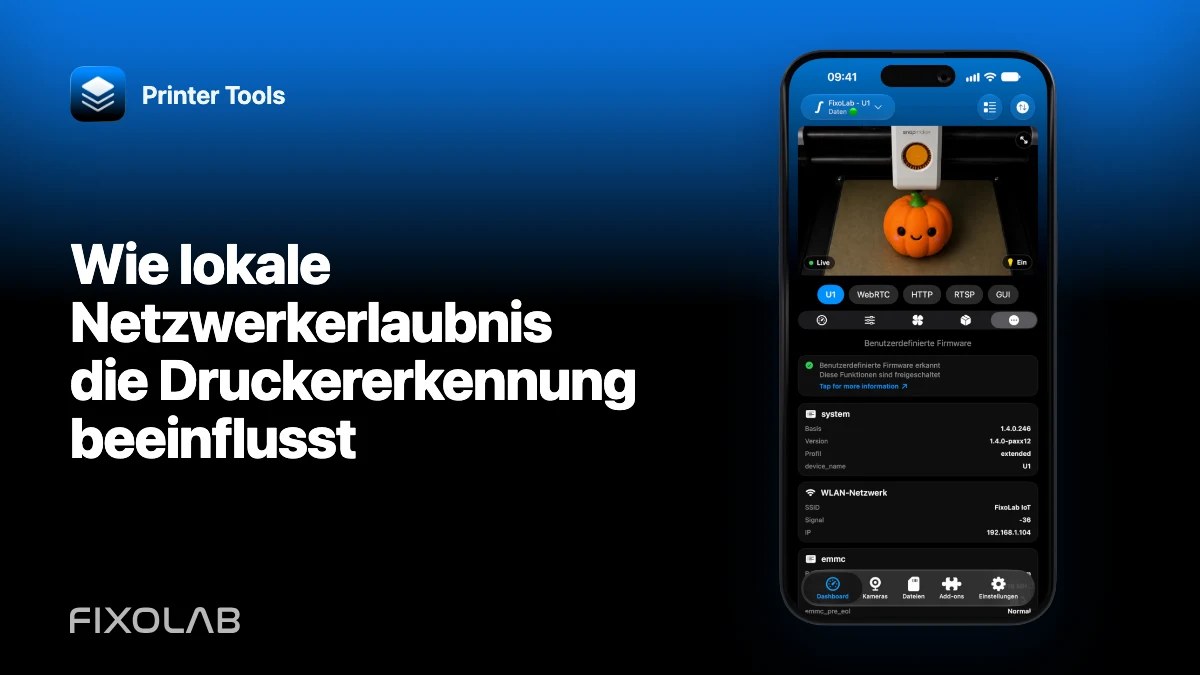
| FixoLab
Wie lokale Netzwerkerlaubnis die Druckererkennung beeinflusst
Überprüfen Sie iOS- und Android-Netzwerkerlaubnisse, Wi-Fi-Isolation und VPN-Verhalten, wenn Printer Tools lokale Geräte nicht finden können.
| FixoLab
Kameraabbrüche beheben (Pufferung und Verbindungsabbrüche diagnostizieren)
Öffnen Sie zuerst die Stream-URL in einem Browser. Prüfen Sie den Proxy, den Pfad und den lokalen Netzwerkzugriff. Der Status kann auch funktionieren, wenn das Video nicht funktioniert.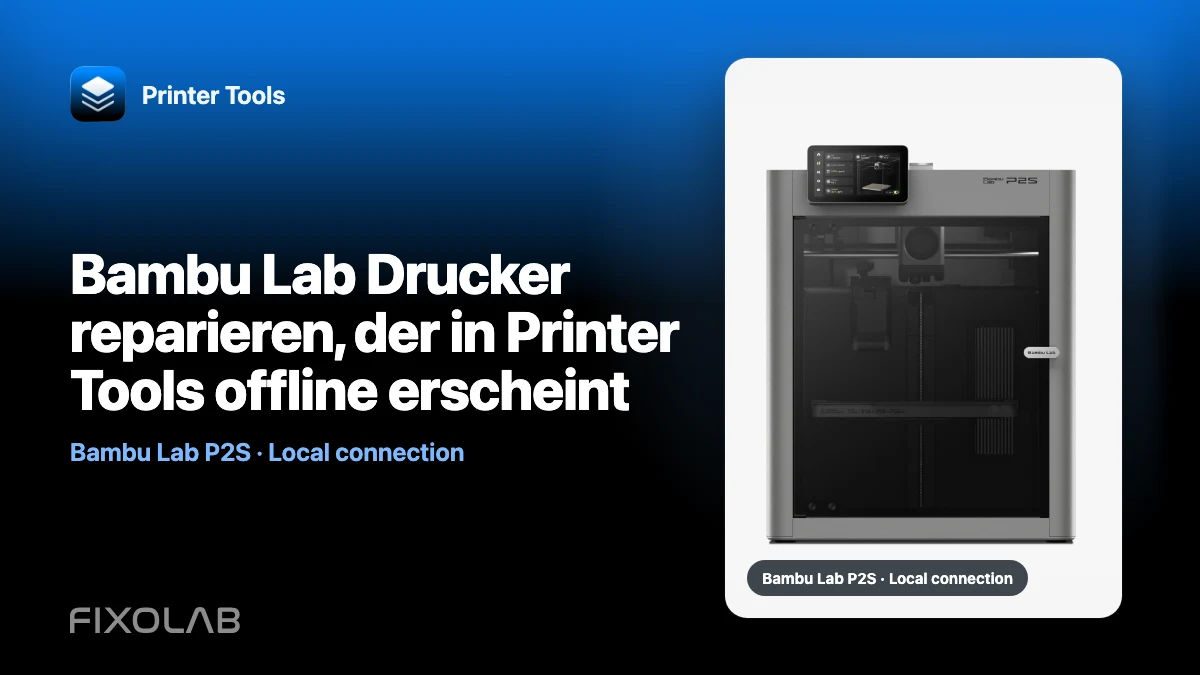
| FixoLab
Bambu Lab Drucker reparieren, der in Printer Tools offline erscheint
Diagnostiziere einen Bambu Lab Drucker, der sich in Printer Tools nicht mehr aktualisiert, indem du Stromversorgung, IP-Adresse, Zugangscode, Netzwerkisolation und lokale Dienste prüfst.