
Hogyan diagnosztizálja a nyomtatókapcsolatot, mielőtt a támogatáshoz fordul
Egy tömör diagnózis segít a támogatásnak a megfelelő problémát reprodukálni, és gyakran egyetlen mezőben elvégezhető javítást tár fel. A cél nem a gyári visszaállítás, hanem az első hibás réteg azonosítása úgy, hogy a naplók és a beállítás működő részei megmaradjanak.
Haladjon végig egyszer, sorrendben ezen a listán, és álljon meg minden nem biztonságos nyomtatóművelet előtt.

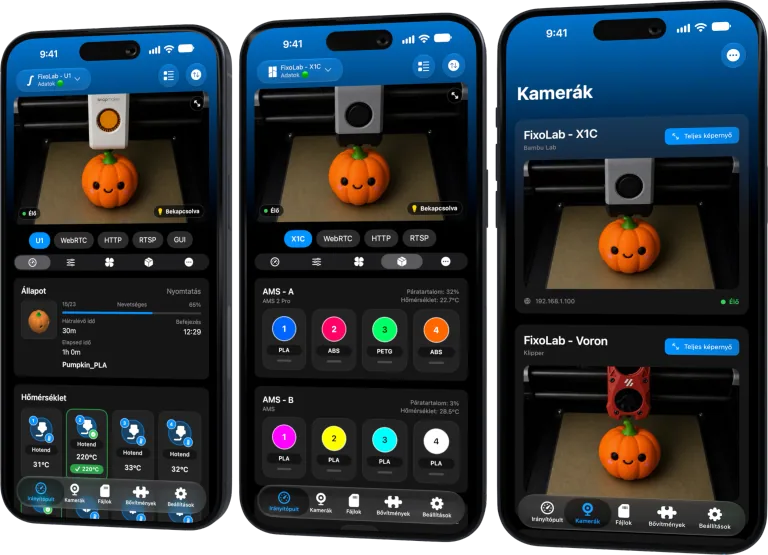
Az összes 3D nyomtatója egyetlen irányítópulton
Egyetlen alkalmazásból figyelheti a Bambu Lab, Klipper, OctoPrint, Creality, Snapmaker, Anycubic, Flashforge, Elegoo és Prusa nyomtatókat
Elérhető Androidon, iPhone-on, iPaden és Macen, Apple Watch- és Wear OS-kísérőalkalmazásokkal, valamint opcionális távoli hozzáféréssel VPN-en, OctoEverywhere-en vagy Obicón keresztül
1. Ellenőrizze a pontos támogatott modellt
Nyissa meg a Printer Tools aktuális kompatibilitási oldalát, és vesse össze a modellt, a firmware-családot és a kapcsolat típusát. Ne feltételezze, hogy egy támogatott márka minden terméke ugyanazt a protokollt használja.
Jegyezzen fel minden, a dokumentációban nem elérhetőként jelölt funkciót. Az Anycubic hiányzó fájlböngészője más, mint a hibás Anycubic-telemetria.
2. Jegyezze fel a verziókat, mielőtt bármit módosít
Írja fel a Printer Tools verzióját és buildjét, az operációs rendszer verzióját, a nyomtató firmware-ét, valamint a router vagy a hálózat változásait. Ha a probléma egy frissítés után kezdődött, adja meg az utolsó működő verziót.
Ne álljon vissza régebbi verzióra, és ne telepítse újra, amíg a jelenlegi bizonyítékokat nem mentette.
3. Ellenőrizze a tápellátást, az állapotot és az aktuális címet
Győződjön meg róla, hogy a nyomtató teljesen elindult, nem telepít firmware-t, és a megfelelő hálózathoz kapcsolódik. Hasonlítsa össze az aktuális IP-címét a mentett bejegyzéssel.
Ha megváltozott, módosítsa a címet, és a kapcsolat helyreállítása után hozzon létre DHCP-foglalást.
4. Ellenőrizze a hitelesítő adatokat bizalmasan
Írja be újra a szükséges LAN Access Code-ot, API-kulcsot, Check Code-ot, felhasználónevet vagy jelszót közvetlenül a nyomtatóról vagy a helyi szolgáltatásból. Távolítsa el a véletlen szóközöket.
Soha ne illessze be az értéket nyilvános támogatási üzenetbe.
5. Teszteljen a fő LAN-ról
Helyezze a klienst és a nyomtatót egy egyszerű, egymást elérő hálózatra. Zárja ki a vendéghálózati elkülönítést mint változót, és a teszt idejére szüneteltesse a telefon zavaró VPN-jét.
Ha ott működik, dokumentálja azt a VLAN-, tűzfal- vagy VPN-szabályt, amely blokkolja a tervezett hálózatot.
6. Válassza szét a funkciókat
Készítsen rövid eredménylistát a telemetriáról, a vezérlésről, a fájlokról, a filamentadatokról és a kameráról. Ha lehet, azonosítsa a kamera protokollját vagy a nyomtató modelljét.
Egy működő funkció csak a saját szolgáltatását igazolja. A Bambu MQTT működhet, miközben az RTSPS ki van kapcsolva; a Creality 9999-es portja működhet, miközben a WebRTC hibázik.
7. Ellenőrizze a funkciófüggő beállításokat
Példák: a Bambu LAN Only Liveview beállítása, az Anycubic vagy FlashForge LAN-módja, a Moonraker hitelesítése, az OctoPrint API-kulcsa és egy külső kamera ONVIF-kapcsolója.
Az integrációhoz tartozó pontos útmutatót kövesse, ahelyett hogy nem kapcsolódó beállításokat módosítana.
8. Reprodukálja egyszer, és exportálja a naplókat
Idézze elő a tünetet, nyissa meg újra az alkalmazást, ha bezárult, és azonnal exportálja a titkosított naplót. Őrizze meg az időpontot.
A reprodukálás és az exportálás között ne törölje az alkalmazás adatait.
9. Küldjön tömör támogatási jelentést
Adja meg a verziókat, a pontos modellt, a firmware-t, a kapcsolat útját, hogy mi működik, mi hibázik, a reprodukálás lépéseit és a titkosított fájlt. A képernyőképeken takarja ki a hitelesítő adatokat és a személyes információkat.
10. Várja meg a legkisebb következő tesztet
A támogatás kérhet egy beállítást, egy build-frissítést vagy egy célzott hálózati tesztet. Végezze el ezt az egyetlen módosítást, és jelezze az eredményt. Kerülje a több egyidejű visszaállítást, amelyek után az ok nem bizonyítható.
A diagnosztikai csomaghoz használja a naplók biztonságos megosztásáról szóló útmutatót.
Gyakran ismételt kérdések
Először újratelepítsem?
Nem. Először őrizze meg a verziókat, a konfigurációt és a naplókat. Az újratelepítés ritkán változtat a nyomtató egy beállításán vagy egy routerszabályon.
Meg kell osztanom a hitelesítő adatokat?
Nem. A támogatásnak tünetekre és titkosított diagnosztikára van szüksége, nem nyílt szöveges titkokra.
Miért érdemes felsorolni a működő funkciókat?
Megmutatják, melyik protokollút ép, és szűkítik a hiba helyét.
Mikor indokolt a gyári visszaállítás?
Csak utolsó, kifejezett lépésként, amelyet a gyártó vagy egy diagnózis alátámaszt, és csak a bizonyítékok mentése után.
Az összes 3D nyomtatója egyetlen irányítópulton
Egyetlen alkalmazásból figyelheti a Bambu Lab, Klipper, OctoPrint, Creality, Snapmaker, Anycubic, Flashforge, Elegoo és Prusa nyomtatókat
Elérhető Androidon, iPhone-on, iPaden és Macen, Apple Watch- és Wear OS-kísérőalkalmazásokkal, valamint opcionális távoli hozzáféréssel VPN-en, OctoEverywhere-en vagy Obicón keresztül
| FixoLab
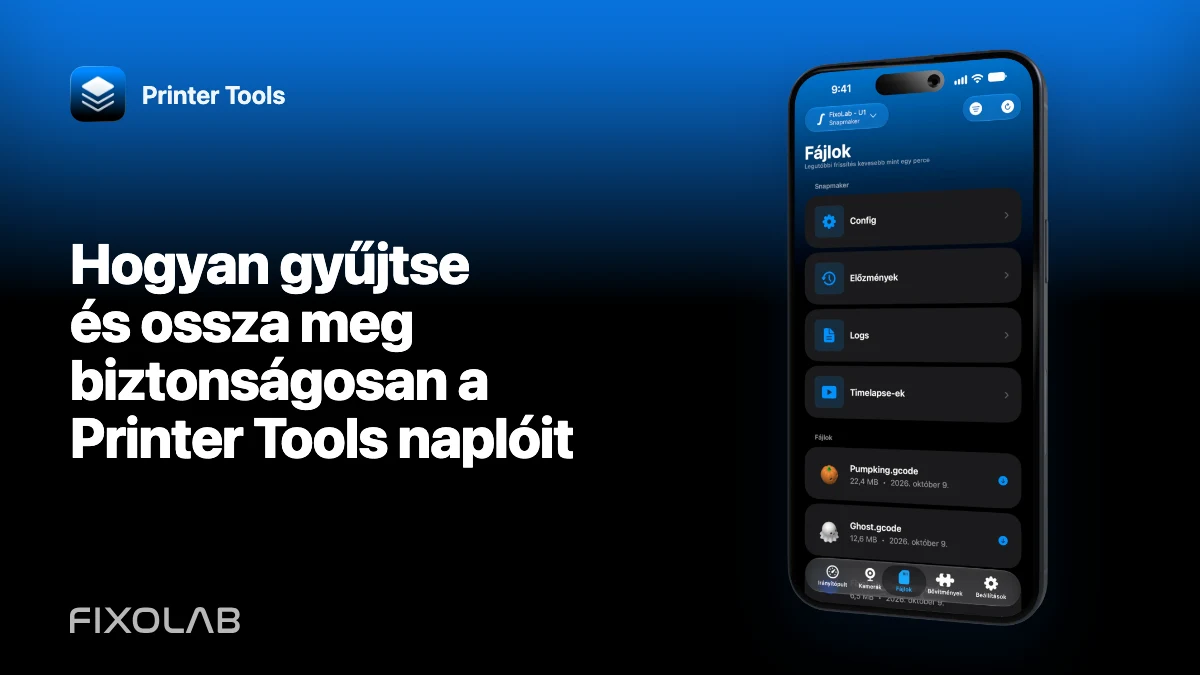
Hogyan gyűjtse és ossza meg biztonságosan a Printer Tools naplóit
Idézze elő újra a nyomtató hibáját, exportálja a titkosított diagnosztikai naplót, és adjon hasznos kontextust hozzáférési kódok, URL-ek vagy személyes adatok felfedése nélkül.
| FixoLab
Hogyan befolyásolja a helyi hálózati engedély a nyomtató felfedezését
Ellenőrizze az iOS és Android hálózati engedélyeit, a Wi-Fi elszigeteltséget és a VPN viselkedését, amikor a Printer Tools nem talál helyi eszközöket.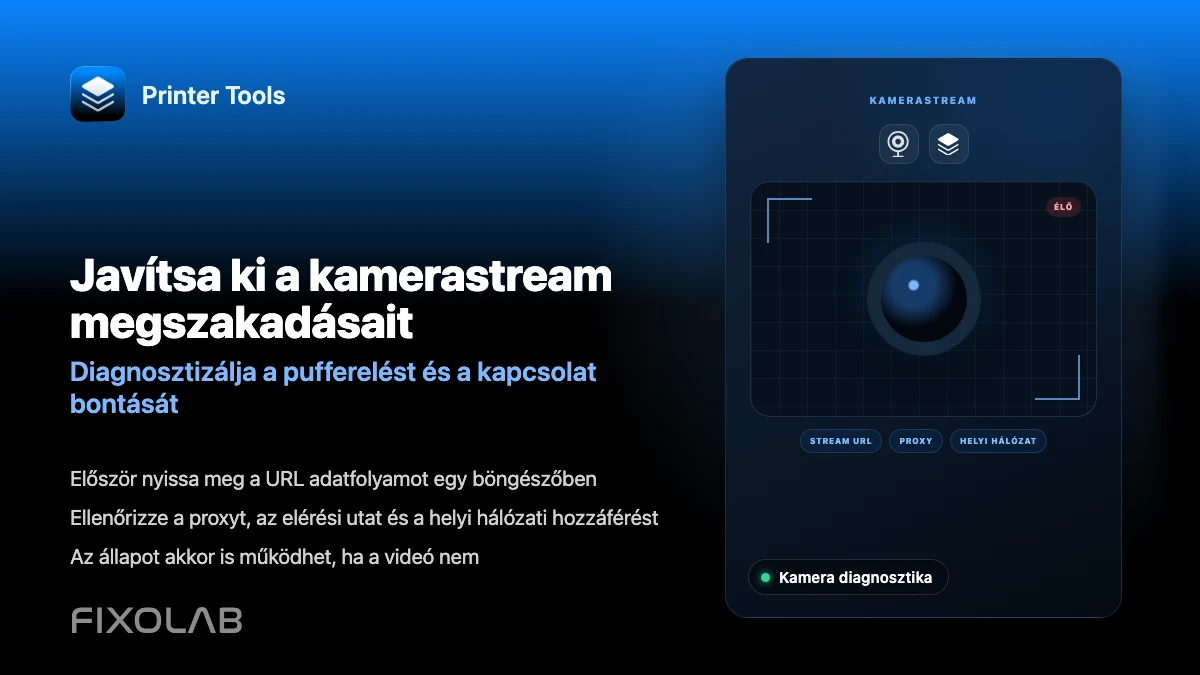
| FixoLab
Javítsa ki a kamerastream megszakadásait (Diagnosztizálja a pufferelést és a kapcsolat bontását)
Először nyissa meg a URL adatfolyamot egy böngészőben. Ellenőrizze a proxyt, az elérési utat és a helyi hálózati hozzáférést. Az állapot akkor is működhet, ha a videó nem.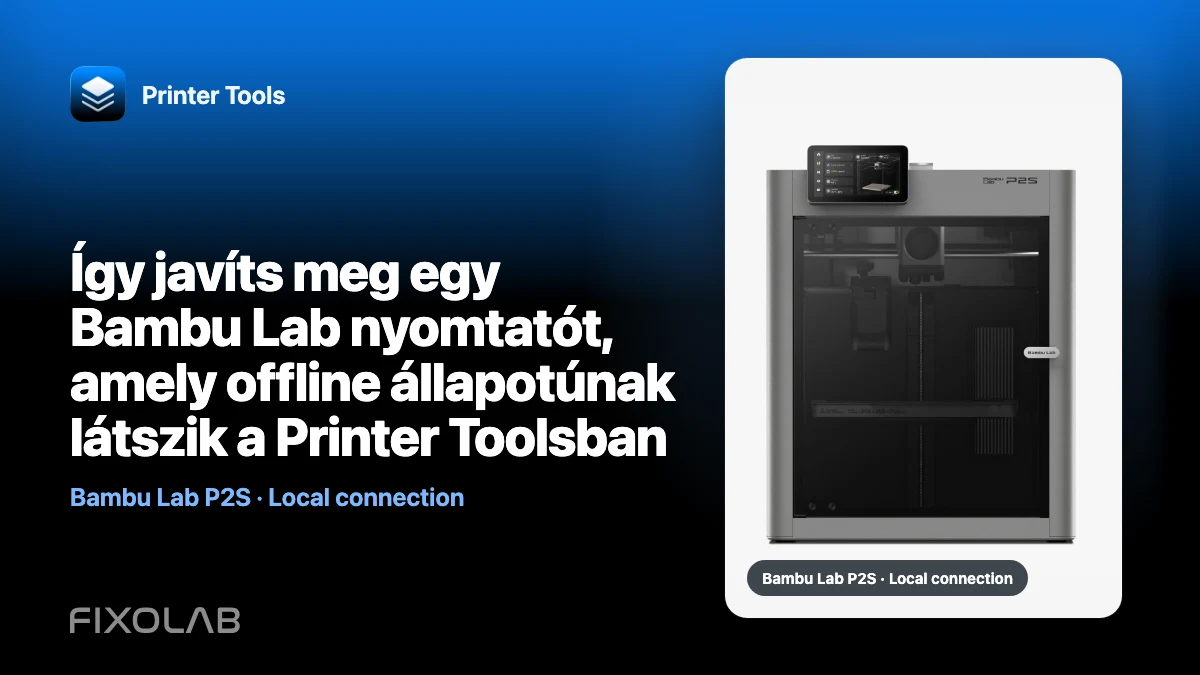
| FixoLab
Így javíts meg egy Bambu Lab nyomtatót, amely offline állapotúnak látszik a Printer Toolsban
Derítsd ki, miért nem frissül egy Bambu Lab nyomtató a Printer Toolsban: ellenőrizd a tápellátást, az IP-címet, a hozzáférési kódot, a hálózati elkülönítést és a helyi szolgáltatásokat.