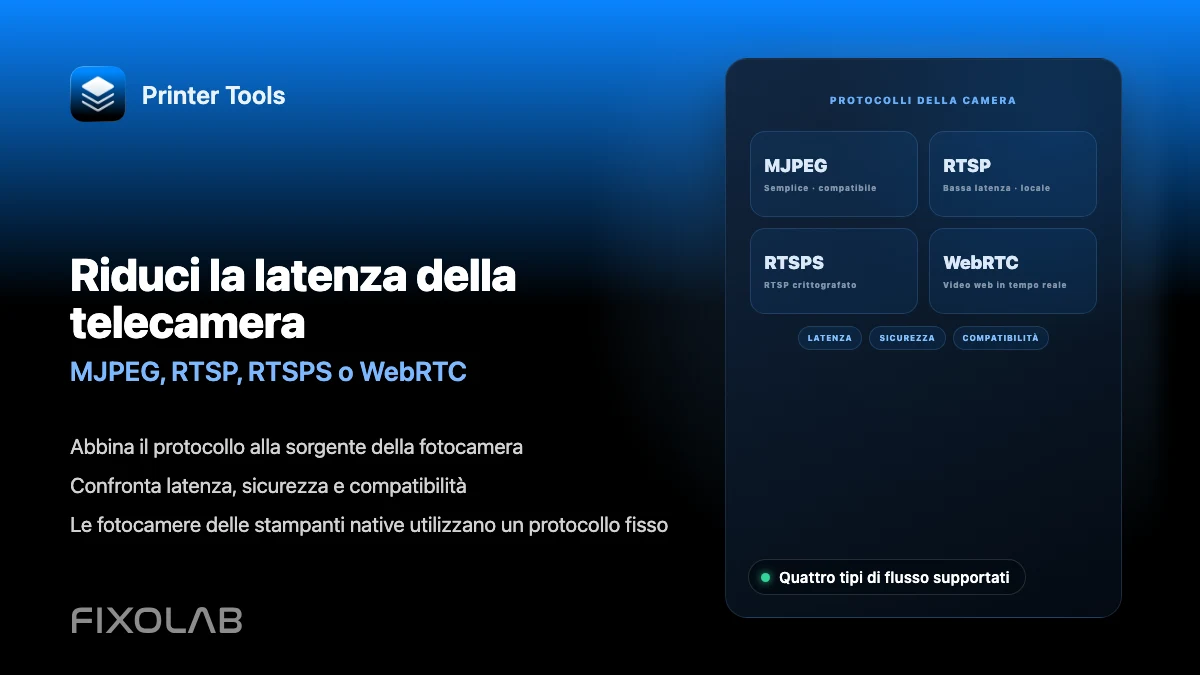
Riduci la latenza della telecamera (MJPEG, RTSP, RTSPS o WebRTC)
Quattro tipi di flusso supportati
MJPEG, RTSP, RTSPS o WebRTC.
- Abbina il protocollo alla sorgente della fotocamera.
- Confronta latenza, sicurezza e compatibilità.
- Le fotocamere delle stampanti native utilizzano un protocollo fisso.
Misura il ritardo prima di intervenire
Inquadra un orologio con i secondi, confrontalo con l'anteprima e lascia attivo lo stream per alcuni minuti. Annota se il ritardo è stabile fin dall'inizio o aumenta nel tempo. Un ritardo crescente indica in genere buffering o fotogrammi persi, mentre uno costante dipende più spesso dalla codifica o dal trasporto.
Individua la fase che aggiunge latenza
- Sorgente della videocamera: riduci risoluzione o FPS solo se la videocamera offre queste impostazioni. Uno stream principale di alta qualità può sovraccaricare una videocamera o un client meno recente.
- Rete locale: confronta vicino al router con VPN, relay e Wi-Fi ospiti disattivati. Perdita di pacchetti e isolamento dell'access point possono sembrare ritardo di decodifica.
- Visualizzatore: chiudi le altre viste in diretta e prova un solo dispositivo. Se un altro client occupa il limite di sessioni della videocamera, modificare Printer Tools non elimina quel limite.
Ottimizza il protocollo realmente usato
- MJPEG: usa l'URL diretto dello stream multipart, non la pagina di amministrazione o una singola istantanea. Riduci risoluzione o FPS alla sorgente se necessario.
- RTSP: prova lo stream secondario della videocamera quando disponibile. Preferisci TCP stabile se UDP perde pacchetti, senza presumere che un trasporto sia sempre più veloce.
- RTSPS: mantieni coerenti certificato, host e porta. La sola cifratura normalmente non spiega un ritardo che continua ad aumentare di vari secondi.
- WebRTC: verifica che signaling e ICE possano stabilire un percorso locale diretto. VPN, firewall o Wi-Fi isolato possono imporre un percorso peggiore o impedire la negoziazione.
Tieni separate videocamere native ed esterne
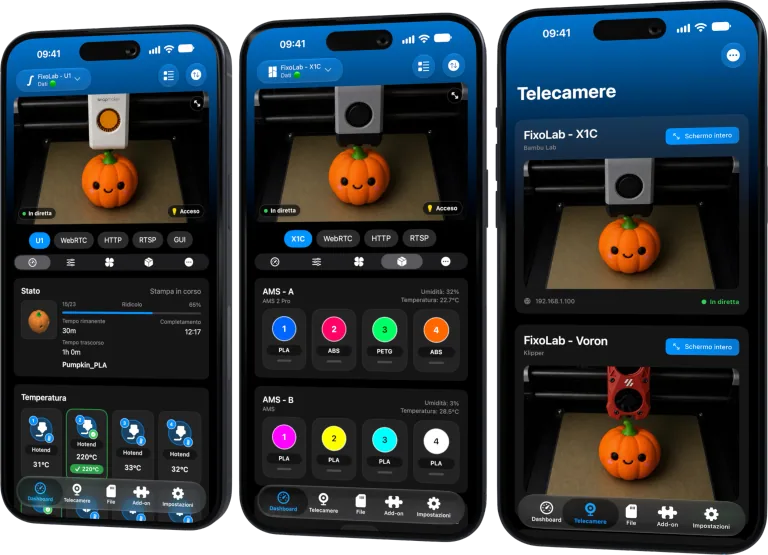
La videocamera nativa della stampante usa il protocollo esposto dal firmware, quindi regola la stampante o la sorgente invece di scegliere un altro protocollo in Printer Tools. Una videocamera esterna ha URL e impostazioni proprie. Modifica una sola variabile, ripeti lo stesso test e riserva un IP locale stabile quando serve. Non esporre mai una porta della videocamera direttamente a Internet solo per ridurre la latenza.
Fonti ufficiali: RFC 7826 — RTSP 2.0 · MDN — WebRTC API

Tutte le tue stampanti 3D in un'unica dashboard
Monitora le stampanti Bambu Lab, Klipper, OctoPrint, Creality, Snapmaker, Anycubic, Flashforge, Elegoo e Prusa da un'unica app
Disponibile su Android, iPhone, iPad e Mac, con app complementari per Apple Watch e Wear OS e accesso remoto opzionale tramite VPN, OctoEverywhere o Obico
| FixoLab
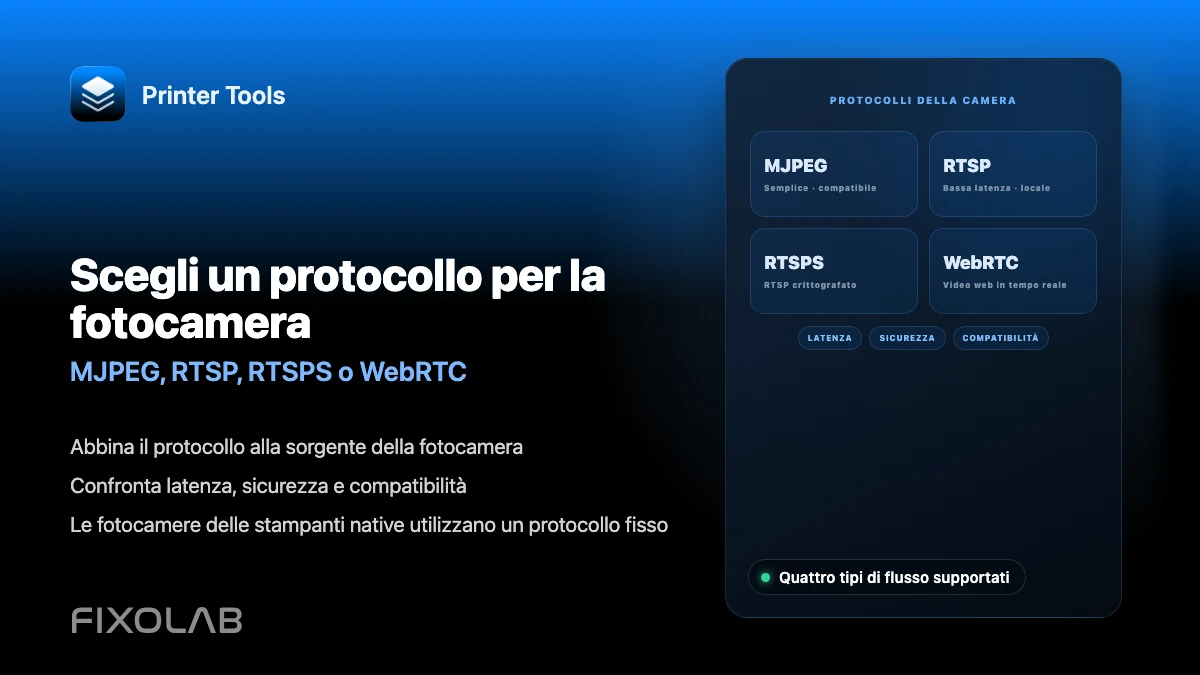
Scegliere MJPEG, RTSP, RTSPS o WebRTC per una telecamera della stampante 3D
Scopri le differenze tra MJPEG, RTSP, RTSPS e WebRTC e quali usa Printer Tools per le telecamere native ed esterne.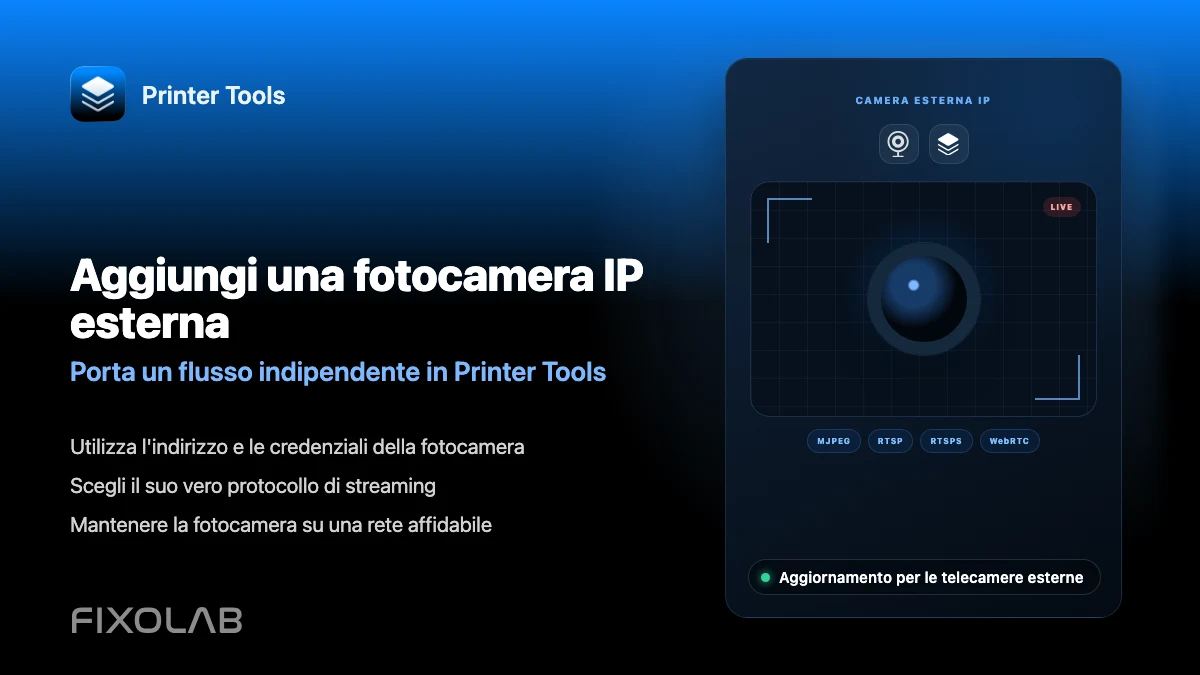
| FixoLab
Come aggiungere una telecamera IP esterna a una stampante 3D in Printer Tools
Aggiungi una telecamera IP indipendente a Printer Tools tramite HTTP, MJPEG, RTSP, RTSPS, TCP JPEG, WebRTC o il rilevamento ONVIF.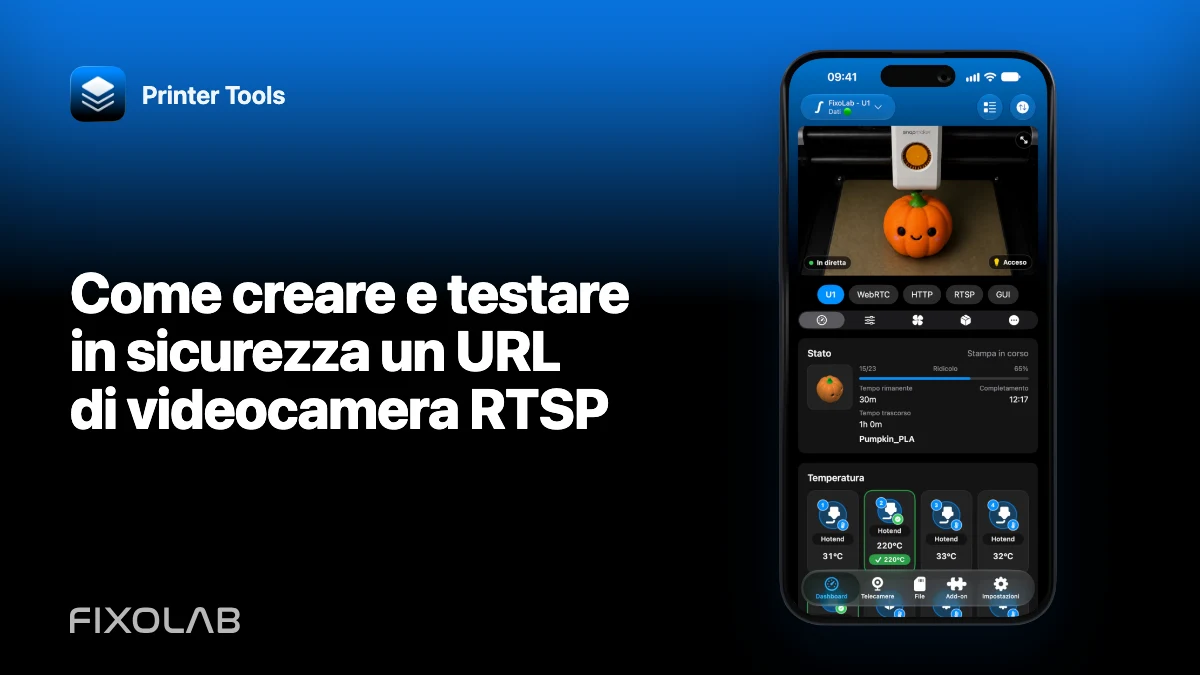
| FixoLab
Come creare e testare in sicurezza un URL di videocamera RTSP
Individua host locale, porta, percorso e credenziali di una videocamera RTSP, poi aggiungila a Printer Tools senza divulgare segreti.
| FixoLab
Come trovare l’URL corretto del flusso MJPEG per la videocamera di una stampante 3D
Distingui pagina web della videocamera, istantanea e flusso MJPEG, verifica la risposta e aggiungi a Printer Tools l’URL locale corretto.