Come aggiungere una telecamera IP esterna a una stampante 3D in Printer Tools
Fotocamere esterne in Printer Tools
La risposta breve
Printer Tools può aggiungere una fotocamera IP indipendente, separata dalla fotocamera integrata di qualsiasi stampante, via HTTP, MJPEG, RTSP, RTSPS, TCP JPEG o WebRTC, incluse le fotocamere ONVIF che supportano il rilevamento automatico sulla tua rete locale. È utile per una vista più ampia del vano di stampa, un secondo angolo o qualsiasi fotocamera che l'integrazione nativa della tua stampante non espone già.
Cosa ti serve
- Una fotocamera IP che supporti HTTP, MJPEG, RTSP, RTSPS, TCP JPEG, WebRTC o ONVIF
- L'URL dello stream della fotocamera, oppure il supporto ONVIF se vuoi che Printer Tools la rilevi automaticamente
- Eventuali nome utente e password richiesti dalla fotocamera
- La fotocamera e il tuo dispositivo su reti che possono raggiungersi a vicenda
Aggiungi una fotocamera esterna
- 1
Apri la configurazione della fotocamera esterna
In Printer Tools, vai nell'area addon fotocamera e scegli di aggiungere una fotocamera esterna invece di affidarti al feed integrato di una stampante.
- 2
Rilevala automaticamente se supporta ONVIF
Printer Tools può cercare sulla tua rete locale con ONVIF WS-Discovery per trovare automaticamente fotocamere compatibili, risparmiandoti di digitare a mano l'URL dello stream.
- 3
Oppure inserisci lo stream manualmente
Per fotocamere senza ONVIF, scegli il protocollo corretto, HTTP, MJPEG, RTSP, RTSPS, TCP JPEG o WebRTC, e inserisci l'URL esatto dello stream fornito dalla documentazione della tua fotocamera.
- 4
Aggiungi le credenziali se richieste
Inserisci nome utente e password richiesti dalla tua fotocamera, se non è lasciata aperta sulla tua rete locale.
- 5
Conferma che lo stream si carichi
Verifica che il video appaia prima di affidarti alla fotocamera durante una stampa, dato che un protocollo o URL sbagliato può fallire silenziosamente invece di mostrare sempre un errore chiaro.
- 6
Usa i controlli PTZ se la tua fotocamera li supporta
Le fotocamere ONVIF con supporto pan, tilt e zoom espongono quei controlli direttamente dalla stessa vista fotocamera in Printer Tools.
Una fotocamera esterna accanto alle tue stampanti
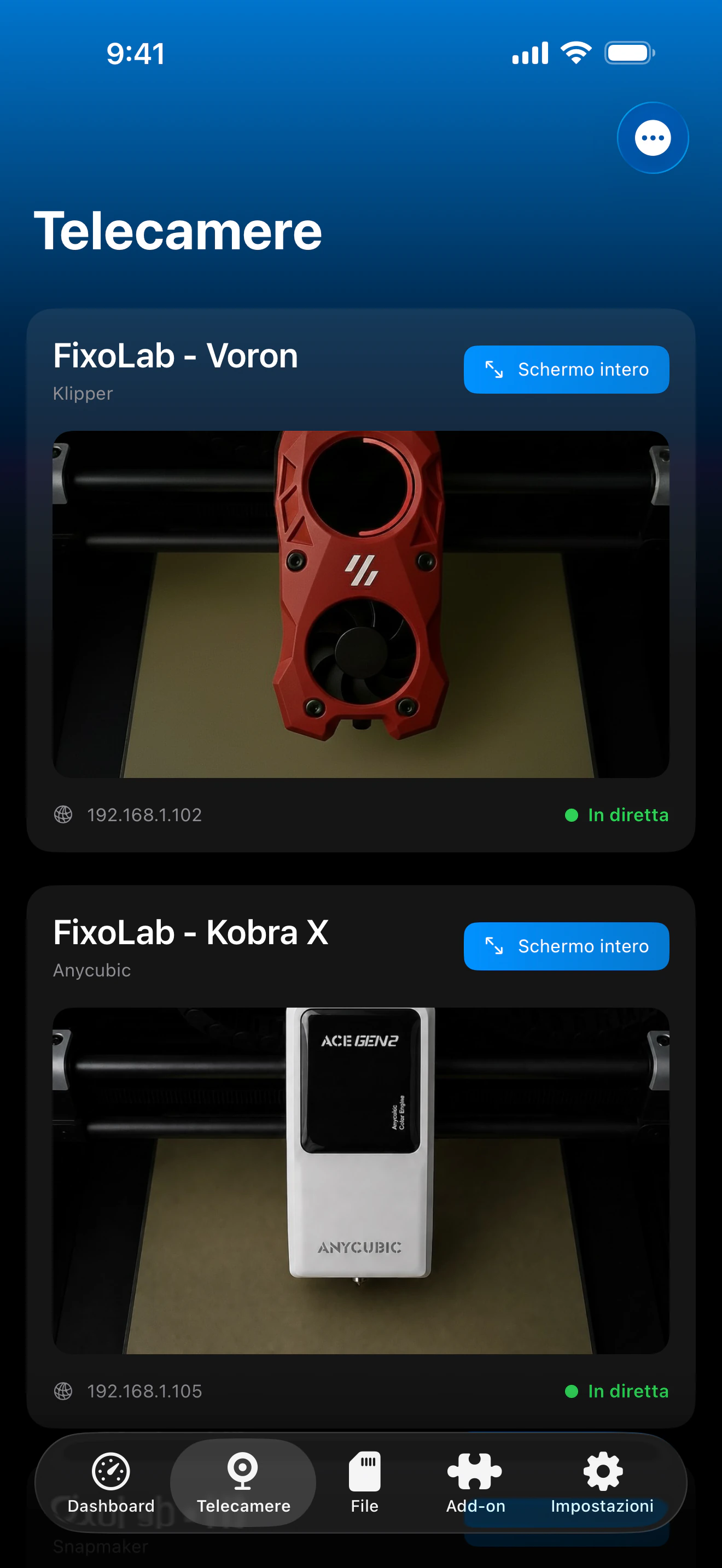
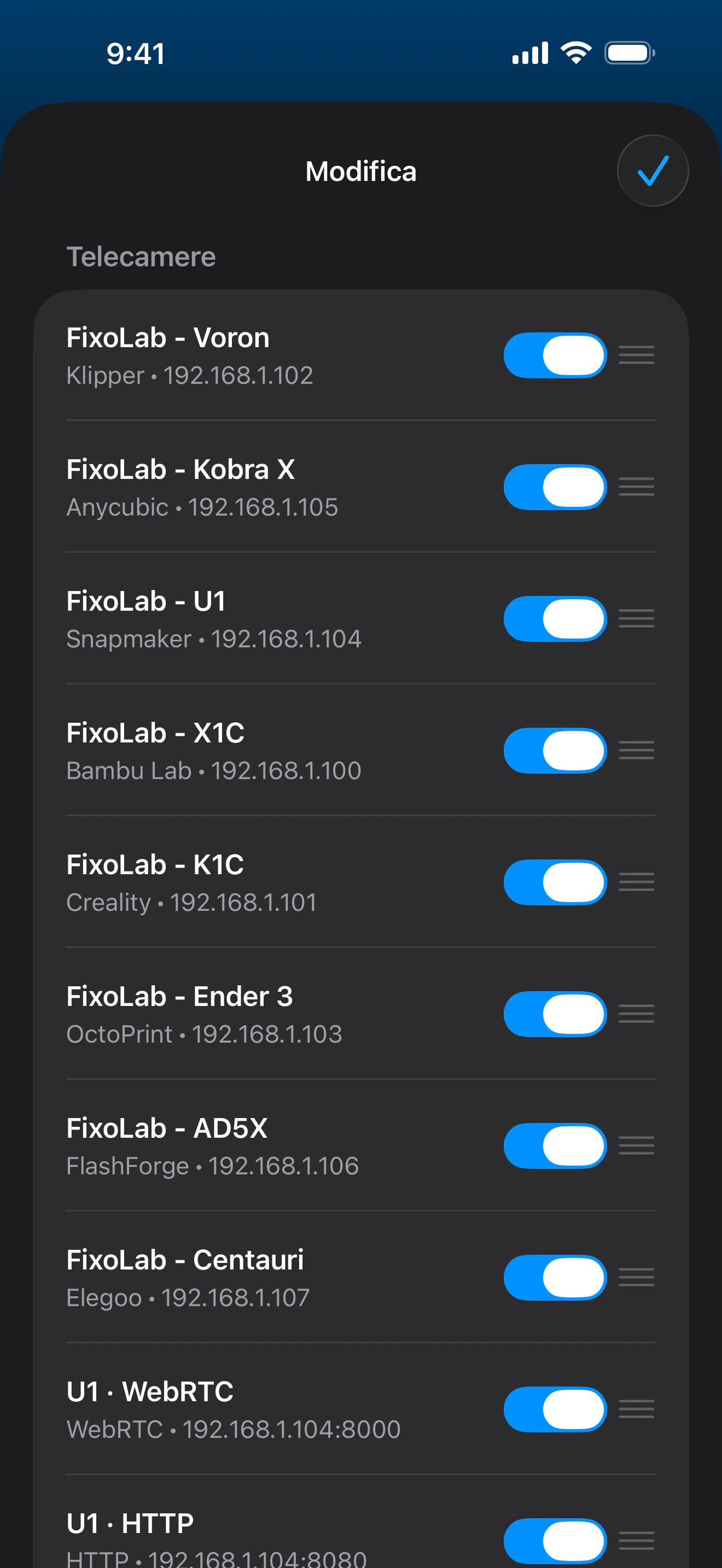
Le fotocamere esterne appaiono accanto alle tue stampanti, con protocollo, credenziali e, per le fotocamere ONVIF, controlli PTZ propri.
Cosa supportano le fotocamere esterne
- Protocolli di stream HTTP, MJPEG, RTSP, RTSPS, TCP JPEG e WebRTC
- Rilevamento ONVIF per trovare automaticamente fotocamere compatibili sulla tua rete locale
- Controlli PTZ per fotocamere ONVIF che supportano pan, tilt e zoom
- Credenziali e impostazioni indipendenti per ogni fotocamera, separate da qualsiasi connessione a stampante
Cosa tenere a mente
- Una fotocamera esterna non è legata alla telemetria di una specifica stampante, solo al proprio stream video
- Il rilevamento ONVIF trova solo fotocamere che implementano davvero WS-Discovery e che si trovano su un segmento di rete raggiungibile
- Qualità video e latenza dipendono interamente dalla fotocamera e dalla sua configurazione, non da Printer Tools
Problemi comuni con le fotocamere esterne
Il rilevamento ONVIF non trova nulla
Conferma che la fotocamera supporti davvero ONVIF e WS-Discovery, e che si trovi sullo stesso segmento di rete del tuo dispositivo, dato che il rilevamento non attraversa reti Wi-Fi isolate o subnet diverse.
L'URL dello stream è stato inserito ma non carica nulla
Ricontrolla il protocollo esatto e il formato URL richiesto dalla tua fotocamera, dato che una piccola differenza, come una porta o un percorso mancante, impedisce allo stream di connettersi.
La fotocamera funzionava e poi si è fermata
Verifica se l'indirizzo IP della fotocamera è cambiato dopo un riavvio del router, e riserva un indirizzo statico se la cosa continua a succedere.
I controlli PTZ non appaiono per una fotocamera ONVIF
Conferma che la fotocamera supporti davvero pan, tilt e zoom via ONVIF, dato che Printer Tools mostra quei controlli solo quando la fotocamera dichiara quella capacità.
Visualizzare una fotocamera esterna fuori casa
Le fotocamere esterne si raggiungono come qualsiasi altro dispositivo locale, tramite una VPN verso la tua rete. Non sono attualmente collegate ai tunnel remoti per fotocamere di OctoEverywhere o Obico.
Domande frequenti
Posso usare una fotocamera esterna al posto di quella integrata della stampante?
Sì. Puoi aggiungere una fotocamera esterna per un angolo diverso o una vista più ampia, in aggiunta o al posto dell'integrazione nativa della fotocamera della tua stampante.
Funziona con le telecamere di sicurezza generiche?
Sì, purché la fotocamera esponga uno dei protocolli supportati, HTTP, MJPEG, RTSP, RTSPS, TCP JPEG o WebRTC, oppure supporti ONVIF per il rilevamento automatico.
Devo conoscere l'URL esatto dello stream?
Solo se la fotocamera non supporta il rilevamento ONVIF. Le fotocamere compatibili ONVIF possono essere trovate e aggiunte automaticamente sulla tua rete locale.
Posso aggiungere più di una fotocamera esterna?
Sì. Le fotocamere esterne si aggiungono in modo indipendente, quindi puoi configurarne quante la tua rete e i tuoi dispositivi possono ragionevolmente gestire.
Guide correlate
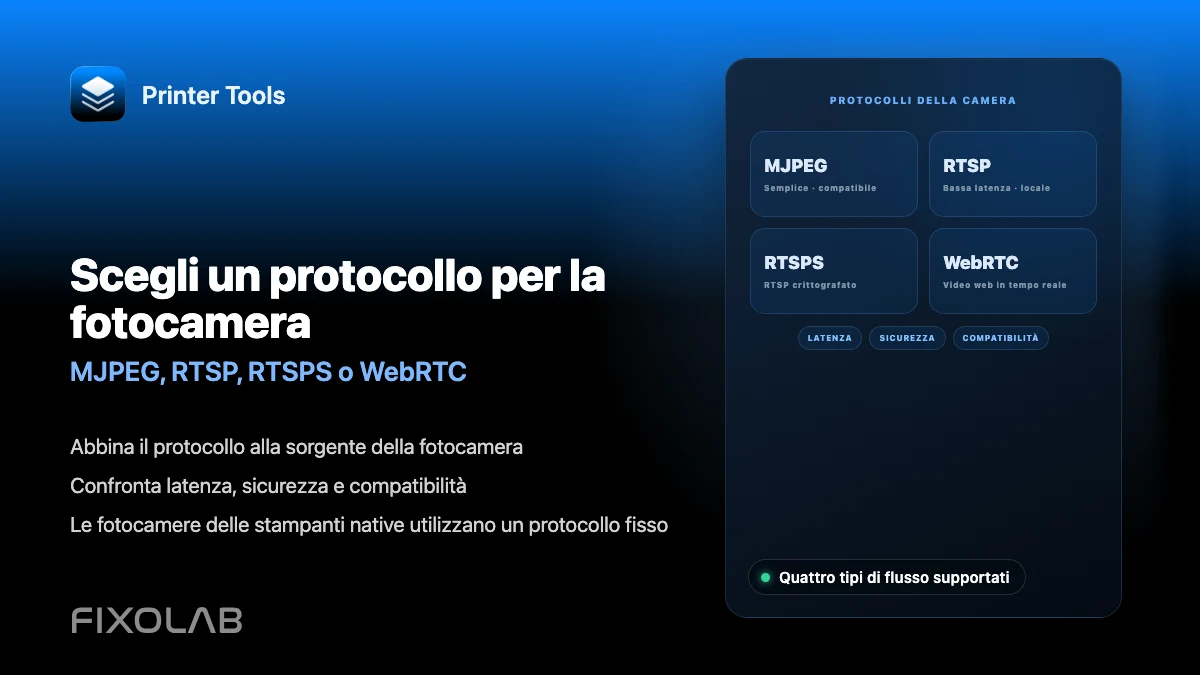
Vedi la panoramica completa sulle fotocamere
Rivedi ogni trasporto video supportato, dalle integrazioni native della stampante alle fotocamere esterne ONVIF, RTSP e WebRTC.
Tutte le tue stampanti 3D in un'unica dashboard
Monitora le stampanti Bambu Lab, Klipper, OctoPrint, Creality, Snapmaker, Anycubic, Flashforge, Elegoo e Prusa da un'unica app
Disponibile su Android, iPhone, iPad e Mac, con app complementari per Apple Watch e Wear OS e accesso remoto opzionale tramite VPN, OctoEverywhere o Obico
