
Hogyan vezéreld az OctoPrintet Androidról és iPhone-ról a Printer Tools segítségével
OctoPrint Androidon és iPhone-on
A rövid válasz
Miután egy OctoPrint nyomtató csatlakozott, a Printer Tools élő állapotot, előrehaladást és hőmérsékleteket mutat Androidon, iPhone-on, iPaden és Macen, lehetővé teszi az éppen futó feladat szüneteltetését, folytatását vagy leállítását, a szerveren már tárolt fájlok böngészését, és a kamera megtekintését, ha be van állítva. Egy vadonatúj nyomtatás indítása egy feltöltött fájlból még nem része ennek.
Mire lesz szükséged
- Egy OctoPrint szerver, amely már csatlakozik a Printer Toolshoz az API-kulcsával
- A nyomtató soros kapcsolaton keresztül csatlakoztatva az OctoPrinthez, és már jelenti az állapotát az OctoPrint saját felületén
- Stabil helyi hálózat, vagy beállított OctoEverywhere az otthonról távoli eléréshez
Mit tehetsz a telefonodról
- 1
Ellenőrizd az állapotot a Dashboardról
Nyisd meg az OctoPrint nyomtatót a Dashboardról, hogy lásd az élő előrehaladást, az eltelt és hátralévő időt, valamint az aktuális hőmérsékleteket.
- 2
Szüneteltesd, folytasd vagy állítsd le az aktuális feladatot
Használd a standard feladatvezérlőket az OctoPrint által éppen nyomtatott feladat szüneteltetésére, folytatására vagy leállítására, ugyanazokat a műveleteket, amelyek az OctoPrint saját felületén is elérhetők.
- 3
Böngészd a meglévő fájlokat
Nyisd meg a Fájlokat, hogy átnézd, mi van már tárolva az OctoPrint szerveren, anélkül hogy számítógépre lenne szükséged a közelben.
- 4
Ellenőrizd a kamerát
Ha az OctoPrintben be van állítva egy webkamera, nyisd meg a kameranézetet, hogy lásd a folyamatban lévő nyomtatást a telefonodról.
- 5
Egynél több nyomtató figyelése
Ha több OctoPrint példányt is futtatsz, válts közöttük ugyanabból a Dashboardból, ahelyett hogy külön böngészőfület nyitnál mindegyikhez.
OctoPrint monitorozás mobilon
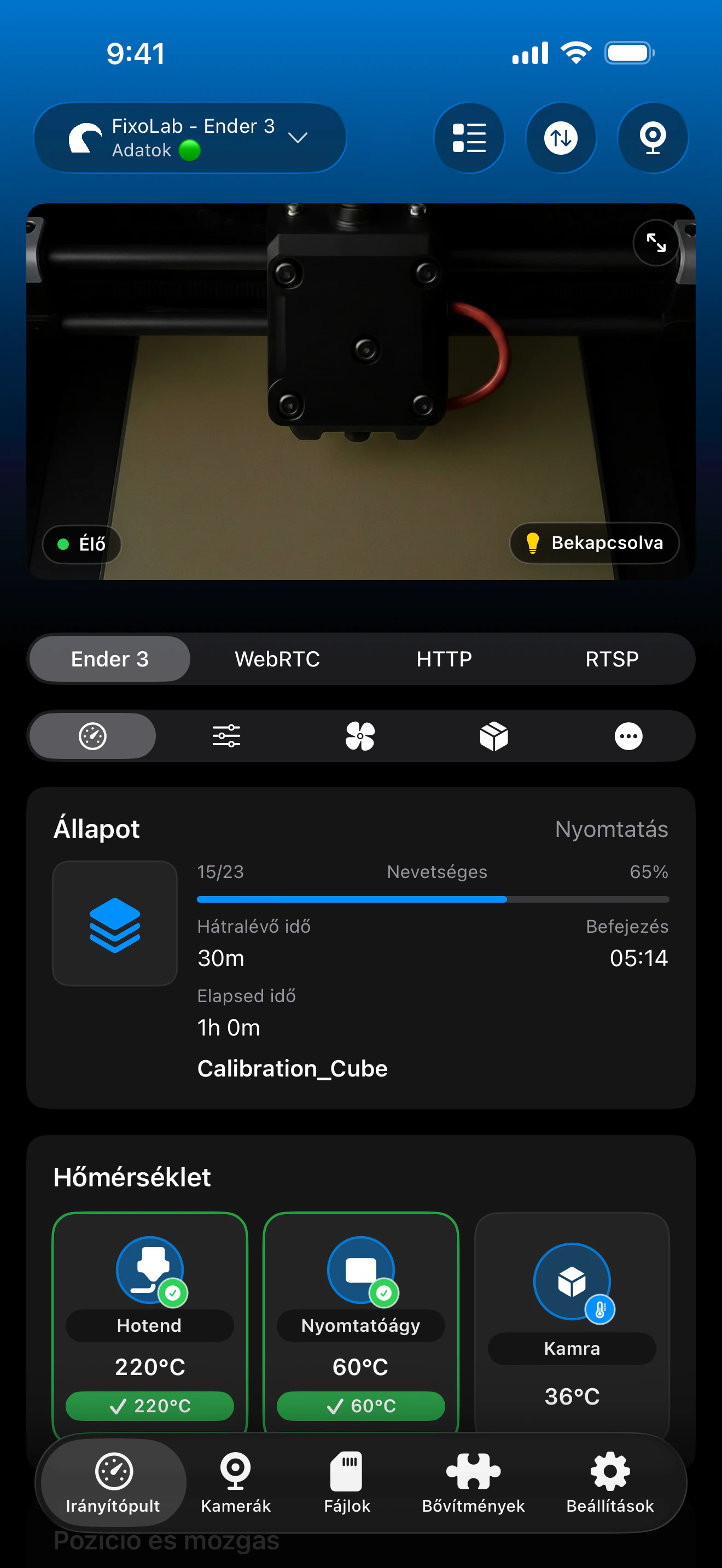
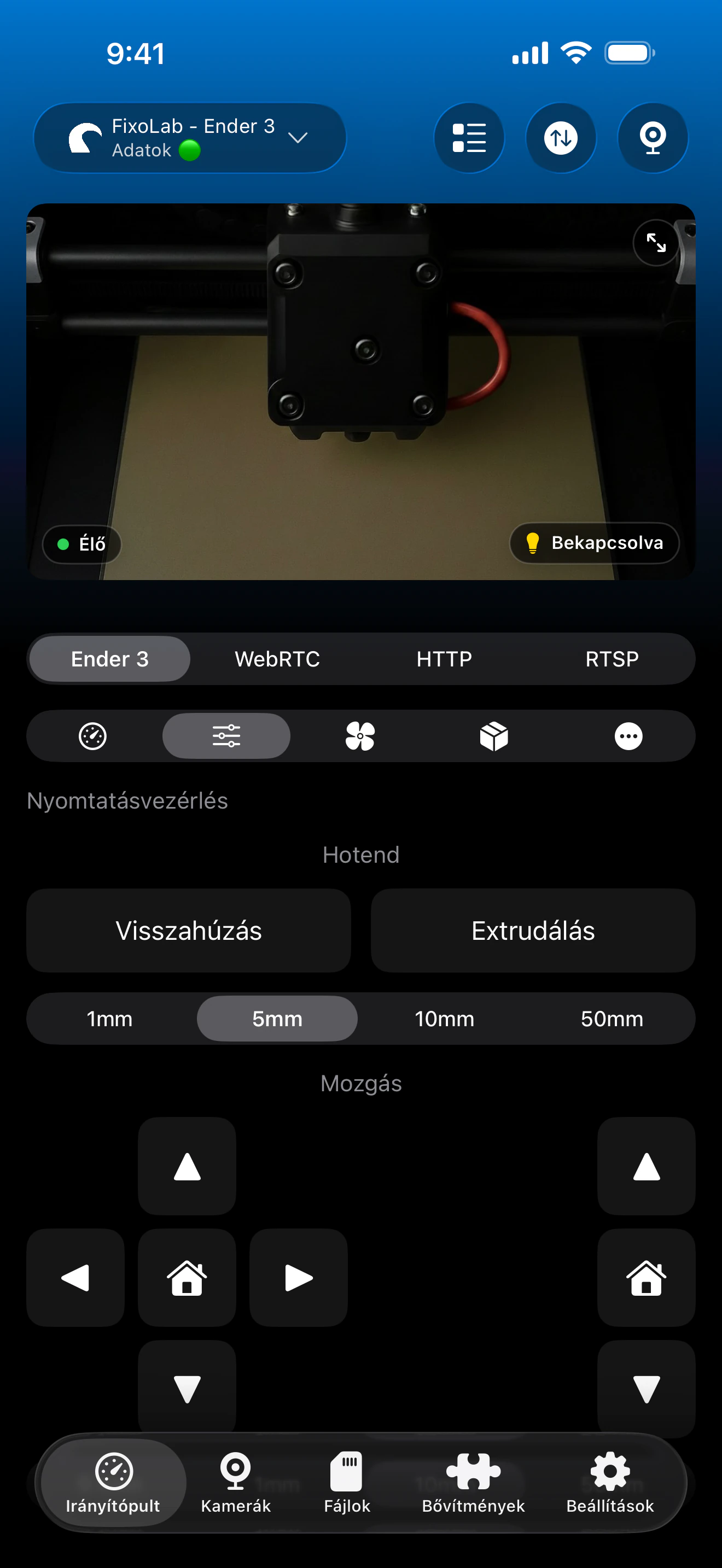
Ugyanaz az OctoPrint feladatállapot, vezérlők és kamera érhető el Androidon, iPhone-on, iPaden és Macen.
Mi működik a telefonodról
- Élő nyomtatási állapot, előrehaladás, eltelt és hátralévő idő
- Fúvóka és tálca hőmérsékletek, amelyeket az OctoPrint jelent
- Szüneteltetés, folytatás és leállítás az éppen futó feladathoz
- Az OctoPrint szerveren már tárolt fájlok írásvédett böngészése
- MJPEG kameranézet, ha be van állítva
Mihez van még szükség számítógépre
- Új G-code fájl feltöltése az OctoPrinthez
- Egy új nyomtatási feladat indítása egy tárolt fájl kiválasztásával
- OctoPrint bővítmények vagy haladó soros kapcsolati beállítások kezelése
- G-code vagy szeletelőprofilok szerkesztése
Gyakori mobilvezérlési problémák
A szüneteltetés vagy folytatás nem csinál semmit
Erősítsd meg, hogy maga az OctoPrint csatlakoztatottként mutatja a nyomtatót soros kapcsolaton keresztül. A feladatvezérlők csak akkor működnek, ha az OctoPrintnek aktív soros kapcsolata van a nyomtatóval.
A fájllista üres
Ellenőrizd, hogy a fájlok ténylegesen léteznek-e az OctoPrint szerver helyi vagy SD tárhelyén. A Printer Tools csak azt jeleníti meg, amit maga az OctoPrint jelent.
Az app lassúnak tűnik otthonról távol
A közvetlen helyi kapcsolat teljesít a legjobban. Távoli eléréshez add hozzá az OctoEverywhere-t ugyanahhoz az OctoPrint nyomtatóhoz a Printer Toolsban, ahelyett hogy egy lassú VPN útvonalra hagyatkoznál.
Az OctoPrint vezérlése otthonról távol
Add hozzá az OctoEverywhere-t ugyanahhoz az OctoPrint nyomtatóhoz a Printer Toolsban egy erre a célra épített távoli elérési lehetőségért, vagy használj VPN-t vissza a hálózatodhoz. Kerüld az OctoPrint portjának közvetlen továbbítását a routereden.
Gyakran ismételt kérdések
Indíthatok új nyomtatást a Printer Toolsból?
Még nem. Szüneteltethetsz, folytathatsz vagy leállíthatsz egy már nyomtatott feladatot, és böngészheted a meglévő fájlokat, de egy új nyomtatás indítása egy fájl feltöltésével vagy kiválasztásával még mindig magában az OctoPrintben történik.
Ez ugyanúgy működik Androidon és iPhone-on?
Igen. Az OctoPrint monitorozás és feladatvezérlés ugyanúgy viselkedik Androidon, iPhone-on, iPaden és Macen.
Láthatom a kamerát anélkül, hogy megnyitnám az OctoPrint weboldalát?
Igen, amíg az OctoPrintben be van állítva egy webkamera, a stream közvetlenül a Printer Toolson belül jelenik meg.
A szüneteltetés az appból hatással van az OctoPrint saját felületére?
Nem. Minden kliens ugyanazt az OctoPrint állapotot olvassa és írja, így egy Printer Toolsból indított szüneteltetés azonnal megjelenik az OctoPrint saját webes felületén is.
Kezelhetek itt egynél több OctoPrint nyomtatót?
Igen. Add hozzá külön-külön az egyes OctoPrint szervereket, és válts közöttük ugyanabból a Printer Tools Dashboardból.
Kapcsolódó útmutatók

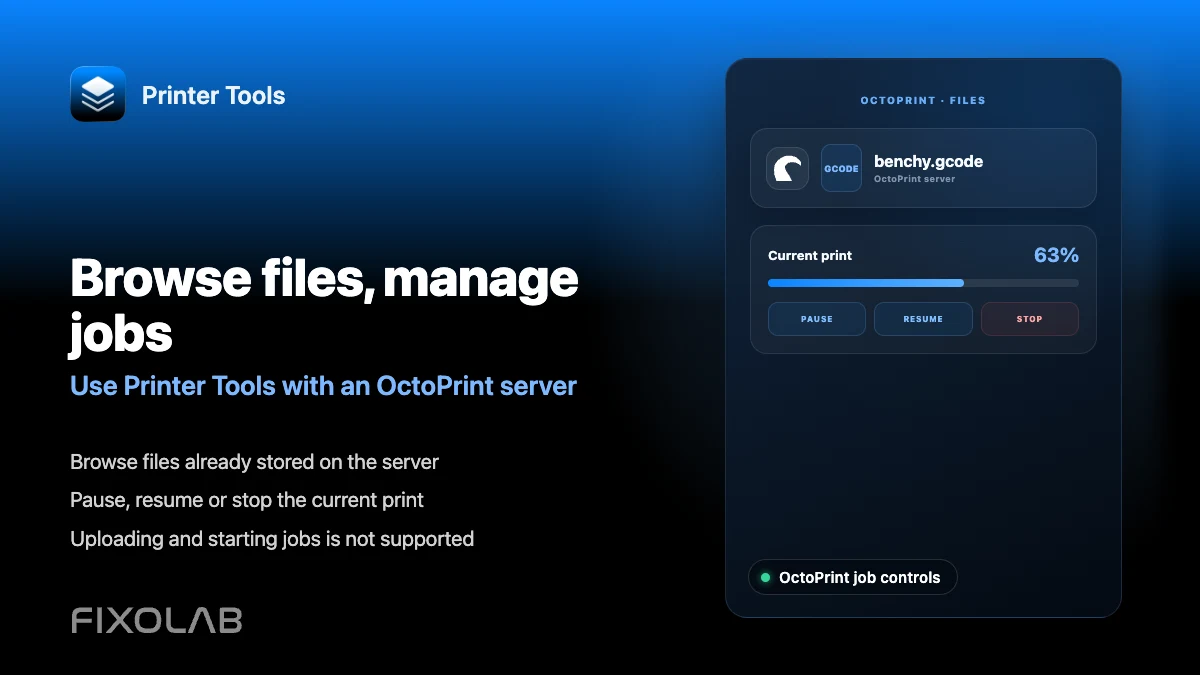
Nézd meg a teljes OctoPrint kompatibilitást
Tekintsd át a támogatott OctoPrint funkciókat, a kamera beállítását, a hitelesítést és a jelenlegi korlátozásokat a Printer Toolsban.
Az összes 3D nyomtatója egyetlen irányítópulton
Egyetlen alkalmazásból figyelheti a Bambu Lab, Klipper, OctoPrint, Creality, Snapmaker, Anycubic, Flashforge, Elegoo és Prusa nyomtatókat
Elérhető Androidon, iPhone-on, iPaden és Macen, Apple Watch- és Wear OS-kísérőalkalmazásokkal, valamint opcionális távoli hozzáféréssel VPN-en, OctoEverywhere-en vagy Obicón keresztül
