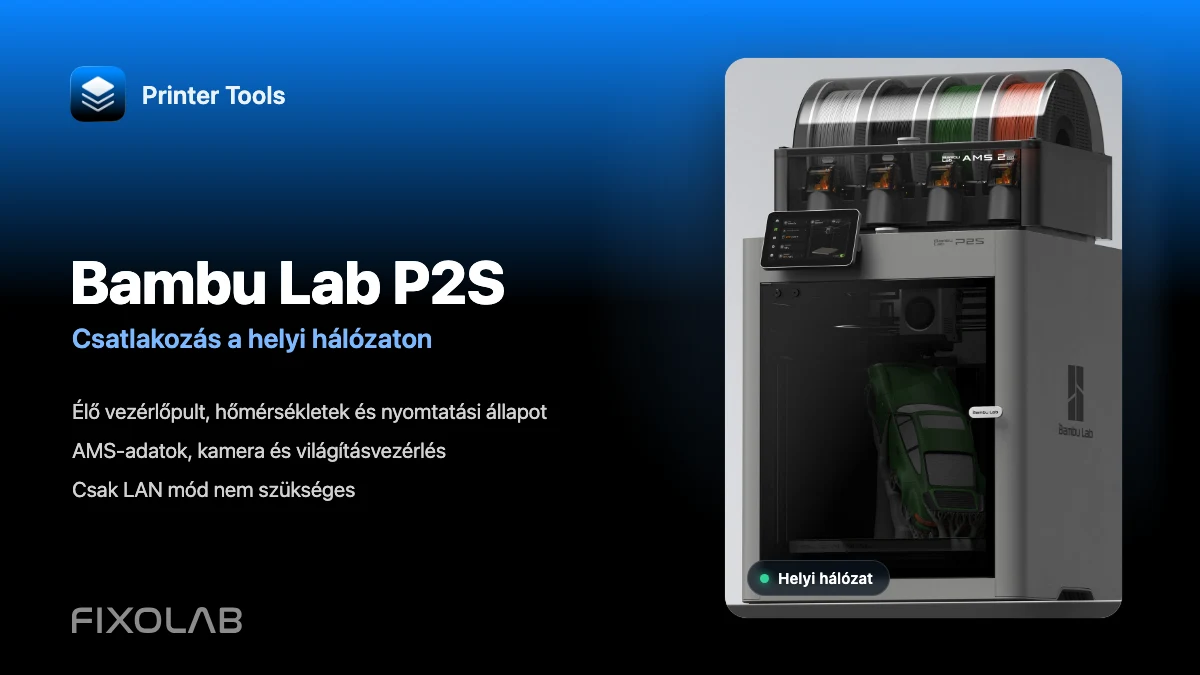
Bambu Lab P2S csatlakoztatása LAN-on a Bambu Handy megtartásával
Bambu Lab P2S · Helyi beállítás
A rövid válasz
Bambu Lab P2S LAN-on keresztüli csatlakoztatásához add hozzá a nyomtatót a Printer Tools alkalmazáshoz három adattal: a helyi IP-címmel, a sorozatszámmal és a LAN hozzáférési kóddal (hol találod őket). Normál használathoz nincs szükség Csak LAN módra vagy Fejlesztői módra: megtekintheted a nyomtatást, az AMS-t és a kamerát, illetve vezérelheted a világítást. A nyomtató Bambu Cloudhoz kapcsolva maradhat, így a Bambu Handy és az értesítések tovább működnek.
Amire szükséged lesz
- Printer Tools Androidon, iPhone-on, iPaden vagy Macen
- A P2S és a Printer Toolst futtató eszköz ugyanazon elérhető helyi hálózaton
- A nyomtató IP-címe, sorozatszáma (SN) és LAN-hozzáférési kódja
- Csak LAN mód és Fejlesztői mód csak speciális vezérlésekhez, például a tengelyek alaphelyzetbe állításához
A P2S csatlakoztatása a Printer Toolshoz
- 1
Döntsd el, szükséged van-e speciális vezérlésre
A nyomtatási adatokhoz, AMS-hez, kamerához és világításhoz nem kell módosítani a Csak LAN vagy Fejlesztői módot. Mindkettőt csak speciális írási műveletekhez, például tengely-hominghoz kapcsold be.
- 2
Írd fel a három kapcsolati adatot
Jegyezd fel a LAN-képernyőn látható IP-címet és hozzáférési kódot. Az SN az eszközinformációknál vagy a nyomtató címkéjén található. Az SN és a kód két külön érték, mindkettő kötelező.
- 3
Nyisd meg a Bambu Lab beállítását
A Printer Toolsban lépj a Beállítások → Nyomtatók menübe, és válaszd a Bambu Lab hozzáadása lehetőséget. Adj beszédes nevet, például „P2S Műhely”.
- 4
Add meg az IP-t, SN-t és kódot
Illeszd be az értékeket a megfelelő mezőkbe, majd mentsd. A kódot kezeld bizalmasan. Ha a P2S-en újat generálsz, a Printer Toolsban is frissítsd.
- 5
Ellenőrizd az élő kapcsolatot
Nyisd meg a Dashboardot, és válaszd a P2S-t. Néhány másodpercen belül megjelenik az állapot, a hőmérséklet és a folyamat. A beépített kamerát a rendszer automatikusan felismeri, és biztonságos RTSPS-adatfolyamot használ.
Így néz ki a Printer Toolsban
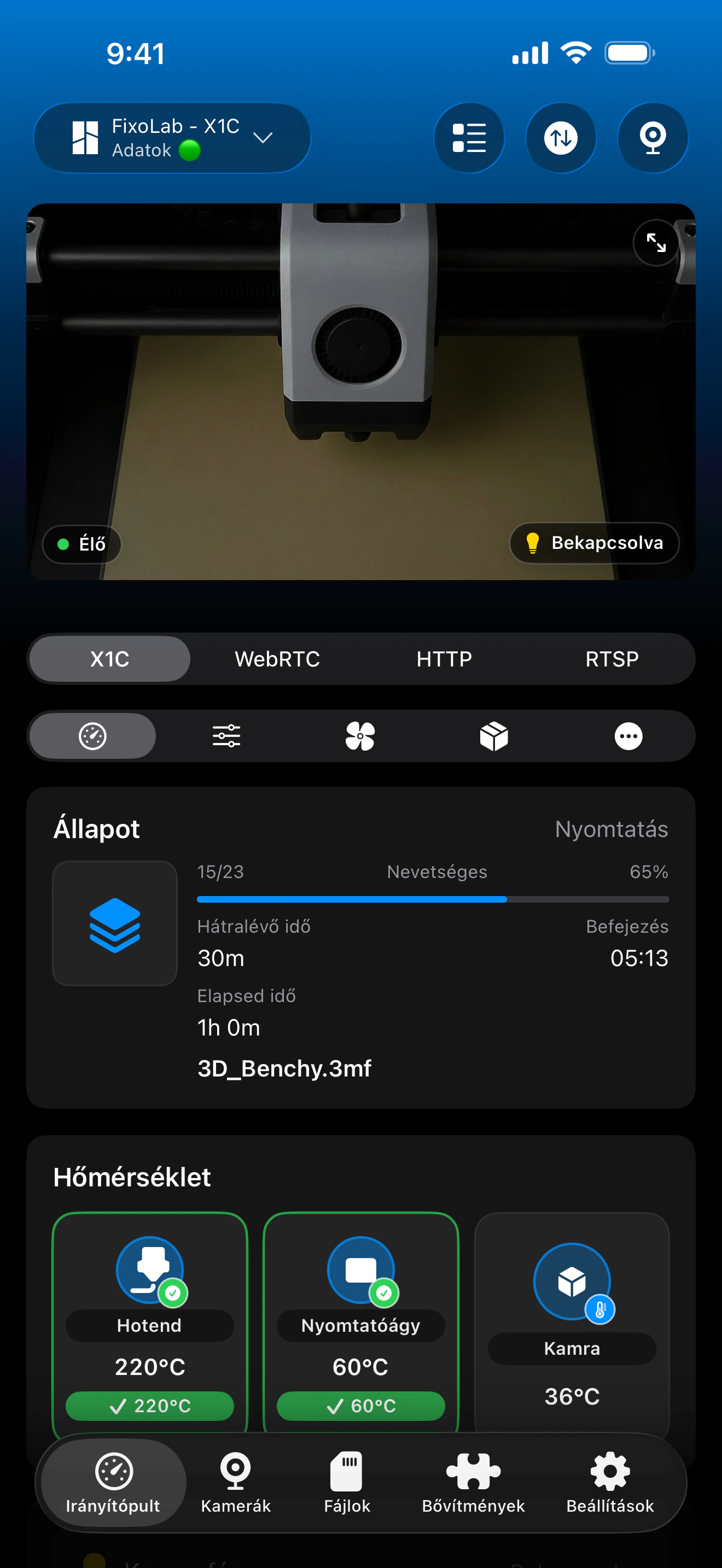
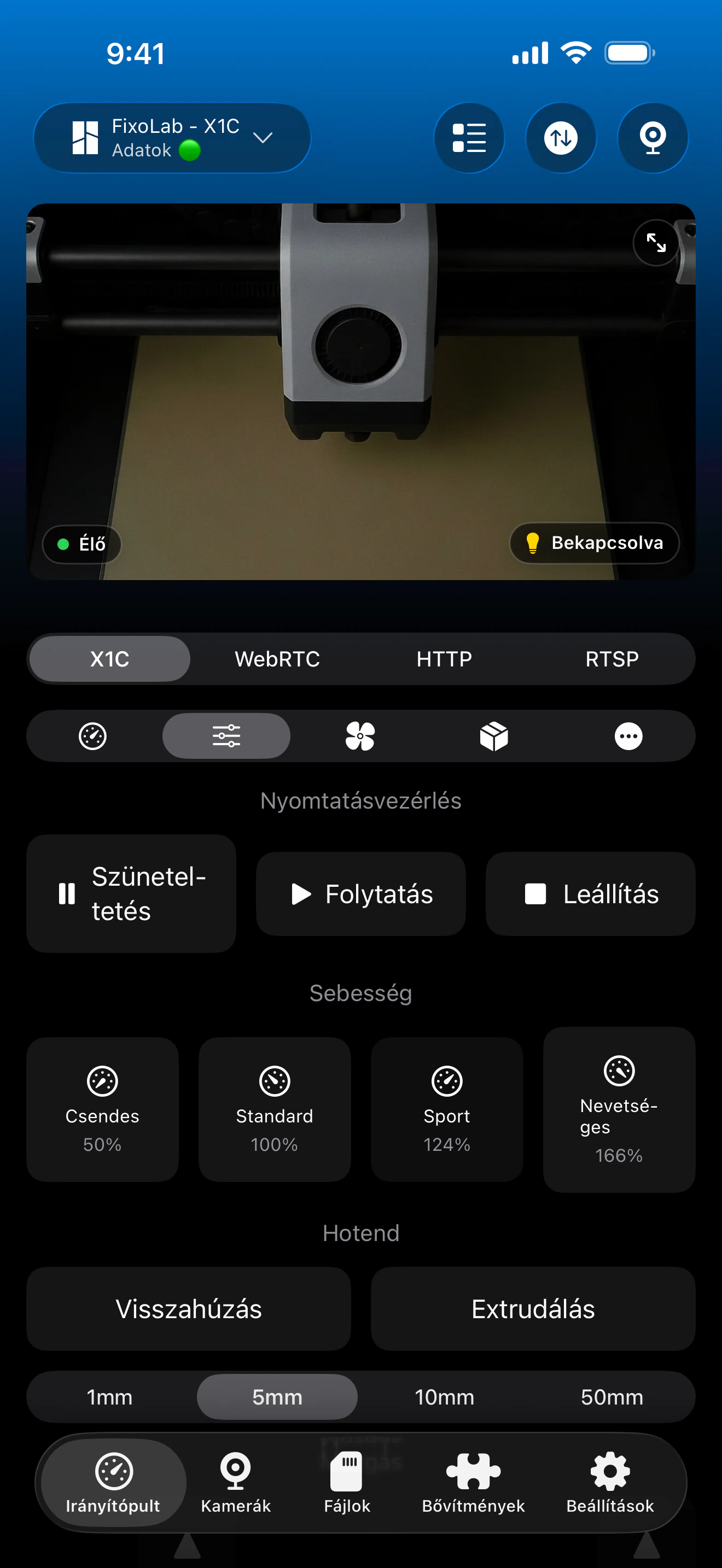
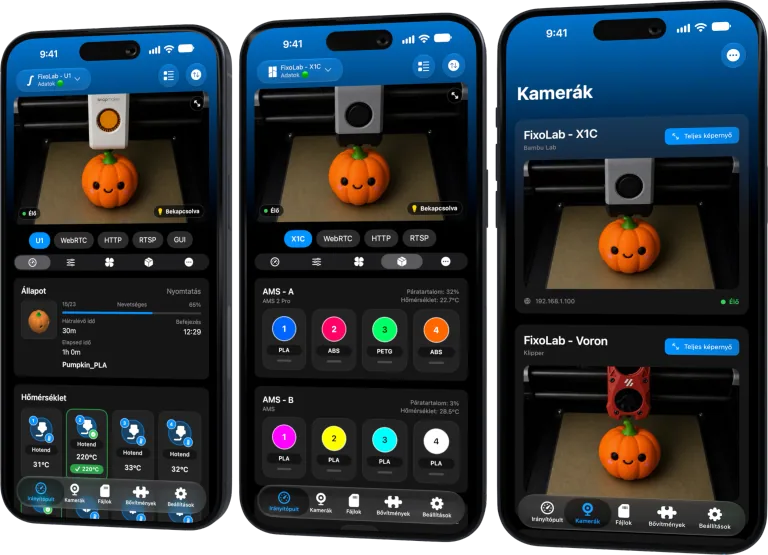
Valódi képernyőképek a Bambu Lab integrációról. A referenciafelvételeken X1C van kiválasztva; a Printer Tools automatikusan felismeri a beállított P2S-t, és ugyanilyen elrendezésben mutatja a firmware által támogatott adatokat.
Mi működik csatlakoztatás után
- Élő nyomtatási állapot, folyamat, hátralévő idő és réteginformáció
- Fúvóka-, tárgyasztal- és kamrahőmérséklet, riasztások és HMS-kódok
- P2S-kamera RTSPS-en és a firmware által jelentett AMS-adatok
- Világításvezérlés Csak LAN vagy Fejlesztői mód nélkül
- Fájlböngészés FTPS-en, elérhető bélyegképekkel
- Speciális vezérlések, például tengely-homing, mindkét mód bekapcsolása után
Ha a P2S nem csatlakozik
Nem jelenik meg adat
Ellenőrizd az IP-t, az SN-t és a hozzáférési kódot, a helyi hálózati kapcsolatot és a Printer Tools helyi hálózati engedélyét. A Csak LAN és Fejlesztői mód nem kell a megfigyeléshez.
A nyomtató nem érhető el
Ellenőrizd, hogy az eszközök kommunikálhatnak-e ugyanazon a hálózaton. Vendég-Wi-Fi, kliensizoláció, VLAN-szabály vagy VPN-profil blokkolhatja a helyi forgalmat.
A hitelesítés sikertelen
Írd be újra az SN-t és a kódot szóközök nélkül. Ha új kód készült, cseréld le a régi értéket a Printer Toolsban.
Egy speciális vezérlés nem reagál
Tengely-hominghoz hasonló műveletek előtt kapcsold be a Csak LAN és Fejlesztői módot. A Bambu Handy felhőfunkciói ekkor nem lesznek elérhetők.
Fekete marad a kamera
Ideiglenesen zárd be a többi kameranézőt, ellenőrizd a helyi kapcsolatot, majd nyisd meg újra a Dashboardot. A firmware is befolyásolhatja az elérhetőséget.
Hozzáférés otthonon kívül
Ez a beállítás szándékosan helyi. Az otthoni hálózathoz csatlakozó VPN megőrzi a felhőmentes kapcsolatot, és tapasztalt felhasználóknak ezt ajánljuk. A Printer Tools opcionálisan támogatja az OctoEverywhere és az Obico felügyelt távoli szolgáltatásait is, de így a rendszer már nem teljesen felhőmentes. Ne továbbíts MQTT-, FTPS- vagy kameraportokat a routeren.
Gyakori kérdések
Szükségem van Bambu Lab-fiókra?
Nem. Ehhez a helyi kapcsolathoz a Printer Tools nem kér Bambu Lab-bejelentkezést.
Működik a P2S kamerája?
Igen. A Printer Tools felismeri a P2S-t, és automatikusan a modell biztonságos RTSPS-kameraátvitelét használja.
Megmaradhat a Bambu Handy és az értesítések?
Igen. Normál módban a nyomtatás, AMS, kamera és világítás helyben elérhető a Printer Toolsban. Csak a Csak LAN mód választja le a Bambu Handy felhőfunkcióit.
Valóban helyi a kapcsolat?
Igen. A Printer Tools közvetlenül, helyi MQTT over TLS, FTPS és RTSPS használatával kapcsolódik a P2S IP-címéhez. A nyomtató közben a Bambu Handy miatt a Bambu Cloudhoz kapcsolva maradhat.
Kell Ethernet-kábel vagy LAN-port a P2S LAN-kapcsolatához?
Nem. A LAN itt a helyi hálózatodat jelenti, nem egy fizikai portot. A Printer Tools ahhoz az IP-címhez csatlakozik, amelyet a P2S azon a hálózaton kapott, így elég, ha a nyomtató és a telefon, táblagép vagy számítógép eléri egymást ugyanazon a hálózaton. Ha a nyomtató offline állapotban látszik, kövesd az útmutatót: így javítsd az offline állapotban látszó Bambu Lab nyomtatót.
Mikor van szükség Fejlesztői módra a P2S-en?
Csak haladó írási műveletekhez, például a tengelyek alaphelyzetbe állításához, és mindig a Csak LAN móddal együtt. A felügyelet, az AMS, a kamera és a világítás nélküle is működik. Amíg a Csak LAN mód aktív, a Bambu Handy felhőalapú funkciói nem érhetők el, ezért előbb olvasd el, hogyan tarthatod meg a Bambu Handyt a Printer Tools helyi használata mellett.
Tekintsd meg a teljes Bambu Lab-kompatibilitást
Nézd meg a kompatibilis modelleket, ellenőrzött funkciókat, ismert korlátokat és távoli elérési lehetőségeket.
Hivatalos források: Bambu Lab Wiki — Developer Mode (H2/P2S) · Bambu Lab Wiki — Access Code connection

Az összes 3D nyomtatója egyetlen irányítópulton
Egyetlen alkalmazásból figyelheti a Bambu Lab, Klipper, OctoPrint, Creality, Snapmaker, Anycubic, Flashforge, Elegoo és Prusa nyomtatókat
Elérhető Androidon, iPhone-on, iPaden és Macen, Apple Watch- és Wear OS-kísérőalkalmazásokkal, valamint opcionális távoli hozzáféréssel VPN-en, OctoEverywhere-en vagy Obicón keresztül
| FixoLab
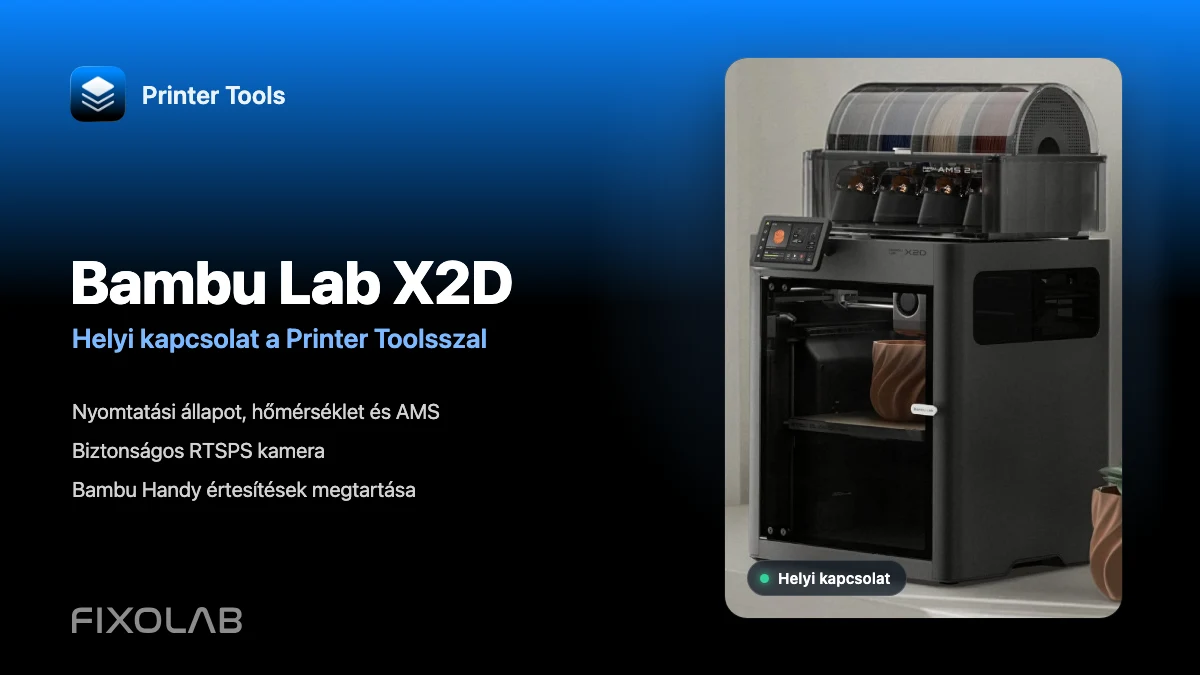
A Bambu Lab X2D csatlakoztatása a Printer Toolshoz LAN-on
Csatlakoztasd helyileg a Bambu Lab X2D-t, és figyeld a nyomtatást, az AMS-t, az RTSPS kamerát és a világítást a Bambu Handy értesítéseinek megtartásával.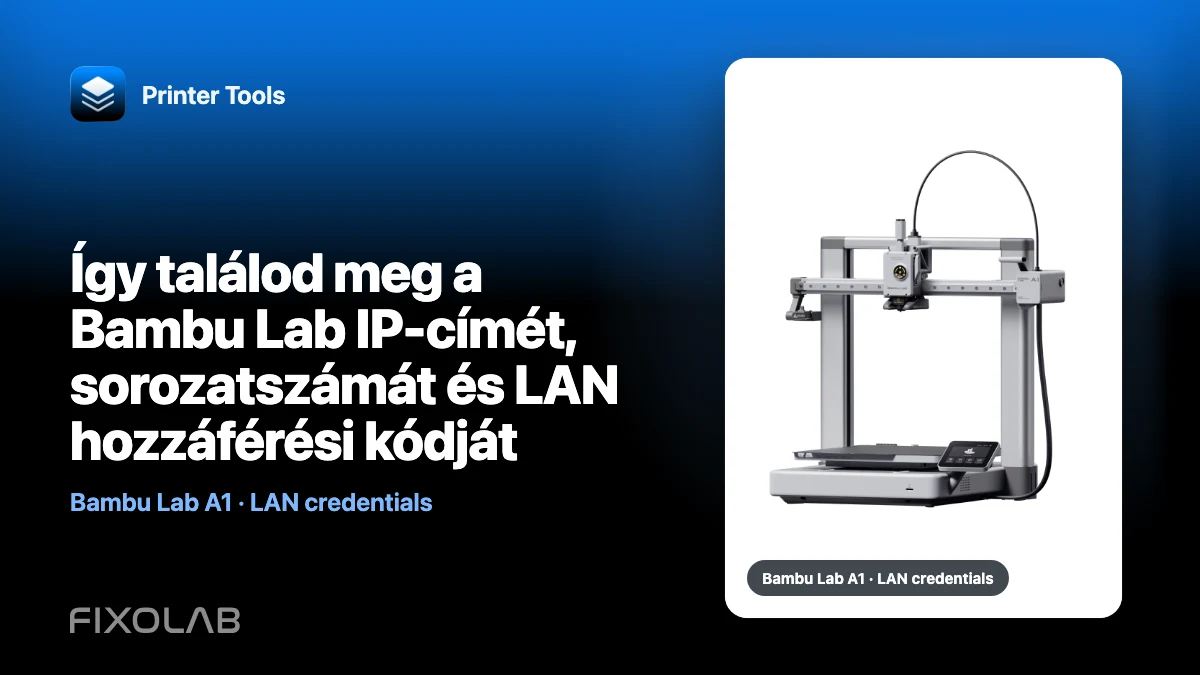
| FixoLab
Így találod meg a Bambu Lab IP-címét, sorozatszámát és LAN hozzáférési kódját
Keresd meg azt a három helyi Bambu Lab kapcsolati értéket, amelyre a Printer Toolsnak szüksége van, értsd meg a szerepüket, és tartsd titokban a LAN hozzáférési kódot.
| FixoLab
Miért állhat le a Bambu LAN hozzáférési kód működése a beállítások megváltoztatása után
Helyi Bambu-kapcsolat visszaállítása elutasítás után kód regenerálása, Liveview változások, firmware-frissítések vagy IP áthelyezés után.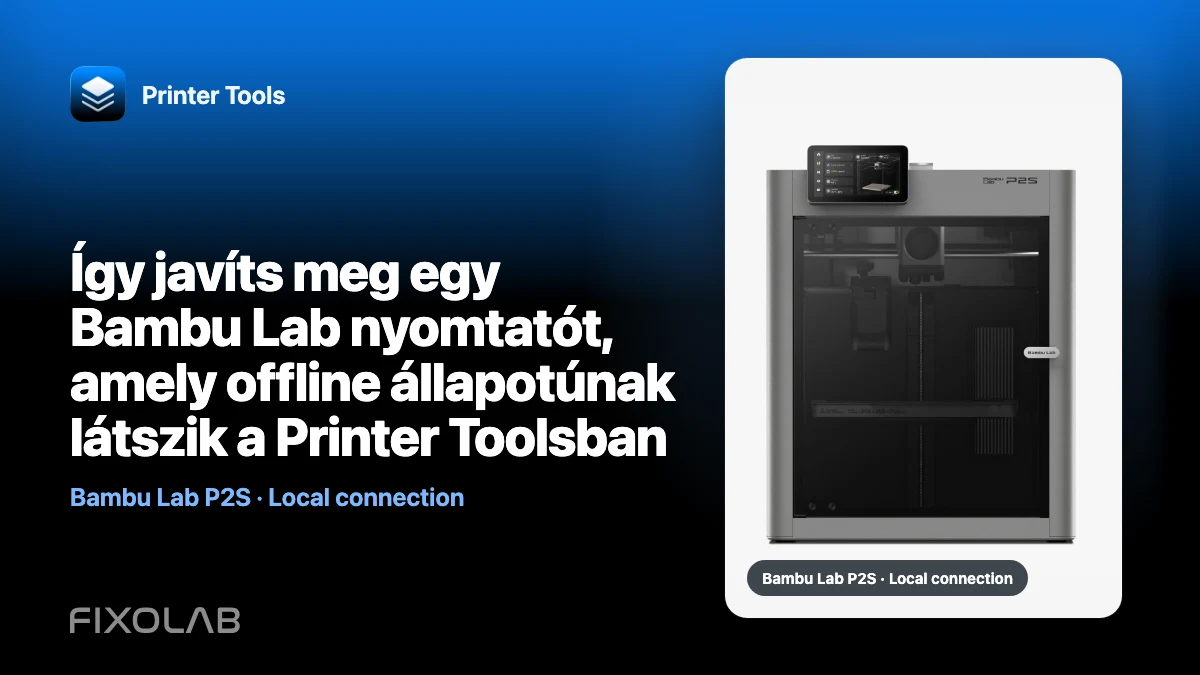
| FixoLab
Így javíts meg egy Bambu Lab nyomtatót, amely offline állapotúnak látszik a Printer Toolsban
Derítsd ki, miért nem frissül egy Bambu Lab nyomtató a Printer Toolsban: ellenőrizd a tápellátást, az IP-címet, a hozzáférési kódot, a hálózati elkülönítést és a helyi szolgáltatásokat.